
Punti chiave
- Prerequisiti
- Host e guest devono eseguire Windows 11 oppure Windows Server 2016 o versioni successive (solo Pro/Enterprise/Education – non Home).
- La modalità sessione avanzata non è supportata sui sistemi operativi guest Linux. Per la compatibilità più ampia con le caratteristiche disponibili sono consigliate le virtual machine di generazione 2.
- Attiva prima la modalità sessione avanzata sull’host. Apri Gestione Hyper-V → seleziona l’host → Impostazioni Hyper-V → Criteri modalità sessione avanzata → seleziona Consenti modalità sessione avanzata.
- Tra le risorse locali condivisibili ci sono dispositivi USB, unità di archiviazione locali, stampanti, appunti (copia/incolla), audio (riproduzione e registrazione), smart card e i dispositivi plug-and-play supportati.
- Per configurare la condivisione delle risorse: connettiti alla virtual machine guest tramite VMConnect → fai clic su Mostra opzioni → scheda Risorse locali → seleziona i dispositivi da condividere. Per le unità di archiviazione, fai clic su Altro… per scegliere unità specifiche. Le unità condivise sono accessibili contemporaneamente su host e guest – senza bisogno di alcuna condivisione di rete.
- Le risorse condivise vengono disconnesse alla chiusura della sessione VMConnect. Per modificare quali risorse sono condivise, chiudi e riapri la sessione VMConnect da Gestione Hyper-V.
Questo tutorial mostra come usare dispositivi e risorse locali nelle virtual machine Hyper-V in Windows 11 grazie alla modalità sessione avanzata di Hyper-V e a VMConnect.
Le istruzioni riguardano sia il sistema operativo host sia quello guest, così da poter condividere risorse locali come dispositivi di archiviazione, dispositivi USB, audio, stampanti e altri dispositivi Plug and Play supportati, oltre agli appunti.
Dai alle virtual machine l’accesso alle risorse locali con il pieno controllo della tua infrastruttura Hyper-V.
→ Scopri le caratteristiche del software di gestione Hyper-V di NinjaOne.
Cosa sapere prima di accedere a risorse e unità locali in Hyper-V
Per attivare la modalità sessione avanzata e accedere alle risorse locali condivise in Hyper-V devi utilizzare Windows 11 oppure Windows Server 2016 o versioni successive con Hyper-V installato. Tieni presente che Hyper-V non è disponibile per ospitare virtual machine nelle edizioni Home di Windows 11. La modalità sessione avanzata non è disponibile per i sistemi operativi diversi da Windows.
All’interno della virtual machine, il sistema operativo guest deve eseguire Windows Server 2016 o versioni successive. Se possibile, utilizza virtual machine Hyper-V di generazione 2, perché supportano più caratteristiche. Le virtual machine di generazione 1 hanno invece diverse limitazioni. Se non sai a quale generazione appartiene la tua virtual machine Hyper-V, guarda “Come capire se la tua virtual machine Hyper-V è di generazione 1 o 2”.
Dovrai usare VMConnect per connetterti da un host che supporta la modalità sessione avanzata a un guest che la supporta a sua volta. A quel punto potrai condividere le risorse seguenti:
- Configurazione dello schermo
- Audio
- Stampanti
- Appunti (per copia e incolla)
- Smart card
- Dispositivi USB
- Unità di archiviazione (dischi rigidi, chiavette USB ecc.)
- Dispositivi plug-and-play supportati
Per configurare la modalità sessione avanzata e la condivisione di risorse e unità in Hyper-V su Windows devi aver effettuato l’accesso come amministratore.
Per creare una virtual machine Hyper-V su cui provare questa procedura puoi usare la caratteristica Creazione rapida di Hyper-V e avviare una virtual machine per lo sviluppo con Windows 11. Ecco come fare:
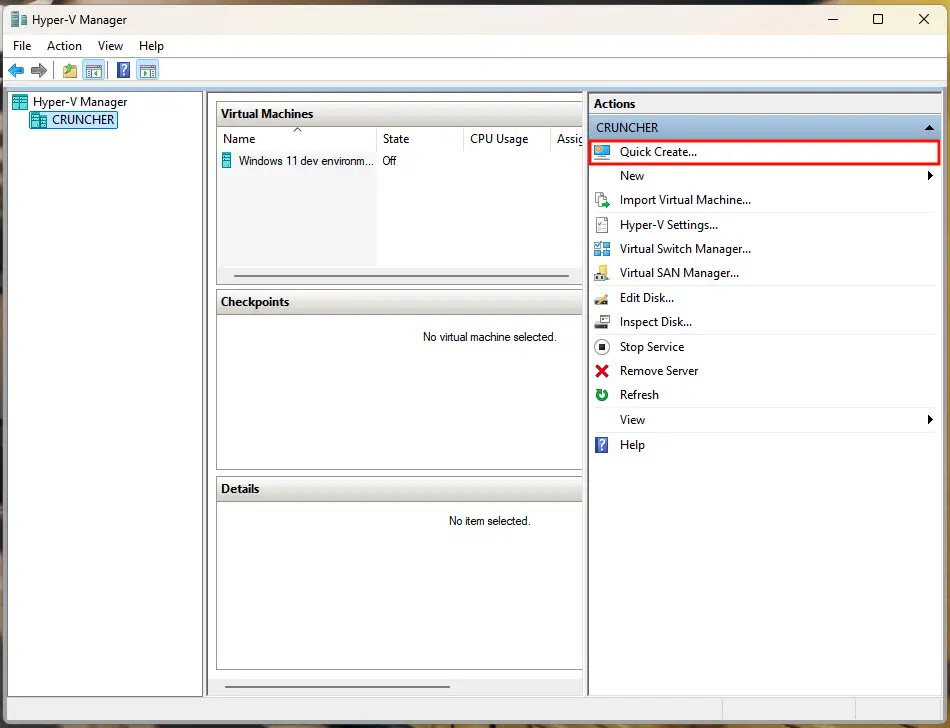
1. Fai clic su Creazione rapida… nella barra laterale Azioni di Gestione Hyper-V.
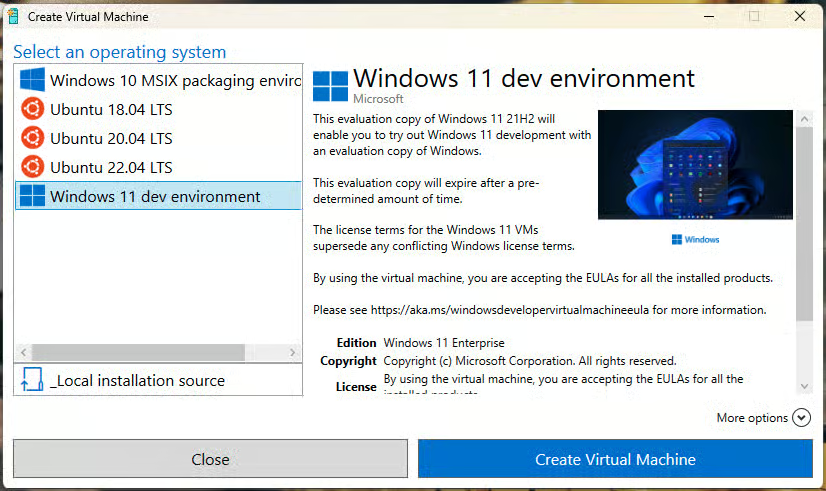
2. Poi seleziona Ambiente di sviluppo Windows 11 dall’elenco dei sistemi operativi e segui le istruzioni.
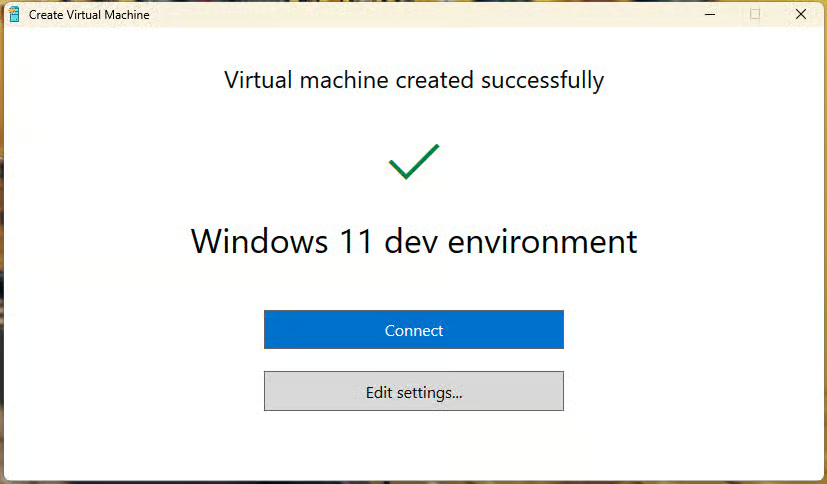
3. Una volta creata la virtual machine, non connetterti ancora: serve prima qualche configurazione aggiuntiva per attivare la modalità sessione avanzata.
Se vuoi aggiungere virtual machine personalizzate a Creazione rapida, puoi generare un repository di virtual machine personalizzate per Creazione rapida di Hyper-V.
Passaggio 1: attiva la modalità sessione avanzata sull’host Hyper-V
Prima di iniziare, assicurati che Hyper-V sia installato e attivo sul sistema operativo Windows host. Poi attiva la modalità sessione avanzata seguendo questi passaggi:
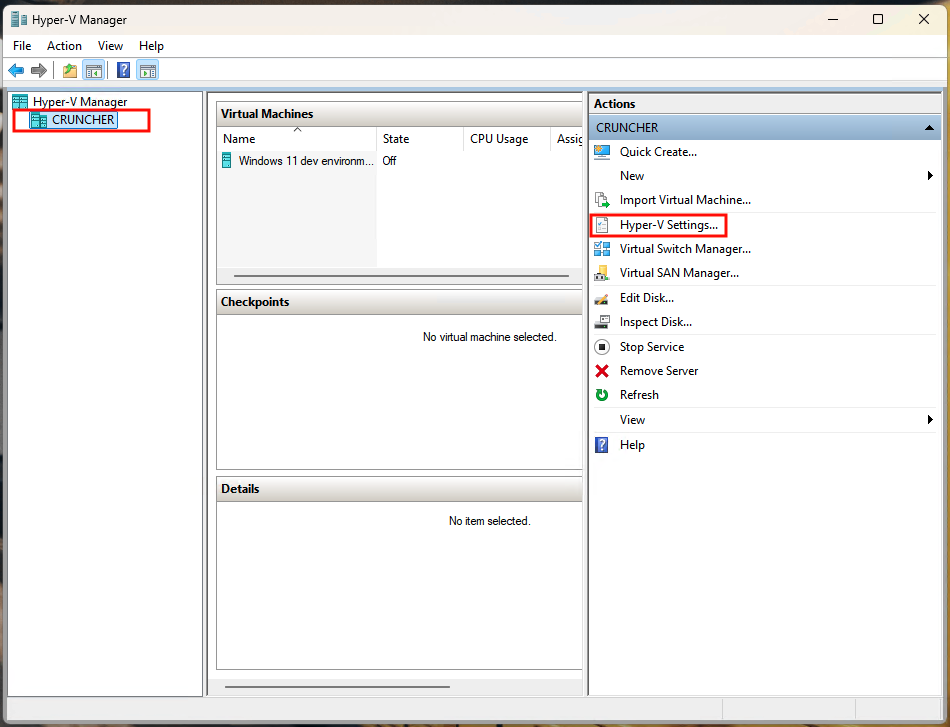
- Apri Gestione Hyper-V cercandolo nel menu Start
- Seleziona la macchina host Hyper-V facendo clic sul suo nome nella barra laterale a sinistra di Gestione Hyper-V
- Fai clic su Impostazioni Hyper-V nel riquadro Azioni a destra
- Nella sezione Server, fai clic su Criteri modalità sessione avanzata
- Seleziona la casella Consenti modalità sessione avanzata
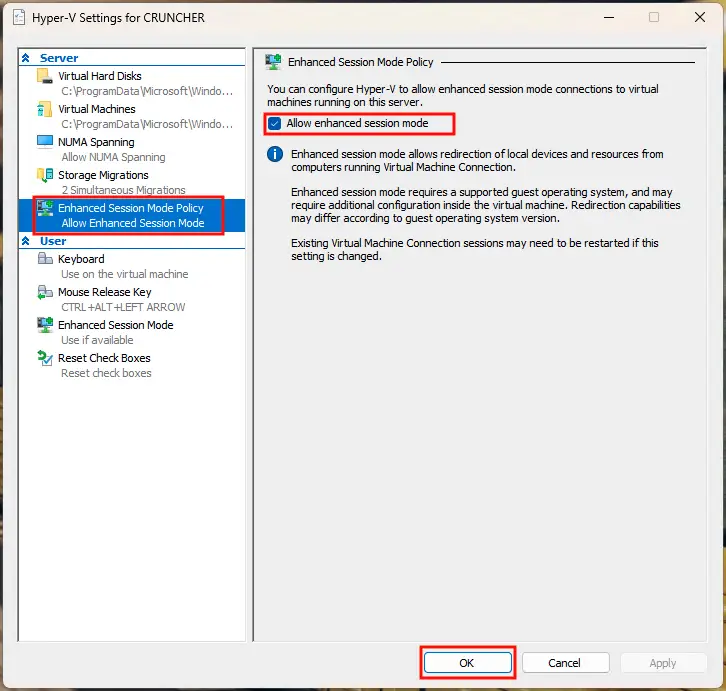
- Premi OK per salvare e applicare la modifica
Passaggio 2: configura il sistema operativo Windows guest e connettiti
Una volta attivata la modalità sessione avanzata sull’host, puoi usarla per condividere risorse e unità di archiviazione con il sistema operativo guest:
- Seleziona la virtual machine guest nell’elenco delle virtual machine in Gestione Hyper-V
- Fai clic su Connetti nella barra laterale Azioni
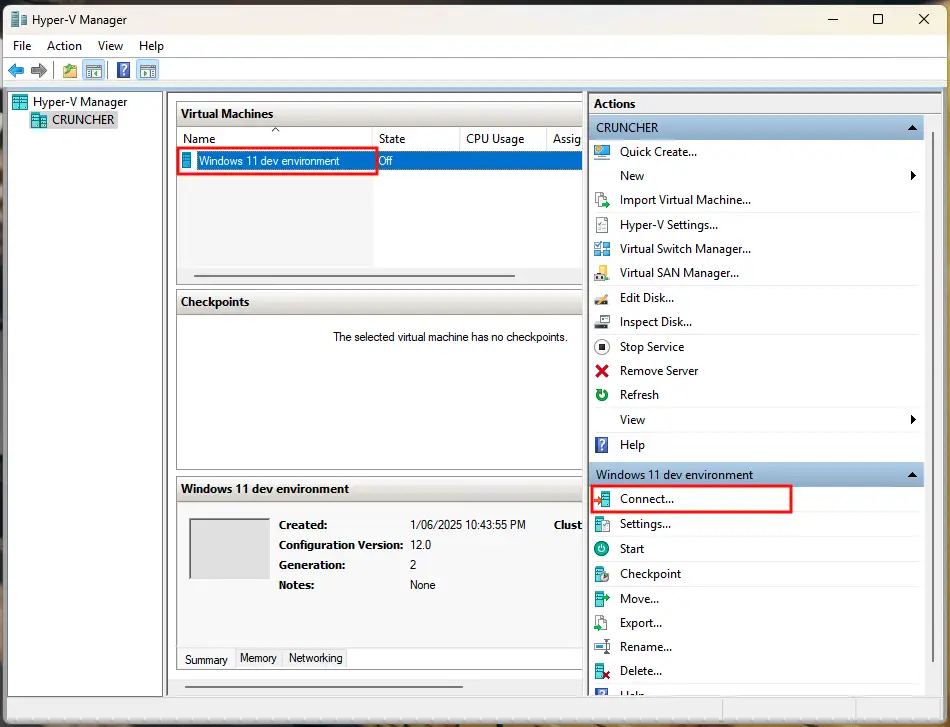
- In questo modo ti connetterai alla virtual machine tramite Virtual Machine Connection (VMConnect)
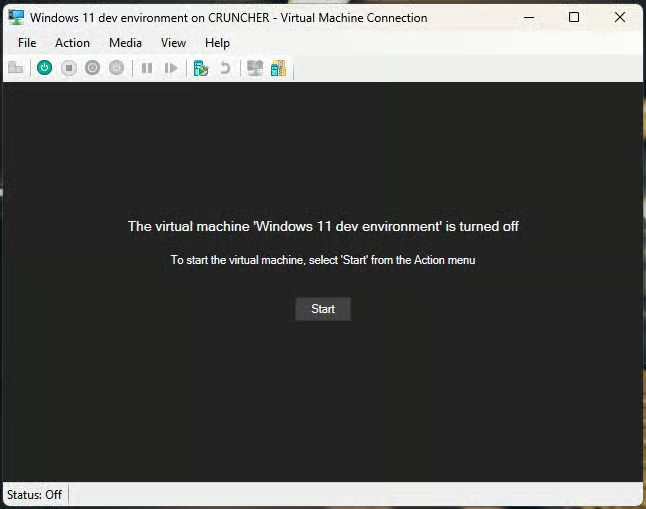
- Se la virtual machine non è in esecuzione, fai clic sul pulsante Avvia in VMConnect per avviarla
- Quando compare la finestra Connetti, scegli la configurazione dello schermo e poi espandi Mostra opzioni con la freccia
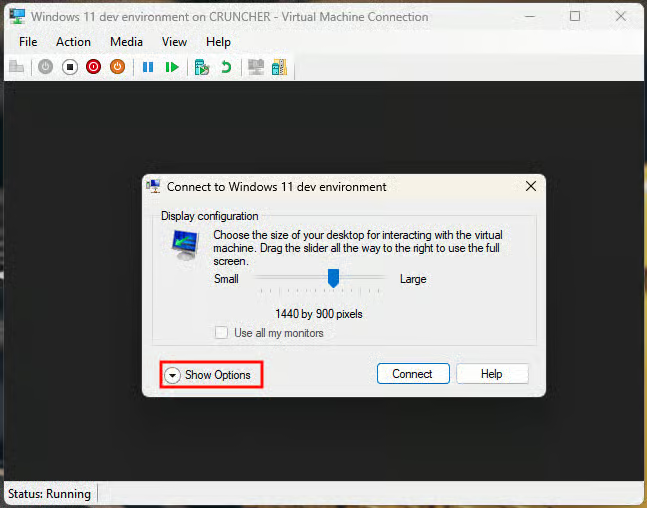
- Fai clic sulla scheda Risorse locali
 A questo punto puoi configurare la condivisione dei dispositivi e delle risorse locali con il guest Hyper-V:
- Premi il pulsante Impostazioni sotto Audio remoto per configurare la condivisione dell’audio (riproduzione e registrazione) tra host e guest
- Seleziona o deseleziona le caselle Stampanti e Appunti per attivare la condivisione di stampanti o appunti
- Fai clic su Altro… per configurare la condivisione con il guest delle unità dell’host, delle smart card e di altri dispositivi plug and play
- Fai clic su Connetti per connetterti al sistema operativo guest con le risorse locali specificate
- Se durante la connessione non ti viene proposta l’opzione per configurare le risorse locali, fai clic su Visualizza nella barra degli strumenti della finestra VMConnect della virtual machine in esecuzione, quindi su Sessione avanzata se non è già attiva.
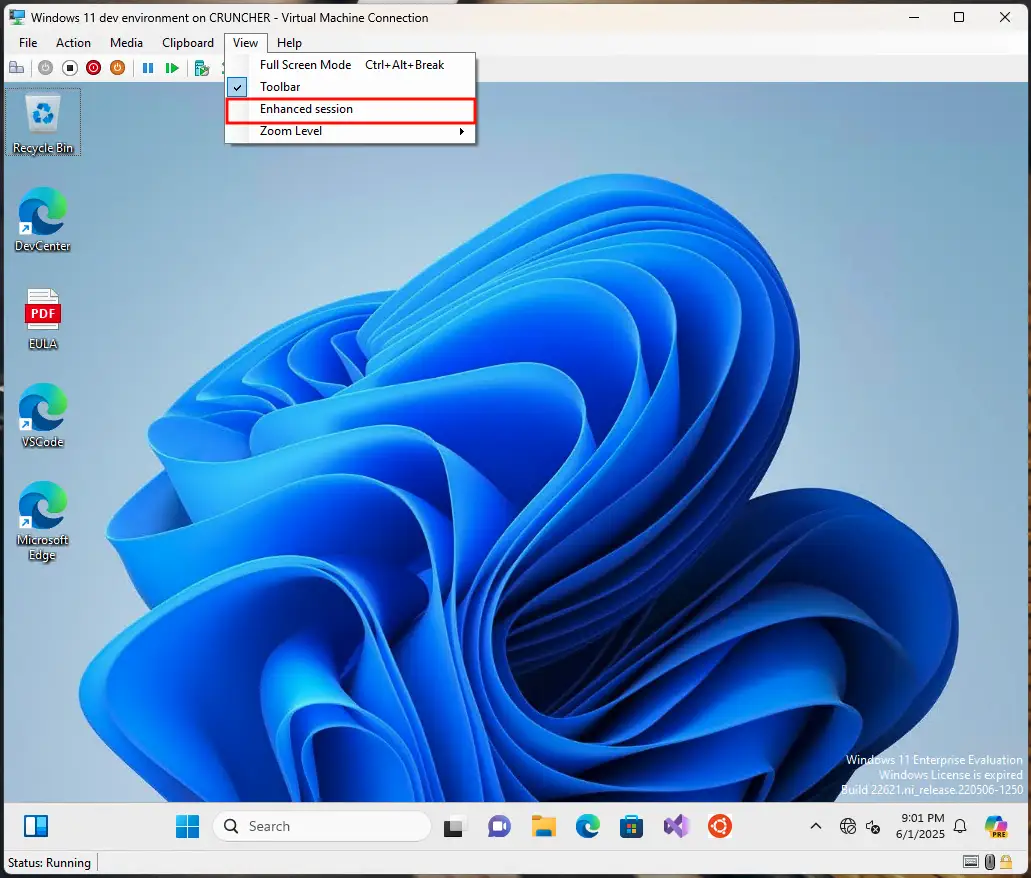
- La sessione VMConnect si riavvierà in modalità sessione avanzata.
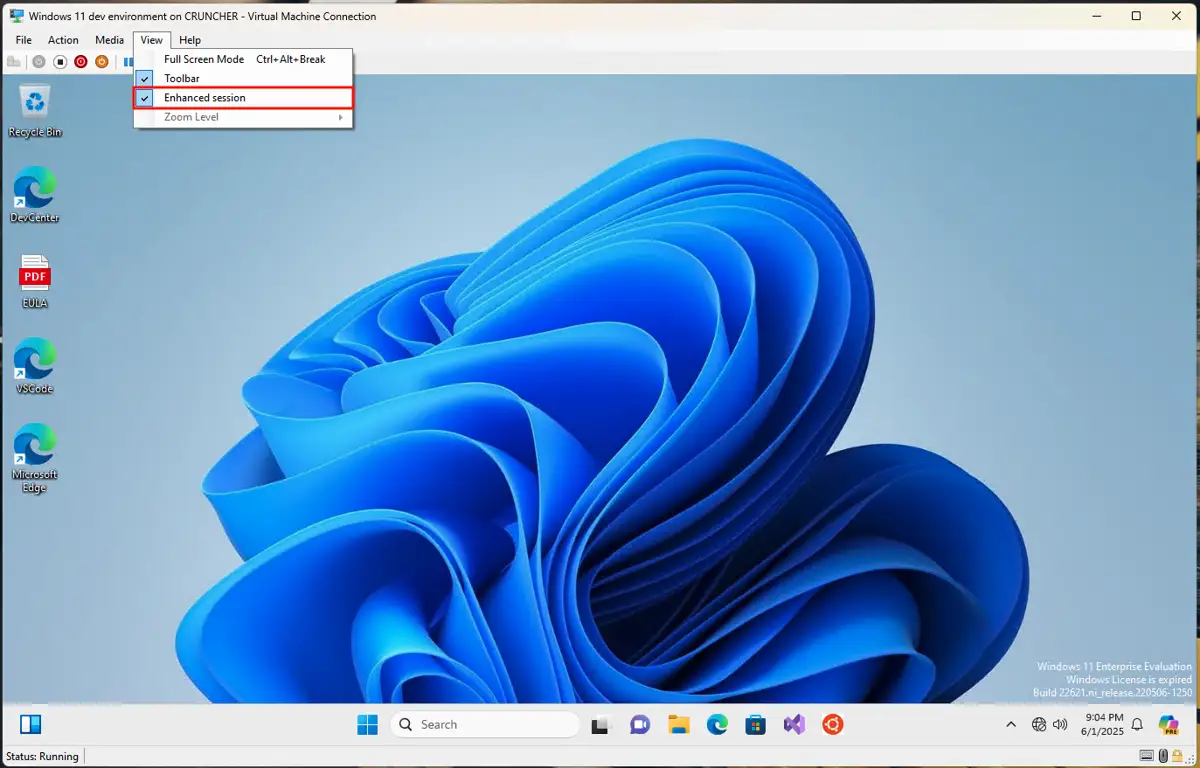
Tieni presente che, quando chiudi la sessione VMConnect, anche le risorse condivise vengono disconnesse. La modalità sessione avanzata può essere configurata solo quando la virtual machine è in esecuzione. Per modificare quali dispositivi e risorse locali sono accessibili dal guest Hyper-V, chiudi e riapri la sessione VMConnect verso il guest da Gestione Hyper-V.
Come si condivide un disco rigido locale in Hyper-V e come vi si accede?
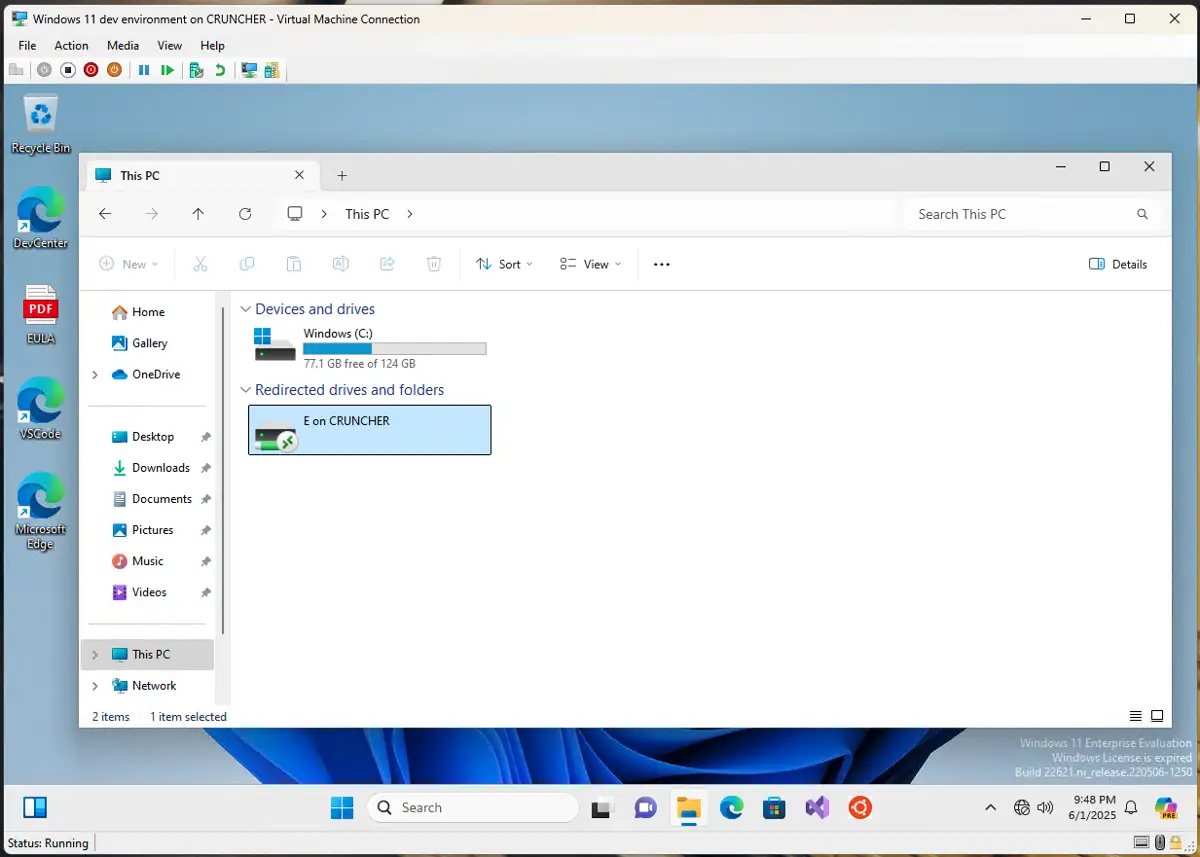
Puoi condividere un disco rigido locale o un dispositivo di archiviazione USB come una chiavetta e accedervi dai tuoi desktop Hyper-V grazie alla modalità sessione avanzata.
Per farlo durante la connessione con VMConnect, fai clic su Mostra opzioni e poi su Altro… nella scheda Risorse locali, quindi seleziona i dispositivi di archiviazione a cui vuoi accedere dal sistema operativo guest. Prosegui poi con il resto della procedura di connessione.
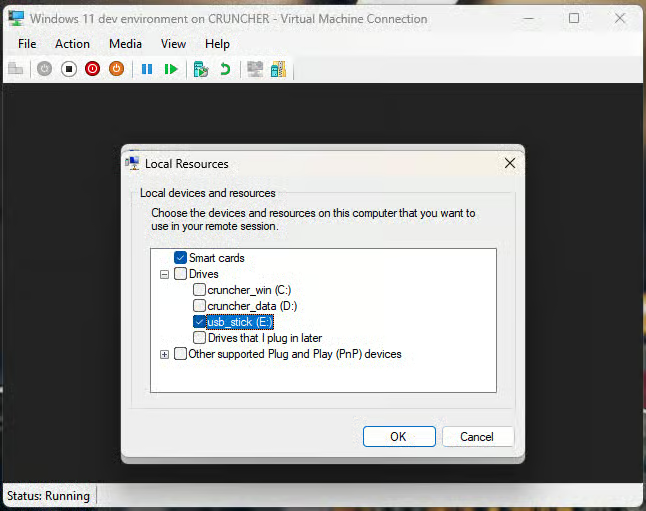
Le unità di archiviazione condivise saranno disponibili contemporaneamente sull’host e sui guest: un modo comodo per scambiare file tra loro.
Perché attivare l’accesso alle risorse locali in Hyper-V?
Di solito l’accesso alle risorse locali in Hyper-V viene attivato per scambiare file tra host e guest senza dover configurare condivisioni di rete. Permette inoltre di usare dispositivi USB con le virtual machine: dispositivi di archiviazione USB, stampanti, microfoni e webcam.
La condivisione degli appunti consente di incollare sull’host ciò che è stato copiato sul guest e viceversa, rendendo più pratico l’uso quotidiano delle virtual machine. Il reindirizzamento audio permette di ascoltare i suoni del guest attraverso l’hardware audio del dispositivo host e di inviare al guest l’audio registrato sull’host.
Per chi sviluppa, poter condividere dispositivi con le virtual machine significa poter effettuare il debug di software e hardware in ambienti di test controllati.
Risoluzione dei problemi della modalità sessione avanzata e della condivisione di risorse in Hyper-V
Se le risorse locali non compaiono nella virtual machine, puoi provare con questi passaggi di risoluzione dei problemi:
- Verifica che i dispositivi siano fisicamente collegati alla macchina host, che siano installati i driver corretti e che siano configurati e attivati correttamente in Gestione dispositivi
- Chiudi e riapri la sessione VMConnect e assicurati che le risorse siano selezionate nella scheda Risorse locali
- Verifica che i sistemi operativi host e guest supportino la modalità sessione avanzata
Gestisci risorse IT, endpoint e virtual machine dalla visualizzazione centralizzata di NinjaOne.
Monitoraggio e gestione di virtual machine e risorse Hyper-V in ambito enterprise
La gestione degli endpoint di NinjaOne ti permette di monitorare e gestire sia le macchine host sia i guest Hyper-V da un’unica interfaccia.
Questo semplifica enormemente il supporto e ti offre una visione completa di tutta la tua infrastruttura IT, fisica e virtuale. Puoi anche avviare sessioni di accesso remoto per risolvere i problemi di host e guest delle virtual machine Hyper-V e aiutare gli utenti a risolvere i problemi legati alla modalità sessione avanzata e alla condivisione di dispositivi e risorse locali tra i sistemi operativi delle virtual machine e i relativi host.






