
Punti chiave
- Creare una galleria personalizzata richiede tre passaggi: creare un repository di file per le immagini disco .vhdx, scrivere un file di configurazione gallery.json per ogni virtual machine e registrare il percorso della galleria nel Registro di sistema di Windows sotto GalleryLocations.
- Ogni file gallery.json richiede valori corretti per nome, versione, URI del disco, hash SHA256 e dimensione del file; per generarli usa i comandi Get-FileHash e Get-Date di PowerShell.
- Best practice: assegna una versione alle immagini delle virtual machine e aggiornale con regolarità, rendile di sola lettura e limita gli accessi, in modo che credenziali precaricate o file sensibili non restino esposti pubblicamente.
- La gestione degli endpoint di NinjaOne permette di automatizzare la distribuzione e l’inventario dei repository personalizzati di Hyper-V Creazione rapida su interi parchi dispositivi, a vantaggio di team IT e MSP.
Questo tutorial completo mostra come creare un repository di virtual machine per Hyper-V Creazione rapida realizzando una galleria personalizzata. Include le istruzioni per spostare le tue virtual machine in una posizione centralizzata, scrivere i relativi file JSON della galleria e aggiungerle all’elenco di Hyper-V Creazione rapida tramite il Registro di sistema di Windows.
Che cos’è Hyper-V Creazione rapida
Hyper-V è una piattaforma di virtualizzazione disponibile nelle edizioni Windows 11 Pro e Server. Si usa per creare, gestire ed eseguire virtual machine (VM), cioè computer virtuali isolati che eseguono un proprio sistema operativo e un proprio software, comportandosi come se fossero un dispositivo separato.
Hyper-V Creazione rapida ti permette di avviare nuove virtual machine partendo da una galleria di immagini preconfigurate (file che contengono il disco rigido e la configurazione della virtual machine). In questo modo gli utenti possono distribuire con un solo clic virtual machine già pronte all’uso, con software e configurazione predisposti in anticipo.
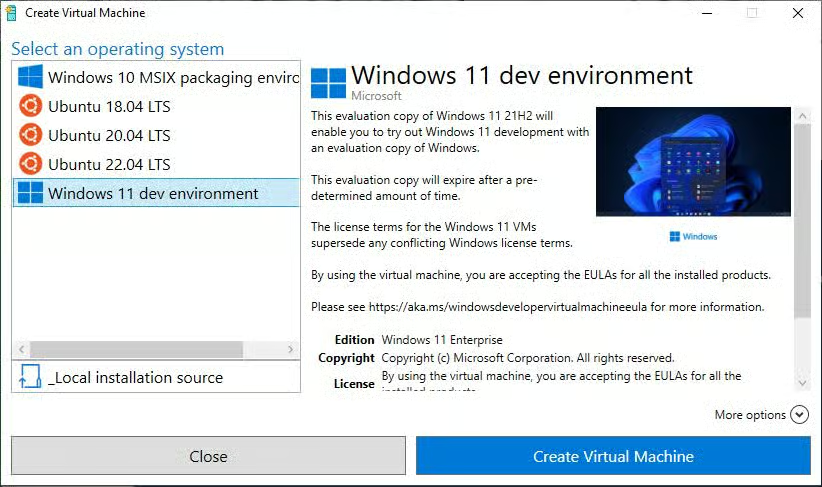
Per impostazione predefinita, lo strumento Hyper-V Creazione rapida carica una galleria online fornita da Microsoft che include immagini di sviluppo Windows e Linux.
Puoi sostituire questa galleria predefinita per distribuire con un clic le tue immagini personalizzate, per comodità personale oppure per metterle a disposizione di altri utenti della tua organizzazione, offrendo loro un’interfaccia semplice per distribuire virtual machine su misura.
Tutorial: come creare un repository di virtual machine per Hyper-V Creazione rapida
Le istruzioni che seguono spiegano nel dettaglio come creare un repository di virtual machine e aggiungere le virtual machine che contiene a una galleria personalizzata di Hyper-V Creazione rapida.
Tieni presente che Creazione rapida supporta solo le virtual machine Hyper-V di seconda generazione. Ecco un video su “Come capire se la tua virtual machine Hyper-V è di prima o seconda generazione”
Passaggio 1: crea un repository di file per immagini disco e risorse
Puoi usare qualsiasi virtual machine Hyper-V esistente nella tua galleria personalizzata di Hyper-V Creazione rapida.
Le virtual machine Hyper-V sono archiviate in file di disco rigido virtuale .vhdx. Questi file servono a distribuire nuove virtual machine con Hyper-V Creazione rapida e devono trovarsi in un repository a cui Hyper-V possa accedere. Oltre ai file .vhdx, nello stesso repository puoi archiviare anche i file della galleria di Creazione rapida, le miniature e altre risorse, così da mantenere tutto in ordine.
Se stai creando un repository di virtual machine solo per il tuo PC, può trovarsi su un disco rigido interno o esterno. Se invece stai creando un repository da condividere con altri utenti in rete, conviene archiviarlo su una condivisione di rete accessibile da ogni dispositivo. Può trattarsi di una condivisione file di Windows, di un server web o anche di un’archiviazione BLOB di Azure raggiungibile via HTTP.
Per semplicità, partiamo dal presupposto che a ospitare il repository sia un’unità locale oppure una condivisione di rete Windows mappata su una lettera di unità. Copia i file di disco rigido virtuale in una cartella in questa posizione (ad esempio M:\my_virtual_machine_repository) e colloca ogni file .vhdx in una sottocartella dedicata (quindi una cartella per ogni virtual machine, con all’interno il relativo file del disco rigido, ad esempio M:\my_virtual_machine_repository\virtual_machine_1).
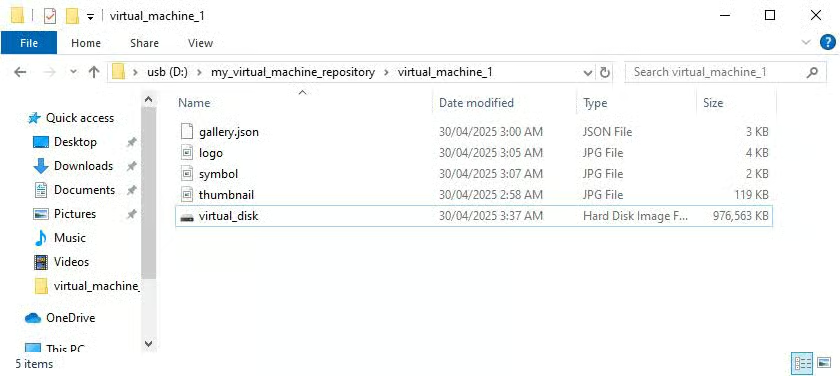
Nella stessa cartella archivierai anche il file JSON e gli altri file necessari per aggiungere ciascuna virtual machine alla galleria di Creazione rapida.
Passaggio 2: crea i file di configurazione e le miniature per la tua galleria personalizzata
Per visualizzare nell’interfaccia della galleria di Hyper-V Creazione rapida le virtual machine presenti nel repository, devi definire una configurazione della galleria e creare miniature e icone.
Nella cartella di ciascuna virtual machine creata in precedenza, crea un file chiamato gallery.json e aggiungici il seguente modello JSON:
{
"images": [
{
"name": "My Windows 11 Pro Dev environment",
"version": "22H2 19045.5371",
"locale": "en-US",
"publisher": "ninjaone.com",
"lastUpdated": "2025-04-22T22:10:40Z",
"description": [
“My default custom dev environment including:\n”,
“- Node.js 22\n”,
“- Visual Studio Code\n”,
“- Python 3.12\n”,
“———–\n”,
“Edit the name, version, locale, publisher, description, and details lines to say whatever you want!”
],
"config": {
"secureBoot": true
},
"requirements": {
"diskSpace": 0
},
"disk": {
"uri": "file://V:/my_virtual_machine_repository/virtual_machine_1/disk_image.vhdx",
"hash": "sha256:DISK_FILE_HASH",
"size": 111,
"archiveRelativePath": ""
},
"logo": {
"uri": "file://V:/my_virtual_machine_repository/virtual_machine_1/logo.jpg",
"hash": "sha256:LOGO_FILE_HASH",
"size": 111,
"archiveRelativePath": ""
},
"symbol": {
"uri": "file://V:/my_virtual_machine_repository/virtual_machine_1/symbol.jpg",
"hash": "sha256:SYMBOL_FILE_HASH",
"size": 111,
"archiveRelativePath": ""
},
"thumbnail": {
"uri": "file://V:/my_virtual_machine_repository/virtual_machine_1/thumbnail.jpg",
"hash": "sha256:THUMBNAIL_FILE_HASH",
"size": 111,
"archiveRelativePath": ""
},
"details": [
{
"name": "Warning",
"value": "Default user has no password! Be sure to set one."
},
{
"name": "Additional notes",
"value": "Be sure to run Windows Update before use!"
}
]
}
]
}
Dovrai poi modificare questo file in base ai dettagli dell’immagine della tua virtual machine. Visual Studio Code è uno strumento adatto allo scopo: formatta e convalida automaticamente il JSON, così individui più facilmente gli errori.
| Voce di configurazione della galleria | Descrizione | Valore di esempio |
| name | Il nome della virtual machine così come apparirà nella galleria | My Windows 10 Pro Dev environment |
| version | La versione così come apparirà nella galleria. Non è richiesto un formato specifico, ma è utile indicare la versione dell’OS | 22H2 19045.5371 |
| locale | Le impostazioni locali del sistema operativo guest | en-US |
| publisher | Un valore publisher personalizzato che viene mostrato sotto il nome della virtual machine quando questa è selezionata: utile per gli MSP che forniscono virtual machine ai clienti | My organization |
| lastUpdated | Un valore di data per tenere traccia dell’ultimo aggiornamento dell’immagine della virtual machine (più avanti trovi i dettagli su come generarlo) | 2026-04-22T22:10:40Z |
| description | Una descrizione su più righe della virtual machine e del suo contenuto. Tieni presente che ogni riga va specificata come stringa separata e che le interruzioni di riga vanno inserite con \n | “Line 1\n”, “Line 2\n” |
| config > secureBoot | Indica se l’avvio protetto è abilitato per la virtual machine guest | true o false |
| requirements > diskSpace | Espresso in byte: impostando questo valore, l’utente riceve un avviso se non dispone di questo spazio libero | Imposta 0 per non mostrare alcun avviso, oppure indica lo spazio su disco in byte |
| disk | Imposta uri (il percorso del file .vhdx), hash e size, e lascia vuoto archiveRelativePath | Più avanti trovi come calcolare questi valori |
| logo | L’immagine del logo appare sotto la miniatura: ideale per promuovere la tua organizzazione negli ambienti condivisi | Più avanti trovi i dettagli sulle immagini |
| thumbnail | La miniatura serve come anteprima della virtual machine, ad esempio uno screenshot mentre è in esecuzione | Più avanti trovi i dettagli sulle immagini |
| symbol | Il simbolo è l’icona mostrata accanto alla virtual machine nell’elenco dell’interfaccia di Hyper-V Creazione rapida | Più avanti trovi i dettagli sulle immagini |
| details | Qui puoi aggiungere dettagli extra, definiti come coppie nome/valore | { “name”: “Warning”, “value”: “Default user has no password! Be sure to set one.” } |
Poiché questi file di configurazione verranno usati su più macchine, i percorsi devono sempre essere completi, coerenti e accessibili da tutti i dispositivi. Ad esempio, se usi l’unità M:\ per archiviare i file del repository delle virtual machine, devi assegnare la stessa lettera di unità su ogni macchina.
Per generare l’orario lastUpdated e copiarlo negli appunti, usa il comando seguente:
Get-Date -UFormat "%Y-%m-%dT%TZ" | clip.exe
Per ottenere l’hash SHA256 di un file, usa il seguente comando PowerShell (sostituendo il percorso del file con il tuo):
Get-FileHash -Path "c:\path\to\file" -Algorithm SHA256

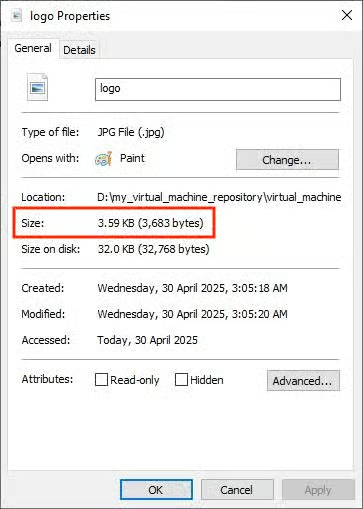
Per ottenere la dimensione corretta di un file, fai clic con il pulsante destro del mouse, seleziona Proprietà e cerca la proprietà Dimensione (non usare la proprietà Dimensione su disco). Nel valore della dimensione del file inserisci solo le cifre, senza virgole né altri caratteri.
Quando crei le immagini per le configurazioni logo, symbol e thumbnail, attieniti a queste specifiche:
- Il logo deve essere un’immagine JPG da 130×30 pixel
- Il simbolo deve essere un’immagine JPG da 30×30 pixel
- La miniatura deve essere un’immagine JPG da 800×450 pixel
Passaggio 3: integra il repository con Hyper-V Creazione rapida
A questo punto devi indicare a Hyper-V dove si trovano questi file di configurazione della galleria. Lo si fa nell’Editor del Registro di sistema di Windows.
Per usare l’Editor del Registro di sistema devi aver eseguito l’accesso come amministratore. È inoltre consigliabile creare un backup del registro di sistema prima di apportare modifiche, nel caso in cui tu debba ripristinarlo allo stato originale.
- Fai clic con il pulsante destro del mouse sul pulsante Start e seleziona Esegui
- Digita il comando regedit.exe e fai clic su OK per aprire l’Editor del Registro di sistema
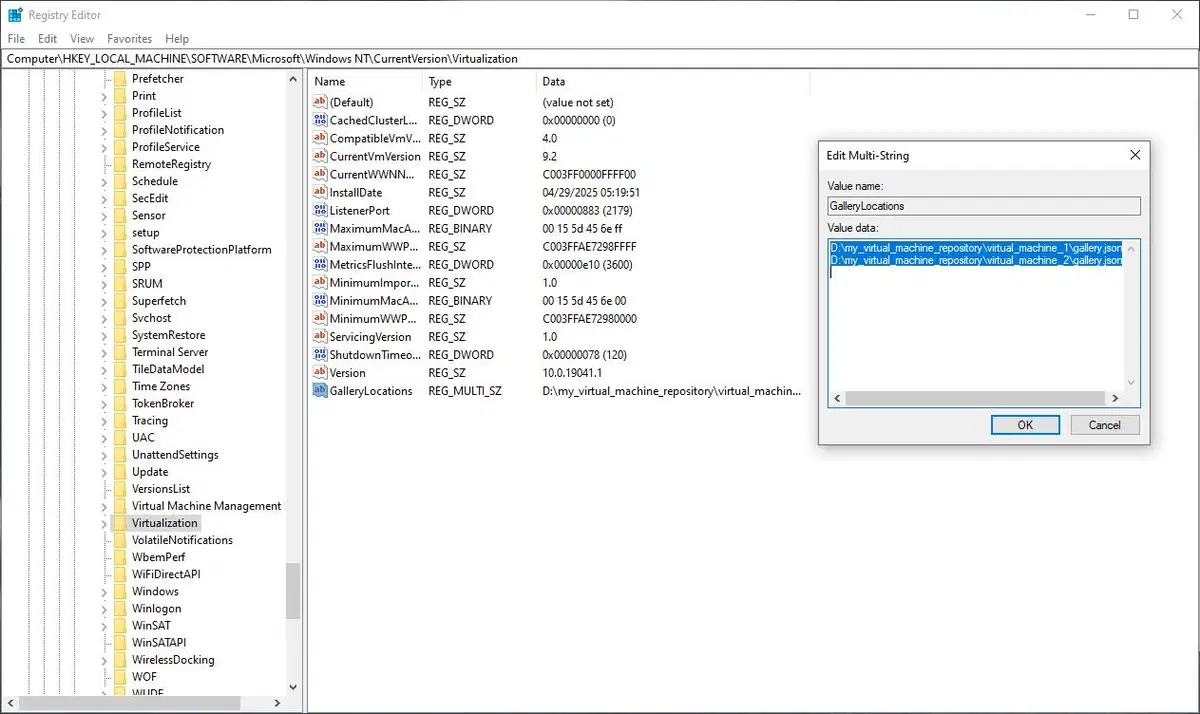
- Vai a Computer\HKEY_LOCAL_MACHINE\SOFTWARE\Microsoft\Windows NT\CurrentVersion\Virtualization (puoi copiare e incollare questo percorso nella barra di navigazione)
- Con la chiave Virtualization selezionata nell’albero di navigazione, scegli Modifica > Nuovo > Valore multistringa dalla barra degli strumenti
- Assegna al nuovo valore il nome GalleryLocations
- Fai doppio clic sul valore GalleryLocations per modificarlo
- Aggiungi i percorsi dei file gallery.json creati in precedenza, inserendo un percorso per riga
- Fai clic su OK per salvare il valore multistringa
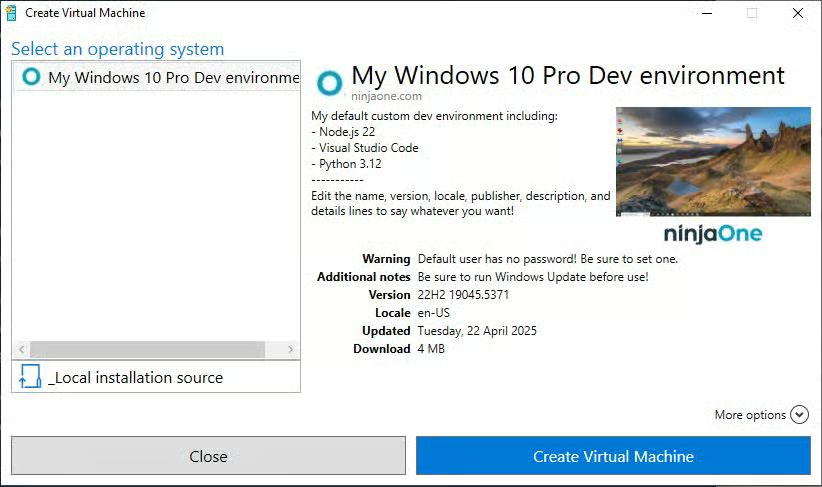
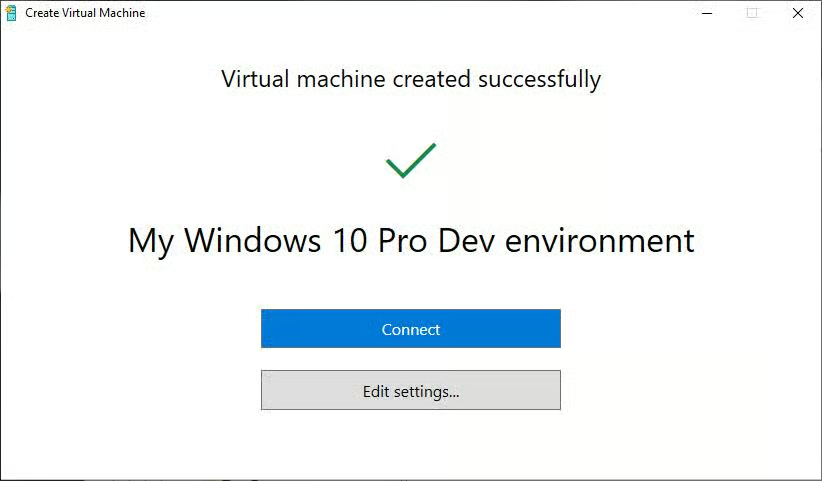
Riapri Hyper-V Creazione rapida: dovresti vedere le tue virtual machine aggiunte alla galleria, con i dettagli ricavati dai tuoi file gallery.json personalizzati. Quando fai clic su un’immagine di virtual machine nella galleria, avrai l’opzione Crea macchina virtuale e, se l’operazione va a buon fine, potrai connetterti alla virtual machine e iniziare a usarla.
In caso contrario, controlla con attenzione che:
- I tuoi file JSON abbiano una sintassi JSON valida e contengano i valori richiesti
- Gli hash e le dimensioni dei file siano corretti
- I percorsi dei file usati nel file JSON e nel valore di registro GalleryLocations siano corretti e accessibili da ogni macchina da cui vuoi usare il tuo repository di Hyper-V Creazione rapida
Best practice per gestire il tuo repository personalizzato di virtual machine
Ci sono alcune best practice da seguire quando gestisci un repository di virtual machine:
- Assegna una versione alle virtual machine e mantieni aggiornati descrizioni e dettagli in gallery.json, così puoi vedere rapidamente quale software stanno usando i tuoi utenti e semplificare la risoluzione dei problemi
- Aggiorna periodicamente le immagini con gli ultimi aggiornamenti software e dell’OS, così gli utenti non devono attendere gli aggiornamenti quando le utilizzano
- Puoi mettere in pausa una virtual machine e usare l’immagine in pausa per catturare uno stato specifico del disco: in questo modo puoi avviare una virtual machine da un punto di partenza definito (ad esempio subito prima della creazione dell’utente dopo un’installazione pulita di Windows, oppure con un desktop Windows completamente aggiornato e il software già aperto e pronto all’uso)
- Rendi le immagini di sola lettura per i tuoi utenti, così non possono essere modificate per errore
- Assicurati che le immagini non siano accessibili pubblicamente e siano disponibili solo agli utenti previsti (soprattutto se contengono file sensibili o credenziali precaricate)
Se riscontri problemi nell’avvio delle virtual machine dalla tua galleria personalizzata di Hyper-V Creazione rapida, puoi usare il Visualizzatore eventi di Windows in Registri di Windows > Applicazione e cercare gli errori generati da VMCreate.
Gestire gli ambienti di sviluppo per i team
Oltre ai team IT e agli MSP che testano software e forniscono ambienti gestiti ai clienti, uno degli utilizzi più diffusi di Hyper-V è la creazione di ambienti coerenti per sviluppare e testare software.
La gestione degli endpoint di NinjaOne offre un’interfaccia web unificata per gestire interi parchi dispositivi. Puoi monitorare la sicurezza e automatizzare la distribuzione della configurazione (inclusi i repository personalizzati di virtual machine per Hyper-V Creazione rapida). Puoi anche gestire le stesse virtual machine guest e mantenere un inventario sempre aggiornato di tutta l’infrastruttura IT, garantendo che sia sicura, aggiornata con le patch e accessibile per il supporto remoto.






