
Ti è mai capitato di aprire due file per sbaglio perché il touchscreen non ha riconosciuto il doppio tocco? È qui che entra in gioco la tolleranza spaziale del doppio tocco. In questa guida scoprirai i metodi esatti per regolare questa impostazione, migliorando la precisione ed evitando errori.
Per una versione visiva di questa guida, guarda Come regolare la tolleranza spaziale del doppio tocco in Windows 11
Metodi per regolare la distanza del doppio tocco
La tolleranza spaziale del doppio tocco definisce la distanza entro cui due tocchi vengono riconosciuti come un doppio tocco, aiutandoti a evitare di attivare un gesto diverso.
📌 Situazione d’uso: gli utenti, in particolare i grafici, regolano questo valore per evitare tocchi singoli o doppi accidentali. Rende inoltre i gesti touch più coerenti su touchscreen o touchpad, cosa utile quando si usano stilo, guanti o in presenza di difficoltà motorie. Questa impostazione consente anche di calibrare display molto sensibili.
📌 Prerequisiti: assicurati che il tuo dispositivo disponga delle impostazioni touchscreen; in caso contrario, le opzioni descritte nelle procedure seguenti non compariranno. Inoltre, deve avere il sistema operativo Windows 11 e l’account utente deve disporre dei privilegi di amministratore.
Ti consigliamo di consultare la sezione ⚠️ Aspetti a cui prestare attenzione prima di procedere.
📌 Strategie di distribuzione consigliate:
| Fai clic per scegliere un metodo | 💻 Ideale per singoli utenti | 💻💻💻 Ideale per ambienti enterprise |
| Metodo 1: con il Pannello di controllo | ✓ | |
| Metodo 2: con l’Editor del Registro di sistema | ✓ | ✓ |
| Metodo 3: con il Prompt dei comandi | ✓ | |
| Metodo 4: con PowerShell | ✓ | |
| Metodo 5: con l’Editor Criteri di gruppo | ✓ |
Metodo 1: con il Pannello di controllo
Il Pannello di controllo è lo strumento più semplice per regolare la sensibilità del touchscreen in Windows 11. Mette a disposizione un dispositivo di scorrimento integrato per impostare la precisione del doppio tocco.
📌 Situazione d’uso: questo approccio è ideale quando vuoi fare modifiche rapide e occasionali su un singolo dispositivo, soprattutto se preferisci i controlli grafici agli strumenti più tecnici.
Procedura passo passo:
- Apri il Pannello di controllo:
- Apri la finestra Esegui (Win + R), poi digita control panel.
- Vai alle impostazioni Penna e tocco:
- Nell’angolo in alto a destra della finestra del Pannello di controllo, fai clic su Visualizza per, poi seleziona Categoria.
- Seleziona Hardware e suoni, poi fai clic su Penna e tocco.
💡 Importante: se l’impostazione Penna e tocco non è presente, il tuo dispositivo non dispone di hardware touch.
- Regola le impostazioni del doppio tocco:
- Vai alla scheda Tocco, seleziona Doppio tocco, poi fai clic su Impostazioni.
- Trascina il dispositivo di scorrimento Tolleranza spaziale:
- ⬅️Trascinandolo verso sinistra: si ottiene uno spazio più ristretto e preciso, ideale per lo stilo e il lavoro di progettazione grafica.
- ➡️Trascinandolo verso destra: si crea un margine più ampio e tollerante, ideale per i tocchi con le dita.
- Salva le modifiche:
- Fai clic su OK, poi seleziona Applica > OK per attivarle.
La configurazione spaziale del doppio tocco che preferisci dovrebbe ora essere applicata e funzionante.
Metodo 2: con l’Editor del Registro di sistema
L’Editor del Registro di sistema di Windows offre un controllo preciso sulla sensibilità del doppio tocco: modificando i valori del registro puoi impostare una tolleranza esatta che l’interfaccia grafica non consente.
📌 Situazione d’uso: usa questo approccio se hai bisogno di una precisione al pixel per dispositivi come chioschi o configurazioni di accessibilità. Puoi ricorrervi anche quando il Pannello di controllo non offre le opzioni per configurare questa impostazione.
⚠️ Attenzione: modifiche errate al Registro di sistema possono causare gravi instabilità del sistema. Esegui sempre un backup del Registro oppure crea un punto di ripristino del sistema prima di procedere. Consulta la sezione ⚠️ Aspetti a cui prestare attenzione per saperne di più.
Procedura passo passo:
- Apri l’Editor del Registro di sistema:
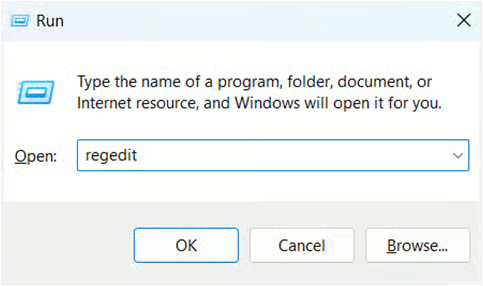
- Apri la finestra Esegui (Win + R), poi digita regedit.
- Assicurati di disporre dei privilegi di amministratore.
- Apri la finestra Esegui (Win + R), poi digita regedit.
- Raggiungi la chiave Touch:
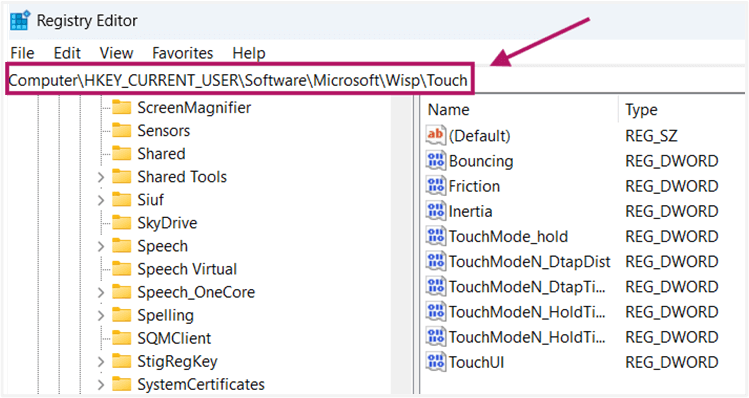
- Vai a questo percorso oppure incollalo nella barra degli indirizzi: Computer\HKEY_CURRENT_USER\Software\Microsoft\Wisp\Touch
- Crea o modifica il DWORD:
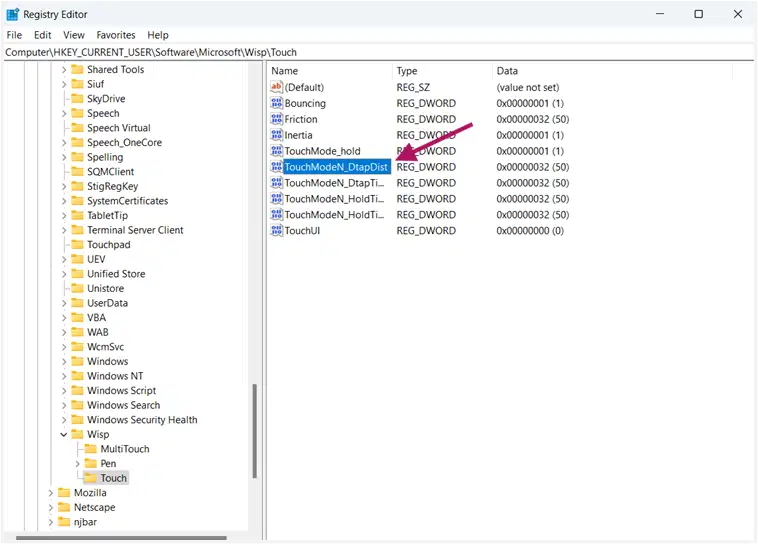
- Fai doppio clic sul DWORD TouchModeN_DtapDist.
- Se non esiste, fai clic con il pulsante destro nel riquadro di destra, poi seleziona Nuovo > Valore DWORD (32 bit).
- Assegna al DWORD il nome TouchModeN_DtapDist.
- Fai doppio clic sul DWORD TouchModeN_DtapDist.
- Imposta i dati valore:
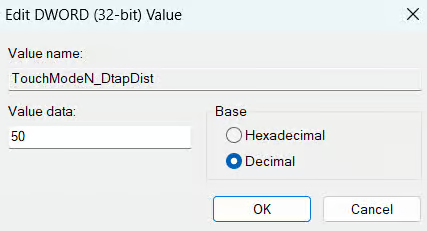
- Imposta il valore del DWORD TouchModeN_DtapDist su uno dei seguenti, in formato decimale:
- 0 = tolleranza minima.
- 50 = equilibrata.
- 100 = tolleranza massima.
- Imposta il valore del DWORD TouchModeN_DtapDist su uno dei seguenti, in formato decimale:
- Applica le modifiche:
- Chiudi l’Editor del Registro di sistema, poi riavvia il dispositivo affinché le modifiche abbiano effetto.
Questo metodo imposta direttamente la soglia di tolleranza spaziale nello stack di input touch di Windows. Valori più alti = raggio di tolleranza del tocco più ampio.
Argomenti correlati:
- Che cos’è il Registro di sistema di Windows? La guida completa
- Come usare l’Editor del Registro di sistema in Windows 11
- Come eseguire il backup e il ripristino del Registro di sistema di Windows
Metodo 3: con il Prompt dei comandi
Il Prompt dei comandi permette di modificare rapidamente le configurazioni nel Registro di sistema con un solo comando, senza doverlo esplorare manualmente, operazione che richiede tempo.
📌 Situazione d’uso: questo metodo è ideale per distribuzioni su larga scala su workstation o chioschi e per interventi rapidi quando l’interfaccia grafica non è accessibile.
Procedura passo passo:
- Avvia il Prompt dei comandi come amministratore:
- Cerca cmd nel menu Start, poi fai clic con il pulsante destro e seleziona Esegui come amministratore.
- Esegui il comando per la tolleranza spaziale:
- Digita o incolla questo comando, sostituendo XX con il valore che preferisci (0-100):
reg add "HKCU\Software\Microsoft\Wisp\Touch" /v TouchModeN_DtapDist /t REG_DWORD /d XX /f
- Applica le modifiche:
- Riavvia il PC affinché le impostazioni abbiano effetto.
Questo approccio configura il valore DWORD dell’impostazione di tolleranza spaziale senza doversi muovere all’interno del Registro di sistema.
Argomenti correlati:
Metodo 4: con PowerShell
In alternativa al Prompt dei comandi, puoi sfruttare la potenza di scripting di PowerShell per configurare nel Registro di sistema l’impostazione della tolleranza spaziale del doppio tocco.
📌 Situazione d’uso: è l’approccio ideale per gestire le impostazioni del touchscreen in Windows 11 sui dispositivi di dominio e per creare script di distribuzione automatizzati.
Procedura passo passo:
- Avvia PowerShell come amministratore:
- Premi Win + X, poi seleziona Terminale (amministratore).
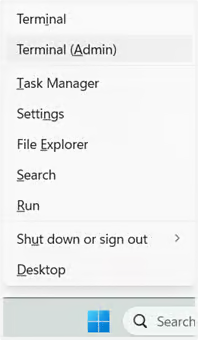
- Se PowerShell non è lo strumento da riga di comando predefinito, fai clic sulla freccia a discesa (▼) nella barra delle schede sopra la finestra, poi seleziona Windows PowerShell.
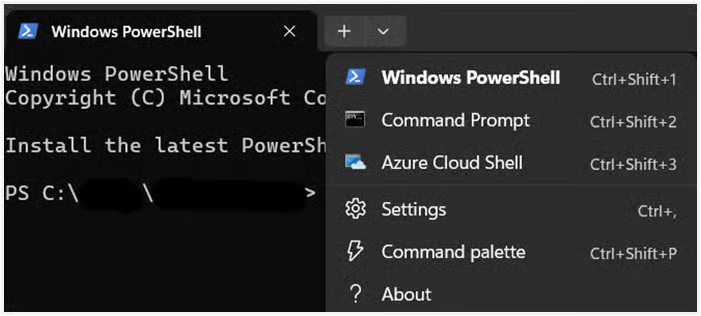
- Esegui il comando:
- Esegui questo script, sostituendo XX con il valore che preferisci (0-100):
Set-ItemProperty -Path "HKCU:\Software\Microsoft\Wisp\Touch" -Name "TouchModeN_DtapDist" -Value XX
- Applica le modifiche:
- Riavvia il dispositivo per attivare la nuova impostazione.
Questo script modifica direttamente lo stesso DWORD TouchModeN_DtapDist nel Registro di sistema.
Metodo 5: con l’Editor Criteri di gruppo
Negli ambienti enterprise puoi distribuire impostazioni standardizzate per il doppio tocco su tutti i dispositivi Windows 11 tramite Criteri di gruppo (GPO). Questa procedura, però, non dispone di un criterio nativo dedicato alla tolleranza spaziale del doppio tocco.
Questa parte della guida ti mostrerà invece come usare i GPO per configurare l’impostazione tramite le preferenze del Registro di sistema.
💡 Nota: questo metodo è disponibile solo per le edizioni Windows 11 Pro, Enterprise ed Education. Gli utenti Home possono utilizzare i metodi precedenti per configurare le impostazioni touch.
📌 Situazione d’uso: usa questo approccio per gestire in modo centralizzato le impostazioni del touchscreen in Windows 11 in tutta l’organizzazione. Ti aiuterà ad applicare standard di accessibilità e configurazioni per chioschi.
Procedura passo passo:
- Apri l’Editor Gestione Criteri di gruppo:
- Apri la finestra Esegui (Win + R), poi digita gpedit.msc.
- Assicurati di disporre dei privilegi di amministratore per usare questo strumento.
- Apri la finestra Esegui (Win + R), poi digita gpedit.msc.
- Raggiungi le preferenze del Registro di sistema:
- Vai a: Configurazione utente > Preferenze > Impostazioni di Windows > Registro di sistema.
- Crea un nuovo elemento del Registro di sistema:
- Fai clic con il pulsante destro su Registro di sistema, poi seleziona Nuovo > Elemento del Registro di sistema.
- Inserisci i seguenti dati:
- Azione: Aggiorna
- Hive: HKEY_CURRENT_USER
- Percorso chiave: Software\Microsoft\Wisp\Touch
- Nome valore: TouchModeN_DtapDist
- Tipo di valore: REG_DWORD
- Dati valore: inserisci la tolleranza che preferisci (ad esempio 0-100)
- Applica il criterio:
- Collega il GPO agli utenti o ai dispositivi di destinazione.
- Forza l’aggiornamento dal Prompt dei comandi eseguendo il comando:
gpupdate /force
Questo nuovo criterio applicherà automaticamente le nuove impostazioni all’accesso o al riavvio del dispositivo dell’utente.
⚠️ Aspetti a cui prestare attenzione
Questa sezione evidenzia le possibili difficoltà da considerare quando segui questa guida.
| Rischi | Possibili conseguenze | Come rimediare |
| 1. Modifiche errate al Registro di sistema | Il sistema operativo diventa instabile e l’avvio non riesce. | Esegui il backup del registro* oppure crea un punto di ripristino del sistema. *Apri l’Editor del Registro di sistema (regedit), poi seleziona File > Esporta. Guarda Come eseguire il backup e il ripristino del Registro di sistema di Windows per maggiori dettagli. |
| 2. Una tolleranza troppo ampia nasconde problemi di calibrazione del touchscreen | Tocchi errati ricorrenti o minore precisione del doppio tocco. | Esegui Pannello di controllo > Hardware > Calibra schermo. |
| 3. Conflitti con driver touch di terze parti | Può causare il mancato riconoscimento dei gesti e il blocco del touch | Ripristina la versione precedente o reinstalla i driver touch. |
| 4. “Penna e tocco” non è presente sui dispositivi senza touch | Tempo sprecato nella risoluzione dei problemi | Verifica la presenza dell’hardware touch in Gestione dispositivi > Dispositivi di interfaccia utente (HID). |
| 5. Errori di battitura nel nome o nel percorso di TouchModeN_DtapDist | Input touch non funzionante o instabilità del sistema | Ripristina il backup del registro oppure elimina la chiave errata (vedi Rischio 1). |
| 6. Tipo di valore errato (ad esempio REG_SZ invece di REG_DWORD) | Gesti touch disattivati | Ricrea la chiave con il tipo di dati corretto. |
| 7. Errori di sintassi in reg add (Prompt dei comandi) / Ambito delle variabili errato negli script (PowerShell) | Applicazione parziale, danneggiamento del registro o impostazioni specifiche dell’utente non applicate | Esegui di nuovo lo script o il comando. |
Consigli pratici per configurare la tolleranza del doppio tocco
Modificare le impostazioni del doppio tocco rende le interazioni touch in Windows 11 più fluide e meno frustranti.
Dai priorità all’accessibilità
Trovare la configurazione giusta per il doppio tocco è fondamentale per i diversi tipi di utenti. Per chi ha difficoltà motorie, artrite o condizioni simili, aumentare la tolleranza spaziale a circa 70-100 permette di gestire movimenti di tocco più ampi.
Nelle situazioni che richiedono grande precisione, come la grafica o la progettazione assistita da computer (CAD), ridurre la tolleranza a circa 0-30 consente un controllo più stretto e accurato del doppio tocco.
Fai delle prove in scenari reali
Se usi guanti o uno stilo, prova la tolleranza spaziale ai valori 40, 60 e 80 mentre utilizzi questi strumenti, così da individuare l’impostazione più comoda.
Sui tablet installati nei veicoli, un valore maggiore o uguale a 70 aiuta a compensare le vibrazioni indesiderate. Per i chioschi condivisi e altri dispositivi collaborativi, invece, un valore equilibrato tra 50 e 60 risulta più indicato.
Configura la tolleranza spaziale del doppio tocco per un’esperienza touch più confortevole
Regolare con precisione la tolleranza spaziale del doppio tocco in Windows 11 permette di adattare le interazioni touch alle esigenze dell’utente, eliminando i tocchi errati e migliorando l’accessibilità. Applicando i metodi di questa guida trasformerai le frustrazioni legate al touchscreen in un’esperienza fluida e produttiva.
Argomenti correlati
- Come configurare la tastiera touch per aggiungere un punto dopo il doppio tocco sulla barra spaziatrice in Windows 10
- Come attivare o disattivare il touchscreen in Windows
- Come attivare o disattivare i suggerimenti di testo per la tastiera touch in Windows 10
- Come attivare o disattivare la modalità tablet in Windows 10