I portatili moderni con Windows 11 offrono numerose opzioni di personalizzazione per le impostazioni del touchpad di precisione. Permettono agli utenti di adattare gesti, scorrimento, tocco e sensibilità alle proprie preferenze. In alcune situazioni, però, può essere necessario ripristinare le configurazioni del touchpad ai valori predefiniti: per risolvere problemi, preparare la reimmagine di un dispositivo o uniformare il comportamento del sistema.
Se sei un amministratore IT o un utente esperto e vuoi reimpostare le configurazioni del touchpad, continua a leggere. In questo articolo vedremo come ripristinare i gesti del touchpad di Windows e le relative impostazioni tramite l’app Impostazioni, l’Editor del Registro di sistema, PowerShell e Gestione dispositivi.
Per una guida visiva, guarda il nostro video: Come ripristinare le impostazioni e i gesti del touchpad ai valori predefiniti in Windows 11.
Come ripristinare le impostazioni del touchpad in Windows 11
Gli amministratori e gli utenti esperti hanno a disposizione diversi metodi per reimpostare le configurazioni del touchpad, a seconda degli obiettivi e delle competenze tecniche. Ecco i metodi disponibili.
📌 Prerequisiti: le istruzioni che seguono valgono solo per i portatili dotati di touchpad di precisione.
💡Si consiglia di avere a disposizione un mouse esterno o uno schermo touch, nel caso in cui il touchpad diventi inutilizzabile durante la procedura. Ti consigliamo anche di leggere la sezione Aspetti da tenere presenti prima di procedere.
📌 Strategie di distribuzione consigliate:
| Fai clic per scegliere un metodo | 💻 Ideale per i singoli utenti | 💻💻💻 Ideale per le aziende |
| Metodo 1: app Impostazioni (GUI) | ✓ | |
| Metodo 2: Editor del Registro di sistema (avanzato) | ✓ | ✓ |
| Metodo 3: PowerShell (script) | ✓ | |
| Metodo 4: Gestione dispositivi (facoltativo) | ✓ |
Metodo 1: ripristinare le impostazioni del touchpad dall’app Impostazioni (GUI)
Questo è il modo più sicuro e accessibile per reimpostare le configurazioni del touchpad per gli utenti finali con competenze tecniche limitate.
📌 Casi d’uso: risoluzione di problemi di base e correzione di piccole incoerenze nel comportamento dei gesti
📌 Prerequisiti: autorizzazioni utente standard
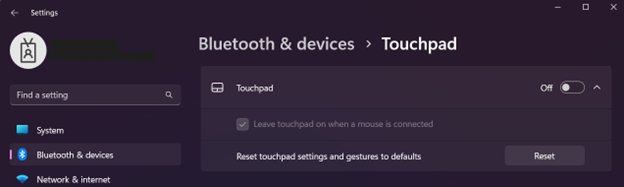
- Apri l’app Impostazioni. Premi Win + I oppure cercala manualmente nella barra di ricerca del menu Start.
- Nel riquadro di sinistra, seleziona Bluetooth e dispositivi.
- Nel riquadro di destra, fai clic su Touchpad.
- Individua e fai clic su Touchpad per espandere la sezione.
- Fai clic sul pulsante Reimposta accanto a Reimposta le impostazioni e i movimenti del touchpad sui valori predefiniti.
💡 Non puoi selezionare il pulsante Reimposta se il touchpad è attivo: porta quindi l’interruttore su Disattivato. Se stavi usando il touchpad e ha smesso di funzionare dopo la disattivazione, muoviti nell’app Impostazioni con la tastiera (tasti Tab, Invio e Barra spaziatrice) oppure con un mouse esterno per completare la procedura.
Metodo 2: ripristinare le impostazioni del touchpad dall’Editor del Registro di sistema (avanzato)
Questo metodo rimuove manualmente la configurazione del touchpad di precisione dal registro, così da forzare Windows a ricreare le impostazioni predefinite al successivo utilizzo.
📌 Casi d’uso: risoluzione di problemi del touchpad su sistemi bloccati in cui l’app Impostazioni è limitata e reimpostazione delle configurazioni per singolo utente in ambienti condivisi
📌 Prerequisiti: autorizzazioni di amministratore
⚠️ Attenzione: prima di procedere, assicurati di eseguire un backup del registro. Eventuali errori durante la modifica del registro possono causare gravi problemi al sistema.
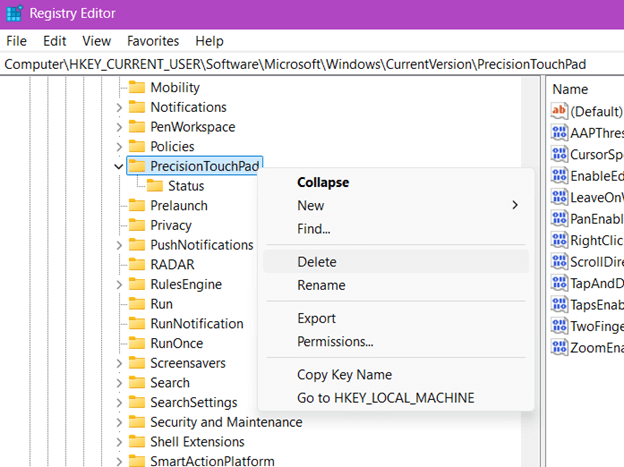
- Apri l’Editor del Registro di sistema. Premi Win + R, digita “regedit” e premi Invio.
- Nel riquadro di sinistra, segui questo percorso:
HKEY_CURRENT_USER\Software\Microsoft\Windows\CurrentVersion\PrecisionTouchPad
- Fai clic con il pulsante destro sulla chiave PrecisionTouchPad e scegli Elimina.
- Conferma l’eliminazione.
- Disconnettiti e accedi di nuovo, oppure riavvia il sistema, per consentire a Windows di ricreare la chiave eliminata con le impostazioni predefinite del touchpad.
Metodo 3: ripristinare le impostazioni del touchpad con PowerShell (script)
Questo metodo elimina a livello di codice la chiave di registro PrecisionTouchPad tramite PowerShell, per l’automazione o la distribuzione su larga scala. Supporta lo scripting, quindi è ripetibile e scalabile.
📌 Casi d’uso: uniformare le impostazioni del touchpad e applicare configurazioni pulite su un’immagine enterprise
📌 Prerequisiti: autorizzazioni di amministratore
- Apri PowerShell. Premi Win + R, digita “powershell” e premi Invio.
- Copia e incolla questo comando:
Remove-Item -Path "HKCU:\Software\Microsoft\Windows\CurrentVersion\PrecisionTouchPad" -Recurse -Force
- Premi Invio.
- Disconnettiti e accedi di nuovo, oppure riavvia il sistema, per consentire a Windows di ricreare la configurazione predefinita.
Metodo 4: ripristinare le impostazioni del touchpad da Gestione dispositivi (facoltativo)
Questo metodo riporta il touchpad alla configurazione di fabbrica rimuovendo e reinstallando il driver del dispositivo.
📌Casi d’uso: ripristino di dispositivi che utilizzano driver Synaptics, ELAN o di altre terze parti ed esecuzione di ripristini a livello hardware nell’ambito della risoluzione dei problemi
📌Prerequisiti: autorizzazioni di amministratore
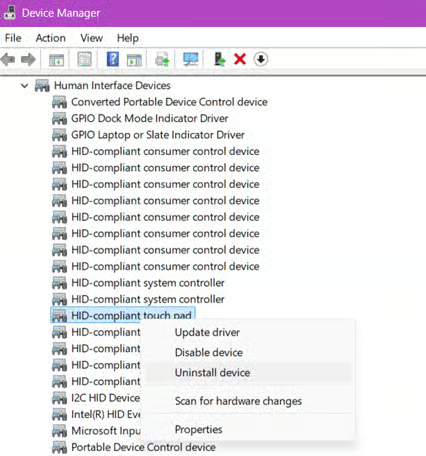
- Premi Win + X oppure fai clic con il pulsante destro sul pulsante Start per aprire il menu di accesso rapido.
- Seleziona Gestione dispositivi dall’elenco.
- Espandi Dispositivi interfaccia utente (HID) oppure Mouse e altri dispositivi di puntamento
- Fai clic con il pulsante destro sul dispositivo touchpad (ad esempio Synaptics Touchpad, touchpad conforme HID o touchpad di precisione).
- Seleziona Disinstalla dispositivo.
- Nella finestra di dialogo che compare, fai clic su Disinstalla.
⚠️ Non selezionare la casella per eliminare il driver del dispositivo: potrebbe impedire a Windows di reinstallare automaticamente il dispositivo stesso.
- Riavvia il sistema per consentire a Windows di reinstallare le impostazioni predefinite del dispositivo.
⚠️ Aspetti da tenere presenti
| Rischi | Possibili conseguenze | Soluzioni |
| Il touchpad potrebbe non reinizializzarsi correttamente al riavvio | Il touchpad smette di funzionare dopo il ripristino e si perde il controllo del puntatore |
|
| Eliminazione accidentale del driver del touchpad in Gestione dispositivi senza avere a disposizione un driver OEM o sostitutivo | Windows potrebbe installare un driver generico con supporto limitato ai gesti o senza alcuna funzionalità touchpad |
|
| Eliminazione accidentale di chiavi non correlate o modifica di valori errati |
|
|
Perché ripristinare le impostazioni del touchpad?
Ripristinare le impostazioni del touchpad in Windows 11 può essere una scelta pratica e strategica, soprattutto nella risoluzione dei problemi o negli ambienti enterprise. Ecco alcuni motivi:
Risolvere problemi legati ai gesti o malfunzionamenti del touchpad
Gli utenti possono personalizzare i gesti multi-dito, il comportamento del tocco e la sensibilità. Una configurazione errata di queste impostazioni può però generare comportamenti imprevisti, come scorrimento o movimento del cursore incoerenti, azioni sbagliate attivate dai gesti e touchpad lento o che non risponde. Ripristinare le impostazioni predefinite di fabbrica del touchpad aiuta a capire se il problema dipende dalle personalizzazioni dell’utente, da software di terze parti o dall’hardware.
Rimuovere le personalizzazioni prima di reimmaginare o riassegnare un dispositivo
Quando si riassegnano, si ricondizionano o si preparano dispositivi per nuovi utenti, è fondamentale predisporre un’esperienza dell’utente pulita e uniforme. Reimpostare le impostazioni dei gesti di Windows elimina le personalizzazioni del singolo utente, garantisce configurazioni prevedibili per chi riceverà il dispositivo e riduce le richieste di assistenza dovute a impostazioni ereditate. Può essere utile ai reparti IT che gestiscono portatili per le aule e parchi dispositivi.
Ripristinare i gesti predefiniti per la formazione standard o per i flussi di lavoro di accessibilità
Quando un’organizzazione adotta la navigazione basata sui gesti nell’ambito della formazione dei dipendenti o delle pratiche di accessibilità, reimpostare le configurazioni del touchpad rende l’ambiente compatibile con i materiali formativi o con gli ausili per l’accessibilità. Il risultato è un onboarding degli utenti e un supporto tecnico più semplici.
Uniformare le impostazioni sui dispositivi gestiti negli ambienti enterprise
L’enterprise informatica deve mantenere configurazioni uniformi su tutti gli endpoint per ridurre la variabilità, migliorare la gestibilità e abbassare i costi di supporto. Il ripristino delle impostazioni predefinite del touchpad aiuta ad allineare l’esperienza dell’utente tra i reparti e a prevenire errori dovuti a personalizzazioni eccessive.
Altri aspetti da considerare nel ripristino delle impostazioni del touchpad
Quando reimposti le configurazioni del touchpad in Windows 11, devi tenere conto dei fattori hardware, software e specifici dell’ambiente che possono influire sul comportamento e sull’efficacia del ripristino.
Compatibilità del dispositivo
Questi metodi si applicano solo se il dispositivo viene riconosciuto come dotato di touchpad di precisione. Per verificarlo, vai su Impostazioni > Bluetooth e dispositivi > Touchpad. Se la pagina esiste e propone opzioni per i gesti, è molto probabile che il tuo dispositivo rientri in questa categoria. Se non compare alcuna impostazione, potrebbe utilizzare un driver legacy o specifico dell’OEM (produttore di apparecchiature originali).
Dispositivi Synaptics ed ELAN
Non tutti i dispositivi adottano lo standard touchpad di precisione di Microsoft. Se il tuo sistema si basa su driver di terze parti, come Synaptics o ELAN, il ripristino del touchpad di Windows non avrà effetto, perché i pannelli di controllo OEM (produttore di apparecchiature originali) possono prevalere sulle impostazioni di Windows. In questo caso, apri il pannello di controllo del produttore (ad esempio Synaptics Settings o ELAN Smart-Pad) e cerca al suo interno un’opzione “Valori predefiniti” o “Reimposta”.
Ambito utente
Tutti i metodi di ripristino descritti valgono solo per l’account utente corrente. Gli altri profili utente sullo stesso computer mantengono le proprie preferenze di gesti e touchpad e non vengono modificati, a meno che ogni profilo non venga reimpostato manualmente o tramite script.
Criteri di gruppo e distribuzione enterprise
Non esiste un oggetto Criteri di gruppo (GPO) nativo per reimpostare direttamente le impostazioni del touchpad di precisione. Gli amministratori possono però usare le preferenze GPO o degli script per eliminare o configurare le chiavi di registro appropriate. In questo modo i team IT possono applicare impostazioni di base durante l’accesso o il provisioning.
Come garantire un’esperienza del touchpad senza intoppi in Windows 11
Ripristinare le impostazioni e i gesti del touchpad in Windows 11 aiuta a riportare l’esperienza dell’utente a uno stato coerente, a risolvere comportamenti anomali e a preparare i dispositivi per nuovi utenti. Grazie ai diversi metodi disponibili – l’app Impostazioni, l’Editor del Registro di sistema o PowerShell – i professionisti IT e gli utenti esperti possono scegliere l’approccio più adatto al proprio ambiente. Assicurati di conoscere i limiti e i requisiti di ciascun metodo, così da ripristinare con sicurezza il funzionamento del touchpad e garantirne il corretto utilizzo nel tempo.
Argomenti correlati: