

Questo tutorial mostra come abilitare o disabilitare le opzioni di indicizzazione avanzate in Windows 10 e Windows 11. Troverai istruzioni dettagliate passo dopo passo su come configurare le opzioni di indicizzazione avanzate in Windows, oltre a una spiegazione di cosa sia l’indicizzazione della ricerca e di come l’ottimizzazione della ricerca di Windows possa migliorare le prestazioni complessive della ricerca e del sistema.
Gestisci i tuoi sistemi Windows con facilità ed efficienza.
Come accedere alle opzioni di indicizzazione avanzate in Windows 10 e Windows 11
L’accesso alle opzioni di indicizzazione avanzate è abilitato per impostazione predefinita in Windows 10 e Windows 11. Queste opzioni si trovano nel vecchio Pannello di controllo:
- Fai clic con il pulsante destro sul pulsante Start e seleziona Esegui
- Nella finestra di dialogo Esegui, digita control e premi OK per aprire il Pannello di controllo di Windows
- Imposta Visualizza per: su Icone grandi e apri Opzioni di indicizzazione dall’elenco degli elementi del Pannello di controllo

- Nella finestra Opzioni di indicizzazione, fai clic sul pulsante Avanzate
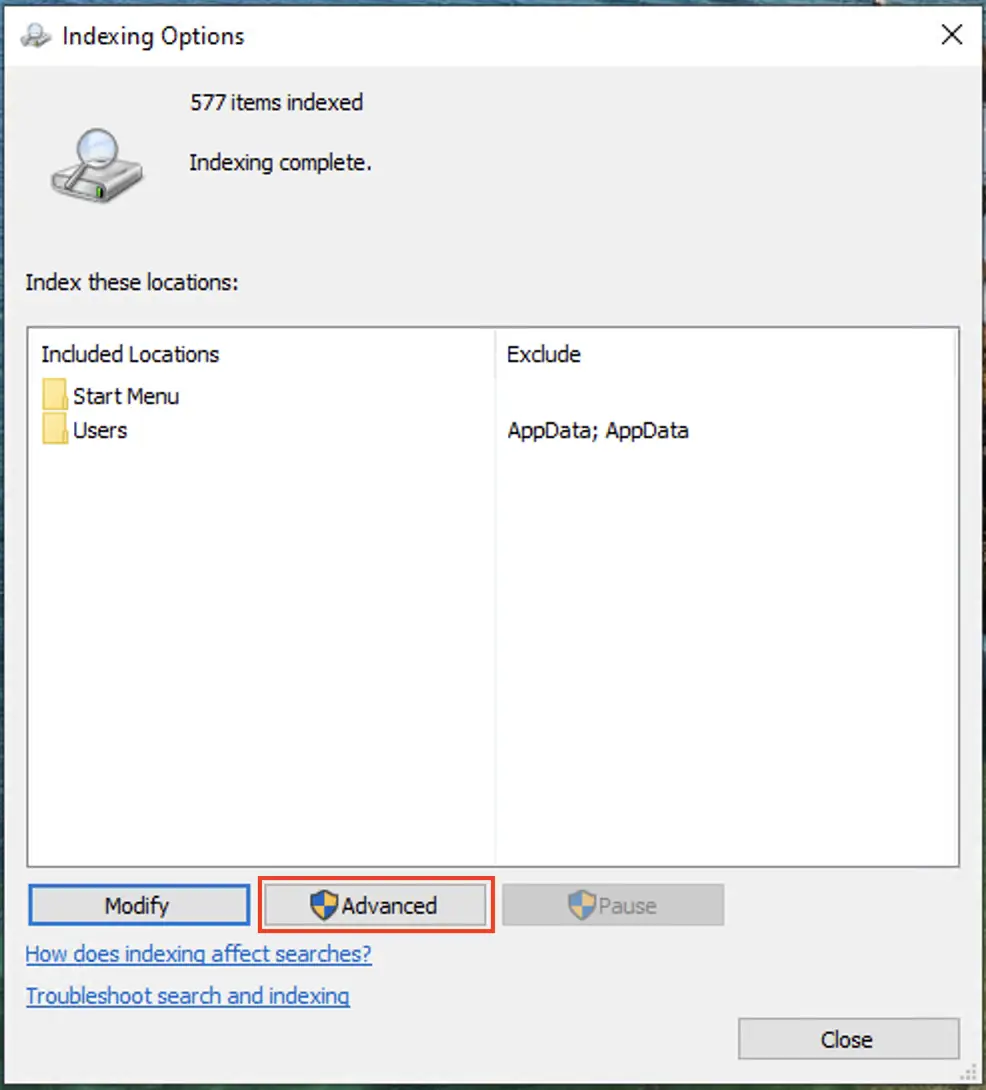
Tieni presente che, se le opzioni di indicizzazione avanzate sono disabilitate, il pulsante Avanzate risulterà disattivato e non disponibile.
Ti consigliamo di guardare questa video guida: “Come abilitare o disabilitare le opzioni di indicizzazione avanzate in Windows 10/11”.
Come abilitare le opzioni di indicizzazione avanzate in Windows 10 e Windows 11
Puoi abilitare le opzioni di indicizzazione avanzate in Windows tramite i Criteri di gruppo locali oppure con l’Editor del Registro di sistema di Windows. Prima di apportare modifiche al sistema, è bene eseguire il backup dei dati importanti. Se intervieni sul registro di sistema, puoi anche eseguire il backup e il ripristino dei dati del registro.
Entrambi i metodi richiedono l’accesso come amministratore. Tieni presente che i Criteri di gruppo locali sono disponibili solo nelle edizioni Enterprise, Pro ed Education di Windows (non in Windows 10/11 Home).
Abilitare le opzioni di indicizzazione avanzate con i Criteri di gruppo locali
- Apri l’Editor Criteri di gruppo locali
- Vai a Configurazione del computer\Modelli amministrativi\Componenti di Windows\Ricerca nell’albero di navigazione del pannello di sinistra
- Individua l’impostazione Impedisci la visualizzazione delle opzioni di indicizzazione avanzate per Ricerca di Windows nel Pannello di controllo nell’elenco del pannello di destra e fai clic su di essa
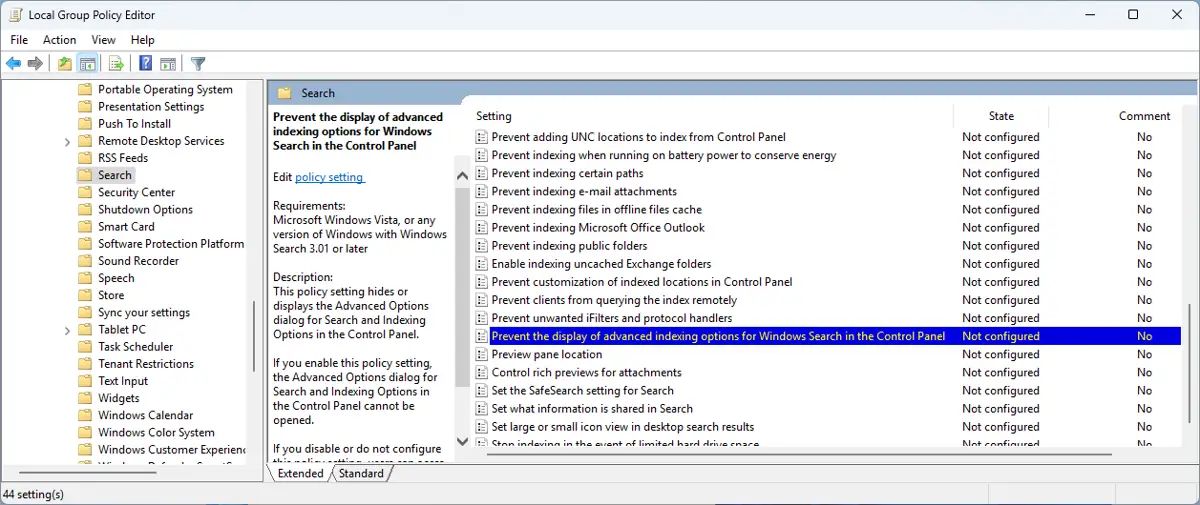
- Seleziona Non configurato o Disabilitato per abilitare le opzioni di indicizzazione avanzate

Selezionando Non configurato si abilita l’accesso alle opzioni di indicizzazione avanzate dal Pannello di controllo, ossia il comportamento predefinito.
Abilitare le opzioni di indicizzazione avanzate con l’Editor del Registro di sistema
- Apri l’Editor del Registro di sistema di Windows
- Vai al percorso Computer\HKEY_LOCAL_MACHINE\SOFTWARE\Policies\Microsoft\Windows nell’Editor del Registro di sistema (oppure copia e incolla questo percorso nella barra di navigazione)
- Se in questa posizione non esiste una chiave denominata Windows Search, le opzioni di indicizzazione avanzate sono abilitate per impostazione predefinita.
- Se invece la chiave Windows Search esiste, selezionala
- All’interno della chiave Windows Search, se il valore PreventUsingAdvancedIndexingOptions non è presente, le opzioni di indicizzazione avanzate sono abilitate per impostazione predefinita
- Se è presente, fai clic con il pulsante destro sulla chiave ed eliminala per abilitare l’accesso alle opzioni di indicizzazione avanzate nel Pannello di controllo
Come disabilitare le opzioni di indicizzazione avanzate in Windows
Disabilitando le opzioni di indicizzazione avanzate, il pulsante per accedervi dal Pannello di controllo viene disattivato e gli utenti non possono più configurarle.
Disabilitare le opzioni di indicizzazione avanzate con i Criteri di gruppo locali
- Apri l’Editor Criteri di gruppo locali
- Vai a Configurazione del computer\Modelli amministrativi\Componenti di Windows\Ricerca nell’albero di navigazione del pannello di sinistra
- Individua l’impostazione Impedisci la visualizzazione delle opzioni di indicizzazione avanzate per Ricerca di Windows nel Pannello di controllo nell’elenco del pannello di destra e facci doppio clic
- Seleziona Abilitato per disabilitare l’accesso alle opzioni di indicizzazione avanzate dal Pannello di controllo
Disabilitare le opzioni di indicizzazione avanzate con l’Editor del Registro di sistema
- Apri l’Editor del Registro di sistema di Windows
- Spostati sul percorso Computer\HKEY_LOCAL_MACHINE\SOFTWARE\Policies\Microsoft\Windows nell’Editor del Registro di sistema (oppure copia e incolla questo percorso nella barra di navigazione)
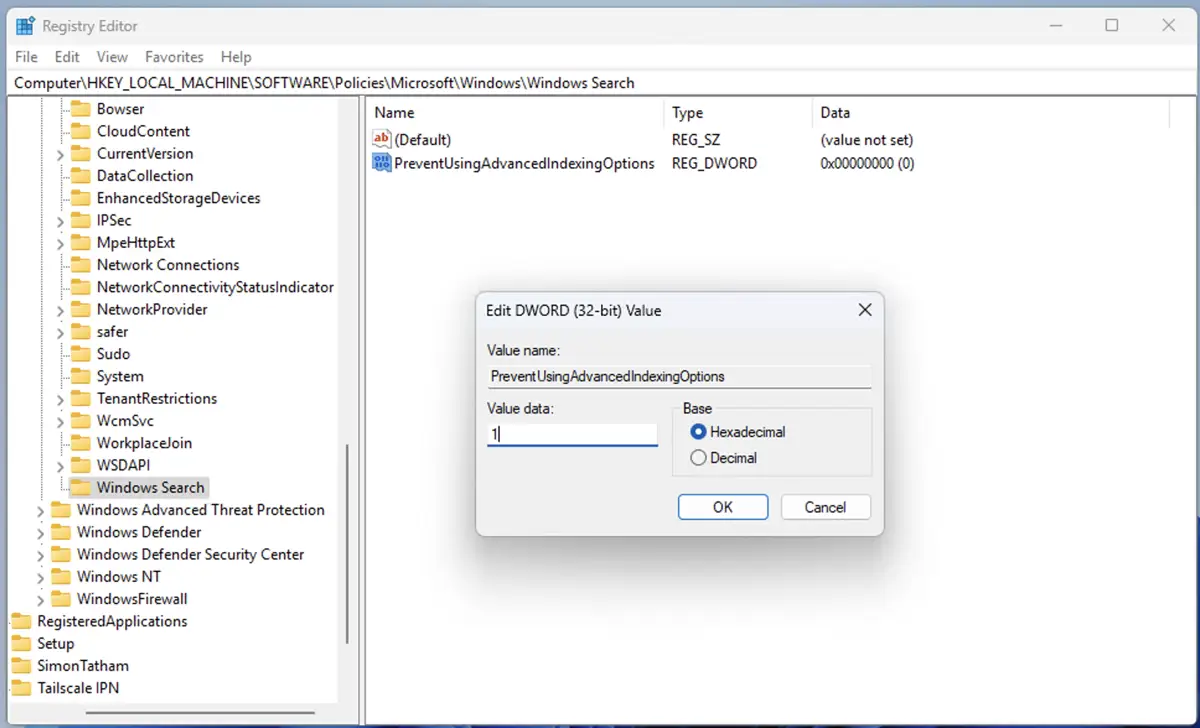
- Se in questa posizione non esiste una chiave denominata Windows Search, seleziona Modifica > Nuovo > Chiave dalla barra degli strumenti e crea una nuova chiave denominata Windows Search
- Con la chiave Windows Search selezionata, scegli Modifica > Nuovo > Valore DWORD (32 bit) dalla barra degli strumenti e assegna al nuovo DWORD il nome PreventUsingAdvancedIndexingOptions
- Fai doppio clic sul DWORD PreventUsingAdvancedIndexingOptions appena creato e imposta il suo valore su 1
Come configurare le opzioni di indicizzazione avanzate della ricerca
Le opzioni di indicizzazione avanzate della ricerca ti permettono di eseguire diverse attività di configurazione:
- Scegliere se indicizzare i file crittografati.
- Eliminare e ricostruire l’indice di ricerca per risolvere problemi o prestazioni scadenti della ricerca.
- Modificare la posizione dell’indice per gestire l’utilizzo dello spazio su disco.
- Specificare i tipi di file da indicizzare e se indicizzare anche il contenuto dei file.
Indicizzazione della ricerca di Windows e opzioni avanzate: come funzionano
Per rendere ricercabili i file sul tuo PC Windows viene mantenuto un indice. Si tratta di un catalogo di informazioni sui file, che comprende nomi dei file, date di creazione, contenuto e metadati. Queste informazioni sono archiviate in un database sul disco rigido, aggiornato regolarmente man mano che i file vengono creati, eliminati e modificati. Mantenere un indice di ricerca aggiornato rende più rapida la ricerca dei file descritti.
Per impostazione predefinita, la ricerca di Windows non indicizza tutti i file presenti sui dispositivi di archiviazione. Il motivo è sia pratico sia legato alle prestazioni: probabilmente non hai bisogno di cercare i file che fanno funzionare le applicazioni o il sistema operativo Windows (intaserebbero solo i risultati di ricerca, rendendo difficile trovare i documenti e i file personali) e l’esclusione dei file irrilevanti rende la ricerca più efficiente, perché le risorse di sistema vengono impiegate per indicizzare soltanto i file che cercherai davvero.
Le opzioni di indicizzazione avanzate della ricerca di Windows ti consentono di configurare il comportamento dell’indicizzazione. Puoi ad esempio specificare quali file indicizzare per ricerche più veloci e quali tipi di file includere.
Perché configurare le opzioni di indicizzazione avanzate
La ricerca è una funzione chiave di ogni sistema operativo ed è fondamentale per i flussi di lavoro di molti utenti. Le prestazioni della ricerca e l’utilizzo delle risorse possono migliorare escludendo i file che sai già di non dover cercare o che non contengono informazioni ricercabili.
Ad esempio, sui PC Windows usati principalmente per il gaming anziché per la produttività, l’indicizzazione della ricerca può essere limitata o disattivata per non incidere sulle prestazioni, senza alcun impatto per l’utente, che non ha mai bisogno di cercare in un’ampia raccolta di documenti.
Su una workstation usata in ambito business, l’utente può invece indicare che i documenti PDF, Word ed Excel contenuti in cartelle specifiche vengano indicizzati regolarmente. I file che includono informazioni sensibili tutelate dalle leggi sulla privacy di clienti e utenti possono inoltre essere esclusi dall’indicizzazione, così che i dati restino solo all’interno dei file stessi.
Prendi il controllo delle tue operazioni IT da una visualizzazione centralizzata con NinjaOne.
Gestire la ricerca nelle grandi organizzazioni
Mantenere configurazioni coerenti (compreso l’accesso alle opzioni di indicizzazione avanzate) su interi parchi di dispositivi, per garantire comportamenti e policy di sicurezza uniformi, è essenziale per il buon funzionamento dell’enterprise informatica.
NinjaOne offre una soluzione completa di gestione degli endpoint per aziende e istituti scolastici, che ti consente di distribuire modifiche di configurazione, monitorare e risolvere in anticipo i problemi grazie all’automazione e assistere gli utenti da remoto in caso di necessità.






