
I tasti permanenti sono una comoda caratteristica di accessibilità di Windows che riproduce un segnale acustico quando premi Bloc Maiusc, Bloc Num o Bloc Scorr. Per chi ha problemi di vista o lavora in ambienti silenziosi, questo suono è un riscontro fondamentale. Potresti comunque aver bisogno di modificare il suono dei tasti di attivazione/disattivazione per ottimizzare la produttività o per evitare distrazioni.
In questa guida scoprirai esattamente come attivare o disattivare l’audio dei tasti di attivazione/disattivazione in Windows 11, con i semplici comandi delle Impostazioni sui singoli computer oppure con modifiche al Registro di sistema per una distribuzione su tutto il sistema.
Metodi per attivare o disattivare il suono dei tasti di attivazione/disattivazione
I metodi descritti in questa guida sono disponibili per tutte le edizioni di Windows 11 (Home, Pro, Enterprise ed Education). Assicurati però di disporre dei privilegi di amministratore e di usare una tastiera fisica (le tastiere touch o su schermo non generano questi segnali acustici). In questo modo i passaggi si svolgeranno senza intoppi.
🎥 Guarda il video Come attivare o disattivare il suono dei tasti di attivazione/disattivazione in Windows 11 — con tutti e quattro i metodi.
Metodo 1: attivare o disattivare il suono dei tasti di attivazione/disattivazione dalle Impostazioni
Usa le Impostazioni di Windows per un’attivazione rapida e relativa al singolo utente. Questo metodo non richiede i diritti di amministratore ed è l’approccio più semplice per la configurazione.
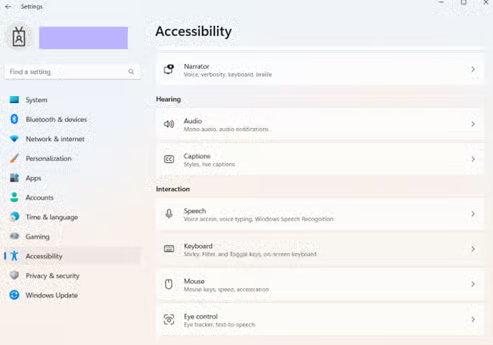
- Premi Win + I per aprire le Impostazioni, quindi vai su Accessibilità > Tastiera.
- Nella sezione Tasti permanenti, Filtro tasti e Segnale acustico tasti trovi l’interruttore Segnale acustico tasti, con la voce “Riproduci un suono quando premi BLOC MAIUSC, BLOC NUM o BLOC SCORR”.
- ATTIVATO: abilita il segnale acustico.
- DISATTIVATO: disabilita il segnale acustico.
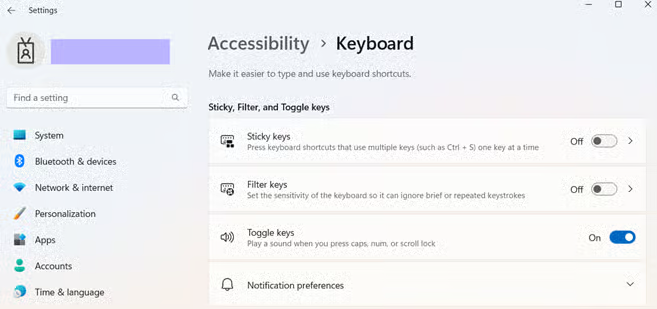
Le modifiche vengono applicate immediatamente. Se attivi questa caratteristica ma non senti comunque alcun suono, controlla l’uscita audio del sistema. Questa impostazione disattiva solo i segnali acustici dei tasti, non gli altri suoni.
Metodo 2: attivare o disattivare dal Pannello di controllo
Il Pannello di controllo è un’alternativa affidabile per chi preferisce l’interfaccia classica.
- Cerca Pannello di controllo nella casella di ricerca della barra delle applicazioni, quindi fai clic sullo strumento.
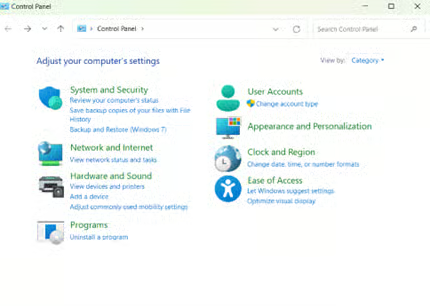
- Vai su Accessibilità > Centro accessibilità, quindi fai clic sull’impostazione Rendi la tastiera più facile da usare.
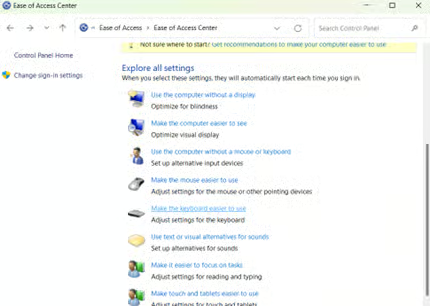
- Nella sezione Rendi più semplice la digitazione cerca la casella Attiva Segnale acustico tasti:
- Attivazione: seleziona ✅la casella per attivare il suono dei tasti di attivazione/disattivazione.
- Disattivazione: deseleziona ❌ la casella per disattivare il segnale acustico.
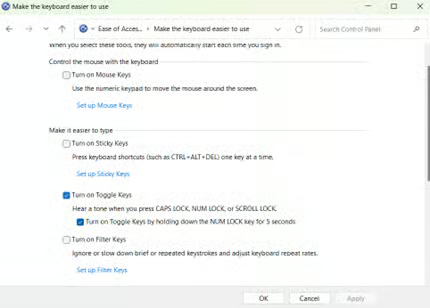
- Fai clic su Applica e poi su OK per applicare le modifiche.
Metodo 3: configurare dall’Editor del Registro di sistema
Per gli amministratori IT che distribuiscono configurazioni su tutto il sistema o risolvono problemi persistenti, il Registro di sistema offre un controllo mirato sui suoni dei tasti di attivazione/disattivazione.
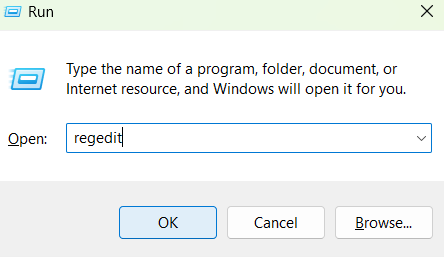
- Premi Win + R per aprire Esegui.
- Digita regedit, quindi premi Invio per aprire l’Editor del Registro di sistema.
- Conferma l’eventuale richiesta del Controllo dell’account utente.
- Raggiungi o incolla questo percorso nella barra in alto: HKEY_CURRENT_USER\Control Panel\Accessibility\ToggleKeys
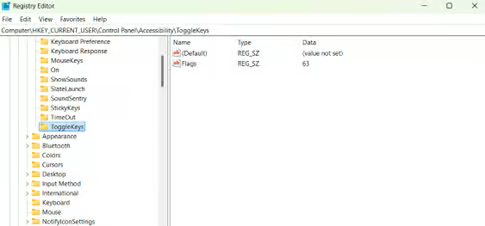
- Fai doppio clic sulla stringa Flags per aprirne il menu di modifica.
- Se la stringa non esiste, fai clic con il pulsante destro su uno spazio vuoto e seleziona Nuovo > Valore stringa.
- Assegna alla nuova stringa il nome Flags.
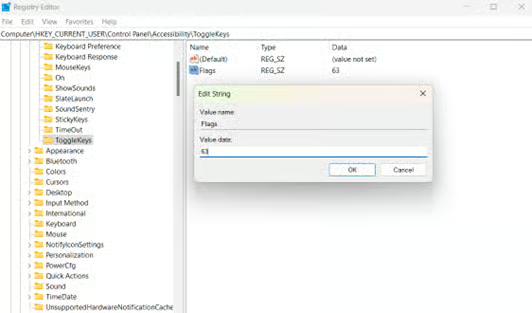
- Nel campo Dati valore imposta:
- Attivazione: inserisci il valore 63 per attivare il suono dei tasti di attivazione/disattivazione.
- Disattivazione: inserisci 62 per disattivare il segnale acustico.
- Le modifiche verranno applicate al successivo accesso o dopo il riavvio del PC.
Metodo 4: automatizzare con PowerShell
Distribuisci le impostazioni del suono dei tasti di attivazione/disattivazione in modo silenzioso su più dispositivi con PowerShell. È la soluzione ideale per distribuzioni di massa o per risolvere problemi ricorrenti.
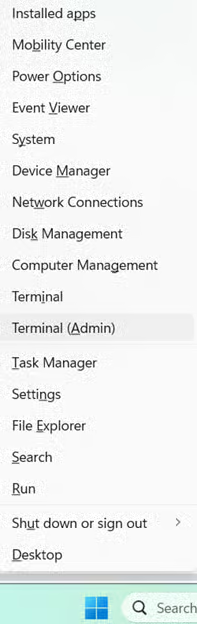
- Premi Win + X, quindi seleziona Terminale (amministratore).
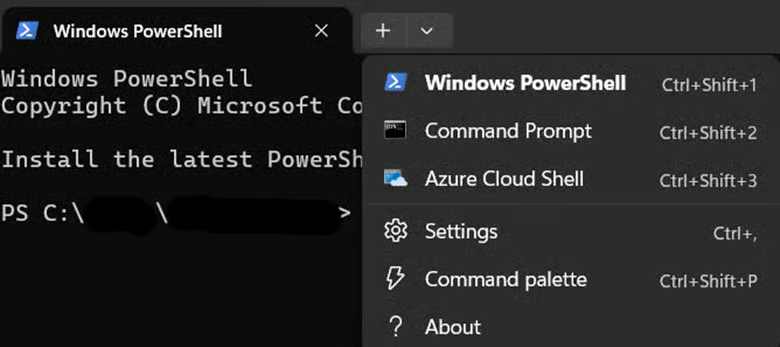
- All’apertura, PowerShell sarà lo strumento da riga di comando predefinito. In caso contrario, fai clic sulla freccia del menu a discesa accanto alle schede della finestra e seleziona PowerShell.
- Esegui i seguenti script di comando:
- Per attivare il suono dei tasti di attivazione/disattivazione, esegui:
Set-ItemProperty -Path "HKCU:\Control Panel\Accessibility\ToggleKeys" -Name "Flags" -Value "63"
- Per disattivare il suono dei tasti di attivazione/disattivazione, esegui:
Set-ItemProperty -Path "HKCU:\Control Panel\Accessibility\ToggleKeys" -Name "Flags" -Value "62"
- Riavvia il PC per applicare le modifiche.
Consigli pratici e aspetti da considerare quando modifichi il suono dei tasti di attivazione/disattivazione
Conoscere queste sfumature ti garantisce che la configurazione dei tasti di attivazione/disattivazione funzioni perfettamente in ogni scenario.
Ambito per singolo utente
Le modifiche apportate con i metodi del Registro di sistema e delle Impostazioni si applicano solo al profilo utente corrente. Se vuoi configurarle su più dispositivi, distribuisci script PowerShell sui vari profili per ottenere coerenza su tutto il sistema.
Gestione enterprise
Non esiste un criterio di gruppo nativo, ma puoi applicare le modifiche al Registro di sistema tramite le Preferenze Criteri di gruppo nella Console Gestione Criteri di gruppo per configurare questa impostazione in tutto l’ambiente di lavoro.
Valore per l’accessibilità
Mantieni attivi i suoni dei tasti di attivazione/disattivazione per gli utenti che si affidano al riscontro sonoro, come chi ha problemi di vista o chi si sta esercitando nella navigazione da tastiera. I segnali acustici di conferma evitano errori come la pressione accidentale dei tasti e riducono il carico cognitivo.
Ottimizzazione dell’ambiente
Disattiva i segnali acustici sui dispositivi condivisi in biblioteche, laboratori o sale riunioni per non arrecare disturbo. Per una configurazione permanente puoi usare i metodi con il Registro di sistema e con PowerShell.
Ottimizza il suono dei tasti di attivazione/disattivazione per migliorare accessibilità o concentrazione
Sia che tu voglia attivare il riscontro sonoro per l’accessibilità o eliminare le distrazioni negli spazi di lavoro condivisi, modificare il suono dei tasti di attivazione/disattivazione in Windows 11 adatta i tuoi dispositivi alle esigenze degli utenti.
Usa le Impostazioni per una personalizzazione rapida, il Registro di sistema per il controllo enterprise, PowerShell per l’automazione e il Pannello di controllo per il supporto ai sistemi legacy. Questi metodi ti permettono di configurare senza sforzo i segnali acustici di Bloc Maiusc, Bloc Num e Bloc Scorr. Ottimizza il tuo ambiente, aumenta la produttività e prendi il pieno controllo della tua esperienza con Windows 11.






