

Questa guida ti accompagna attraverso diversi metodi per abilitare o disabilitare la caratteristica Collegamento al telefono nei dispositivi Windows. Come suggerisce il nome, questa caratteristica permette agli utenti di accedere a chiamate, messaggi, notifiche e app direttamente dal desktop.
Anche se questa integrazione migliora l’esperienza dell’utente, Windows può mostrare suggerimenti che invitano a configurare Collegamento al telefono. Negli ambienti IT gestiti questo può distrarre parecchio e non sempre è in linea con le policy aziendali. In questi casi, può essere più sensato disabilitare i suggerimenti di Collegamento al telefono.
📌 Strategie di distribuzione consigliate:
| Fai clic per scegliere un metodo | 💻 Ideale per singoli utenti | 💻💻💻 Ideale per contesti enterprise |
| Metodo 1: usare l’app Impostazioni | ✓ | |
| Metodo 2: usare l’Editor del Registro di sistema | ✓ | |
| Metodo 3: distribuzione di un file .reg | ✓ | ✓ |
🎥 Come abilitare o disabilitare i suggerimenti di Collegamento al telefono in Windows 11 — un utile riferimento visivo prima di muoverti nel percorso del Registro di sistema.
Configurare il collegamento del telefono a Windows
Metodo 1: usare l’app Impostazioni
📌 Casi d’uso: ideale per singoli utenti, tecnici del supporto locale o team IT che configurano manualmente un numero ridotto di macchine
📌 Prerequisiti:
- Si applica a tutte le edizioni di Windows 11
- Non richiede privilegi di amministratore
- Limitato alla configurazione per singolo utente
Passaggi:
- Premi Win + I.
- Nella barra laterale a sinistra, fai clic su Bluetooth e dispositivi, poi scegli Dispositivi mobili sulla destra.
- Individua l’impostazione Mostra suggerimenti per l’utilizzo dei dispositivi mobili con Windows.
- Usa l’interruttore per impostarla su Attivato o Disattivato, a seconda della configurazione che desideri.
- Una volta apportate le modifiche, chiudi l’app Impostazioni.
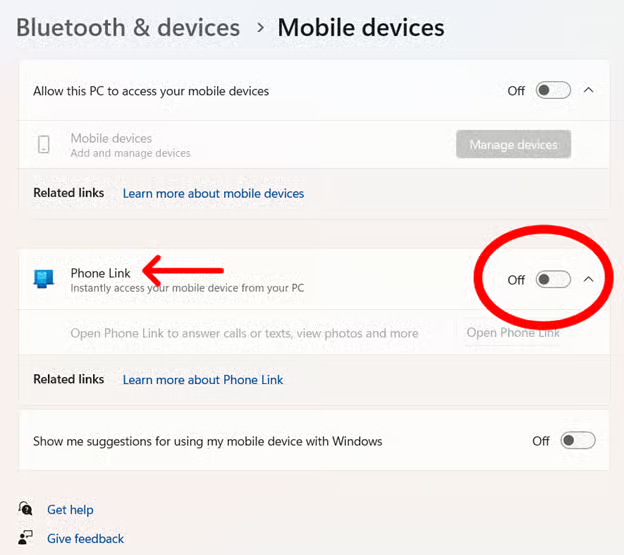
💡 Nota: le modifiche vengono applicate subito e non richiedono un riavvio. Detto questo, è buona prassi verificare che l’impostazione sia stata effettivamente applicata.
Metodo 2: usare l’Editor del Registro di sistema
📌 Casi d’uso: ideale per gli amministratori IT che hanno bisogno di controllare le impostazioni utente tramite script o da remoto.
📌 Prerequisiti:
- Devi disporre dei privilegi di amministratore.
- Questo metodo si applica solo all’utente attualmente connesso (HKCU).
- È vivamente consigliato eseguire un backup del Registro di sistema prima di procedere. Una configurazione errata può rendere il sistema instabile.
Passaggi:
- Premi Win + R, digita regedit e premi Invio. Approva l’eventuale richiesta del Controllo dell’account utente (UAC).
- Vai a: HKEY_CURRENT_USER\Software\Microsoft\Windows\CurrentVersion\Mobility
- Nel riquadro di destra, crea o modifica il valore OptedIn:
- Se esiste già un DWORD denominato OptedIn, fai doppio clic su di esso.
- In caso contrario, fai clic con il pulsante destro del mouse, scegli Nuovo > Valore DWORD (32 bit) e assegnagli il nome OptedIn.
- Imposta il valore su:
- 1: abilita i suggerimenti
- 0: disabilita i suggerimenti
- Chiudi l’Editor del Registro di sistema dopo aver confermato le modifiche.
- Riavvia il sistema oppure disconnettiti e accedi di nuovo per applicare le modifiche.
Metodo 3: distribuzione di un file .reg
📌 Casi d’uso: consigliato per distribuzioni enterprise in cui le modifiche devono essere applicate a molti dispositivi o profili
📌 Prerequisiti:
- Servono i diritti di amministratore per eseguire e unire i file .reg.
- Questo metodo si applica solo al profilo utente in cui viene eseguito il file .reg.
- La modifica del Registro di sistema non deve essere bloccata da criteri di gruppo o da MDM.
Passaggi:
- Apri il Blocco note.
- Copia il codice seguente, in base alle tue esigenze:
Abilitare i suggerimenti di Collegamento al telefono:
Windows Registry Editor Version 5.00
[HKEY_CURRENT_USER\Software\Microsoft\Windows\CurrentVersion\Mobility]
"OptedIn"=dword:00000001
Disabilitare i suggerimenti di Collegamento al telefono:
Windows Registry Editor Version 5.00
[HKEY_CURRENT_USER\Software\Microsoft\Windows\CurrentVersion\Mobility]
"OptedIn"=dword:00000000
- Salvalo come file .reg.
- Fai doppio clic sul file .reg.
- Dopo l’unione riuscita, verifica l’impostazione tramite l’Editor del Registro di sistema oppure controlla se i suggerimenti di Collegamento al telefono compaiono o meno.
- Riavvia il dispositivo per applicare le modifiche.
⚠️ Aspetti a cui prestare attenzione
| Rischi | Possibili conseguenze | Come tornare indietro |
| Modifiche errate al Registro di sistema | Disabilitare i suggerimenti non rimuove l’app Collegamento al telefono: gli utenti possono comunque aprirla manualmente. | Riabilita l’opzione dalle Impostazioni oppure riporta il valore OptedIn a 1 nel Registro di sistema. |
| Distribuire file .reg senza test adeguati | Se vengono usati profili condivisi o roaming, le modifiche al Registro di sistema potrebbero non essere mantenute senza script appropriati. | Prepara file .reg di rollback per ripristinare la configurazione originale. |
| Modificare il Registro di sistema senza privilegi di amministratore | Può creare problemi di sicurezza o di conformità; le policy enterprise possono richiedere controlli più completi se Collegamento al telefono viene disabilitato del tutto. | Usa strumenti di gestione degli endpoint o script centralizzati per garantire un rollback coerente su tutti i dispositivi. |
Altri aspetti da considerare quando modifichi le impostazioni di collegamento di un dispositivo mobile a Windows
- Disabilitare i suggerimenti incide solo sui messaggi e sulle notifiche. Gli utenti possono quindi continuare ad accedere all’app Collegamento al telefono e a usarla manualmente.
- Negli ambienti in cui le integrazioni con i dispositivi mobili non servono, disabilitare i suggerimenti aiuta a mantenere la concentrazione e a rispettare le policy aziendali.
- Al momento in cui scriviamo non esiste un’impostazione nativa dei Criteri di gruppo dedicata a questo suggerimento. È però possibile gestire l’impostazione su più profili utente tramite una distribuzione basata sul Registro di sistema.
Gestire Collegamento al telefono come indica Microsoft
Attivare o disattivare i suggerimenti di Collegamento al telefono in Windows 11 è fondamentale per i professionisti IT che vogliono semplificare gli ambienti di lavoro e ridurre le notifiche superflue. Esistono tre metodi per abilitare o disabilitare i suggerimenti di Collegamento al telefono in Windows.
Argomenti correlati:






