

Punti chiave
- Per aggiungere o rimuovere l’icona di Microsoft Teams in Windows 11, fai clic con il tasto destro sull’app Teams per aggiungerla o rimuoverla dalla barra delle applicazioni, modifica Impostazioni della barra delle applicazioni > Altre icone nell’area di notifica, oppure agisci sulle impostazioni della vecchia Chat in Personalizzazione.
- Gli amministratori possono controllare la visibilità di Teams tramite il Registro di sistema di Windows o i criteri di gruppo, che garantiscono un comportamento uniforme di Teams nella barra delle applicazioni sui dispositivi Pro, Education ed Enterprise.
- Rimuovere l’icona di Teams non disinstalla Microsoft Teams; inoltre Windows Update potrebbe reinstallare le versioni meno recenti.
Teams è ormai l’app di comunicazione e conferenza principale di Microsoft, strettamente integrata in Windows 11. Potresti volerla mantenere installata per le chat e le riunioni di lavoro, ma allo stesso tempo nasconderla in alcuni punti così da non averla sempre davanti agli occhi mentre usi il PC. Questo tutorial ti mostra come rimuovere l’icona di Microsoft Teams dalla barra delle applicazioni in Windows 11.
Microsoft Teams è ora l’app principale di Microsoft per chat, chiamate audio e videochiamate su Windows 11
Con il ritiro di Skype, Teams è diventato il marchio unico per le app di comunicazione Microsoft, sia consumer sia business (mentre Outlook continua a occuparsi di posta, calendario e così via). Una versione di Teams è preinstallata sulla maggior parte dei dispositivi Windows 11 ed è inclusa nelle versioni business di Microsoft 365.
Nonostante il nome identico, per molto tempo sono esistite due varianti distinte di Teams:
- Teams Chat: un’app di chat pensata per gli utenti privati
- App Teams: parte di Microsoft 365 for business, destinata a scenari di lavoro come conferenze, lavoro da remoto e collaborazione
Oggi, però, Teams è un’unica app che copre sia l’uso privato sia quello professionale.
Come rimuovere l’icona di Microsoft Teams dalla barra delle applicazioni
Ci sono diversi modi per rimuovere le icone di Teams dalla barra delle applicazioni di Windows 11, a seconda che il dispositivo sia personale o faccia parte di una rete enterprise.
Per mostrare o nascondere l’icona di Teams ti servono:
- Windows 11 con Microsoft Teams installato
- Privilegi di amministratore se applichi l’impostazione a livello globale o su più dispositivi tramite il Registro di sistema di Windows o un criterio di gruppo
Come aggiungere o rimuovere l’app Teams dalla barra delle applicazioni
Il punto in cui l’icona di Microsoft Teams è più visibile è la barra delle applicazioni di Windows, dove spesso è aggiunta per impostazione predefinita.
Puoi rimuovere l’icona di Teams dalla barra delle applicazioni così:
- Fai clic con il tasto destro sull’icona di Teams nella barra delle applicazioni
- Seleziona Rimuovi dalla barra delle applicazioni
Per aggiungere l’icona di Teams alla barra delle applicazioni, l’app deve essere prima in esecuzione:
- Avvia Teams dal menu Start
- Fai clic con il tasto destro sull’icona di Teams nella barra delle applicazioni e scegli Aggiungi alla barra delle applicazioni
L’icona di Teams resta visibile mentre l’app è in esecuzione, che sia aggiunta alla barra o meno. Questa operazione non richiede privilegi amministrativi e può essere eseguita per singolo utente.
Come aggiungere o rimuovere l’icona di Teams nell’area di notifica
Teams compare anche nell’area di notifica (le piccole icone accanto all’orologio, di solito nell’angolo in basso a destra) mentre è in esecuzione. Per rimuoverla:
- Apri Teams dal menu Start
- Assicurati di aver effettuato l’accesso
- Seleziona Impostazioni (sotto l’icona … accanto alla tua immagine del profilo)
- Fai clic su Generale
- Attiva o disattiva l’opzione Alla chiusura, mantieni l’app in esecuzione (selezionata per mantenere l’icona nell’area di notifica e lasciare l’app in esecuzione quando la finestra principale viene chiusa, oppure deselezionata per chiudere Teams quando tutte le finestre vengono chiuse, così da non mostrare l’icona nell’area di notifica)
Questa opzione potrebbe non essere disponibile in tutte le versioni di Teams, oppure potresti non voler chiudere Teams e comunque desiderare di nascondere l’icona nell’area di notifica. Puoi mostrare o nascondere l’icona di Teams (mentre l’app continua a funzionare) usando le impostazioni della barra delle applicazioni di Windows 11:
- Fai clic con il tasto destro sulla barra delle applicazioni e seleziona Impostazioni della barra delle applicazioni
- Fai clic su Altre icone nell’area di notifica
- Imposta su Attivato o Disattivato l’icona di Microsoft Teams
- Se è impostata su Disattivato, l’icona di Teams resterà sempre nascosta nel menu delle icone nascoste
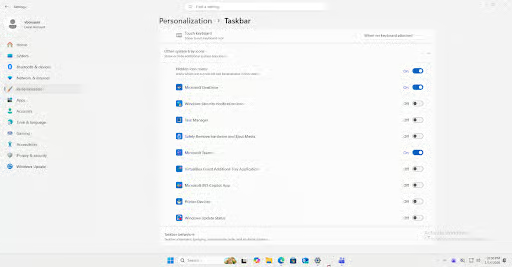
Per impostazione predefinita, le icone dell’area di notifica sono in genere nascoste nel menu delle icone nascoste. È possibile disattivare questo comportamento in modo che tutte le icone siano sempre visibili nell’area di notifica. Se non vuoi che Teams sia installato in locale ma hai comunque bisogno di usarlo ogni tanto, puoi provare la versione via browser.
Controllare Microsoft Teams per Microsoft Office con i criteri di gruppo
Sono disponibili file di modelli amministrativi (ADMX/ADML) per Microsoft Office che permettono un controllo più accurato sul comportamento delle app Microsoft Office (Teams incluso) sui dispositivi collegati a un dominio Windows tramite criteri di gruppo.
L’app Teams inclusa in Microsoft 365 dipende in larga misura da SharePoint, che utilizza per archiviare i dati. Per questo il controllo su Teams e SharePoint diventa fondamentale quando si trattano dati soggetti alle normative sulla privacy, così come garantire che tali dati siano adeguatamente protetti e messi in sicurezza (compreso il backup).
Oggi è inoltre possibile sottoscrivere piani Microsoft 365 che non includono affatto Microsoft Teams.
Aggiungere o rimuovere l’icona di Teams Chat dalle impostazioni della barra delle applicazioni (versioni meno recenti di Windows 11)
L’icona della vecchia versione di Teams Chat che un tempo era inclusa in Windows 11 può essere rimossa seguendo questi passaggi:
- Fai clic con il tasto destro sul pulsante Start e seleziona Impostazioni
- Seleziona Personalizzazione
- Seleziona Barra delle applicazioni
- Nella sezione Elementi della barra delle applicazioni, individua Chat
- Imposta Chat su Attivato per mostrare l’icona di Teams Chat nella barra delle applicazioni
- Imposta su Disattivato per nasconderla
Tieni presente che questo vale solo per le versioni meno recenti di Windows 11, in cui Teams Chat era integrato nel sistema operativo.
Puoi ottenere lo stesso risultato anche tramite il Registro di sistema:
- Fai clic con il tasto destro sul pulsante Start e scegli Esegui
- Digita il comando regedit.exe e premi OK
- Vai alla chiave di registro HKEY_CURRENT_USER\Software\Microsoft\Windows\CurrentVersion\Explorer\Advanced
- Crea o modifica il valore DWORD TaskbarMn
- Imposta il valore su 0 per nascondere l’icona di Teams Chat oppure su 1 per mostrarla
- Riavvia Explorer da Gestione attività
Anche i criteri di gruppo (disponibili nelle edizioni Pro, Education ed Enterprise di Windows 11) possono essere usati per imporre l’occultamento delle icone di Teams Chat sui dispositivi con versioni obsolete di Windows 11:
- Apri gpedit.msc dalla finestra Esegui
- Vai al criterio in Configurazione del computer > Modelli amministrativi > Componenti di Windows > Chat
- Individua l’impostazione Configura l’icona Chat sulla barra delle applicazioni
- Impostala su Disabilitato per rimuovere l’icona di Teams Chat
- Impostala su Abilitato o Non configurato per consentire Teams Chat (impostazione predefinita)
- Esegui gpupdate /force per applicare la modifica
Nessuno di questi metodi ha effetto sulla nuova app Teams.
Ripristinare le icone di Teams mancanti
Se l’icona di Teams dovrebbe comparire nella barra delle applicazioni o nell’area di notifica ma non è visibile, puoi provare a riavviare Explorer da Gestione attività. Se non funziona, puoi svuotare la cache dell’app Teams eliminando i file in %appdata%\Microsoft\Teams.
Risoluzione dei problemi di Microsoft Teams e altri aspetti da considerare
Se sul dispositivo sono rimaste vecchie versioni di Teams, potresti vedere più icone di Teams. È consigliabile rimuovere queste versioni obsolete, dato che non sono più supportate. Inoltre Windows Update tende a reinstallare alcune app, Teams compreso: se è importante che gli utenti non vi abbiano accesso (ad esempio per motivi di conformità), conviene controllarne l’uso con i criteri di gruppo.
Gestire e mettere in sicurezza l’uso di Microsoft Teams in ambito education ed enterprise
Microsoft Teams è uno strumento di comunicazione indispensabile per le aziende che hanno investito nella suite di produttività Microsoft 365. Un uso non controllato, però, può diventare un problema per gli amministratori IT e per i managed service provider (MSP), tenuti a proteggere i dati sensibili, soprattutto quando sono soggetti a normative sulla privacy come GDPR, CCPA, HIPAA e altre.
È fondamentale evitare che Teams diventi un vettore per violazioni di dati, divulgazioni accidentali o attacchi di social engineering. I dati di Teams e SharePoint devono inoltre essere sia archiviati sia sottoposti a backup per ragioni di conformità e per garantire che le informazioni critiche contenute nelle comunicazioni passate e nei file condivisi non vadano perse.
NinjaOne automatizza la gestione IT e riunisce monitoraggio e gestione da remoto (RMM), gestione dei dispositivi mobili (MDM), protezione degli endpoint, supporto remoto e un’intera gamma di altre tecnologie di gestione e supporto IT, dall’on-premises al cloud.
Puoi distribuire script sui dispositivi, applicare policy e integrarti con piattaforme di data security posture management. In questo modo ti assicuri che strumenti di comunicazione come Microsoft Teams vengano usati come previsto, che le potenziali violazioni siano individuate per tempo e che la conformità sia mantenuta su tutta l’infrastruttura IT e per tutti gli utenti.
Guida rapida
Ecco come NinjaOne può aiutarti nella gestione di Teams:
Cosa può fare NinjaOne:
1. Distribuire/aggiornare Teams — Usa l’integrazione con WinGet o le policy di distribuzione del software per installare o aggiornare Microsoft Teams su più dispositivi
2. Gestire Teams tramite criteri di gruppo — Distribuisci oggetti Criteri di gruppo (GPO) che controllano il comportamento di Teams, anche se la configurazione va impostata tramite i criteri di Windows
3. Azioni remote — Esegui script o comandi sugli endpoint per modificare le impostazioni di Teams in modo programmatico
Cosa dovresti fare manualmente o tramite script:
Per aggiungere o rimuovere l’icona di Teams dalla barra delle applicazioni o dall’area di notifica, di solito l’utente deve:
– Fare clic con il tasto destro sull’icona di Teams → selezionare “Aggiungi alla barra delle applicazioni” o “Rimuovi dalla barra delle applicazioni”
– Area di notifica: fare clic con il tasto destro su Teams → Impostazioni → Generale → attivare o disattivare “Apri all’accesso” o modificare le impostazioni di notifica
Se devi automatizzare questa operazione in tutta l’organizzazione, puoi creare uno script personalizzato (PowerShell) che modifica le chiavi di registro o i file di configurazione necessari, e poi distribuirlo con la caratteristica di esecuzione script di NinjaOne.






