

Punti chiave
- Rimuovi la voce “Foto” dal menu contestuale di Windows 11 disinstallando l’app Microsoft Foto oppure bloccando il suo CLSID nel Registro di sistema, quindi riavvia Explorer.exe.
- Nascondi “Modifica con Foto” senza disinstallare l’app creando un valore stringa con il CLSID di Foto nella chiave Shell Extensions\Blocked, oppure automatizza rimozione e ripristino.
- Per la distribuzione in ambito enterprise, usa modifiche al Registro di sistema in HKLM, script o strumenti RMM per rimuovere Foto dal menu contestuale del tasto destro di Windows 11 per tutti gli utenti.
Il menu contestuale di Windows 11 può diventare piuttosto affollato e mostrare strumenti che usi raramente, inclusa l’app Foto predefinita di Windows. Questo tutorial spiega passo dopo passo come rimuovere “Foto” dal menu contestuale di Windows 11.
Perché rimuovere la voce “Foto” dal menu contestuale?
L’app Foto è installata per impostazione predefinita in Windows 11, ma può essere rimossa se non ti serve. Quando è installata, compare nel menu contestuale (il menu che appare quando fai clic con il pulsante destro su un file) per i file immagine supportati.
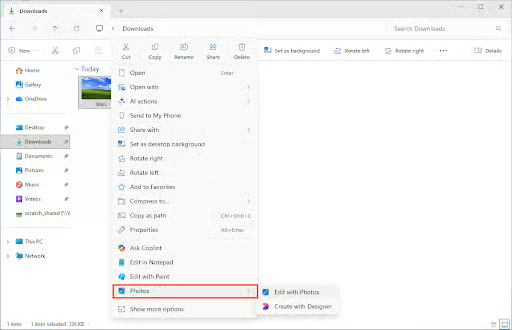
Potresti voler rimuovere la voce dal menu contestuale se usi un altro editor di immagini, come il vecchio Visualizzatore foto, Microsoft Paint o Irfanview. Gli amministratori IT possono volerla rimuovere in ambienti enterprise o scolastici, così da nasconderla agli utenti che non hanno bisogno dell’app Foto per le loro attività quotidiane.
Cosa serve per rimuovere le voci del menu contestuale in Windows 11
Per rimuovere le voci del menu contestuale in Windows 11 ti serve un account amministratore con accesso all’Editor del Registro di sistema di Windows. Se intendi disinstallare l’app Foto, dovresti installare un visualizzatore di immagini alternativo. In alternativa, puoi aprire molti formati immagine direttamente nel browser web.
Prima di modificare il Registro di sistema di Windows, è consigliabile eseguire un backup in caso di errori.
Metodo 1: disinstallare l’app Foto per rimuoverla dal menu contestuale
Se non hai intenzione di usare l’app Microsoft Foto, puoi semplicemente disinstallarla dalle Impostazioni di Windows (in Impostazioni > App > App installate): in questo modo scomparirà anche dal menu contestuale del tasto destro.
Nota che questa operazione riguarda solo l’utente corrente.
Metodo 2: rimuovere “Modifica con Foto” dal menu contestuale con l’Editor del Registro di sistema
Se vuoi mantenere installata l’app Foto ma eliminare la voce dal menu contestuale, devi usare l’Editor del Registro di sistema di Windows:
- Fai clic con il pulsante destro sul pulsante Start e seleziona Esegui
- Digita il comando regedit.exe e fai clic su OK per avviare l’Editor del Registro di sistema
- Raggiungi la chiave che si trova in Computer\HKEY_LOCAL_MACHINE\SOFTWARE\Microsoft\Windows\CurrentVersion\Shell Extensions\Blocked (puoi copiare e incollare questo percorso nell’Editor del Registro di sistema)
- Se la chiave Blocked non esiste, fai clic con il pulsante destro sulla chiave Shell Extensions e creala selezionando Nuovo > Chiave
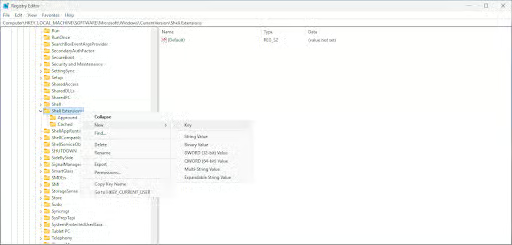
- Con la chiave Blocked selezionata, scegli Modifica > Nuovo > Valore stringa nella barra degli strumenti
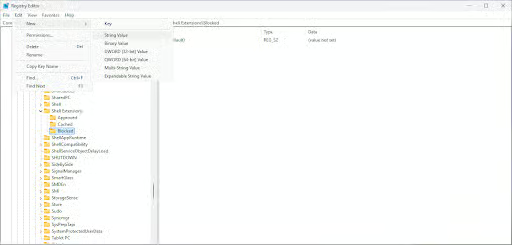
- Assegna al nuovo valore stringa il CLSID (identificatore di classe) della voce di menu contestuale di Foto, ovvero {BFE0E2A4-C70C-4AD7-AC3D-10D1ECEBB5B4} (facoltativamente puoi impostarne il valore su Photos context menu, così da ritrovarlo facilmente in seguito)
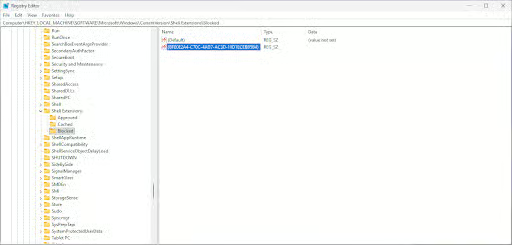
- Chiudi l’Editor del Registro di sistema e riavvia il processo Explorer per applicare la modifica
Metodo 3: ripristinare la voce “Modifica con Foto” eliminando il CLSID bloccato
Per annullare la modifica appena descritta, torna nello stesso percorso del Registro di sistema di Windows ed elimina il valore stringa che hai creato. Riavvia il processo Explorer per applicare la modifica.
Metodo 4: aggiungere o rimuovere le voci di menu contestuale di Foto con PowerShell
Puoi automatizzare la creazione e l’eliminazione delle voci nel Registro di sistema di Windows usando PowerShell con i comandi seguenti.
Rimuovi la voce di menu contestuale di Foto in Windows 11 con questo comando PowerShell, che crea i valori necessari nel Registro di sistema:
New-Item -Path "HKLM:\SOFTWARE\Microsoft\Windows\CurrentVersion\Shell Extensions\Blocked" -Force New-ItemProperty -Path "HKLM:\SOFTWARE\Microsoft\Windows\CurrentVersion\Shell Extensions\Blocked" -Name "{BFE0E2A4-C70C-4AD7-AC3D-10D1ECEBB5B4}" -Value "" -PropertyType String -Force
Per ripristinarla, elimina le voci dal Registro di sistema con il comando:
Remove-ItemProperty -Path "HKLM:\SOFTWARE\Microsoft\Windows\CurrentVersion\Shell Extensions\Blocked" -Name "{BFE0E2A4-C70C-4AD7-AC3D-10D1ECEBB5B4}" -Force
Riavvia Explorer per applicare la modifica eseguendo:
Stop-Process -Name explorer -Force
Questi comandi possono essere inseriti in script pianificati, per garantire che la voce del menu contestuale resti nascosta, oppure distribuiti su più PC Windows 11 con strumenti di monitoraggio e gestione da remoto (RMM).
Metodo 5: modificare il comportamento di “Apri con” senza rimuovere l’app Foto
Puoi anche impostare un’altra app come editor di immagini predefinito in Windows:
- Fai clic con il pulsante destro su un file immagine
- Seleziona Apri con > Scegli un’altra app
- Scegli un’app dall’elenco: se hai installato un visualizzatore di immagini che non compare, seleziona Scegli un’app nel PC e cercala
- Fai clic su Sempre per impostare questa app come predefinita per l’apertura del tipo di file selezionato
Altre considerazioni e risoluzione dei problemi
Per verificare se il metodo scelto ha funzionato, fai clic con il pulsante destro su un file immagine (ad esempio JPG o PNG, compatibili con l’app Foto) e controlla che la voce sia stata nascosta dal menu contestuale.
La rimozione della voce dal menu contestuale non impedisce l’accesso all’app Foto. Se la voce ricompare, è possibile che ciò sia dovuto a Windows Update o a una modifica del CLSID dell’app Foto.
Automatizza la distribuzione delle configurazioni dei menu e delle app predefinite con NinjaOne
La piattaforma RMM di NinjaOne semplifica la distribuzione e l’applicazione delle configurazioni su parchi dispositivi Windows 11 in ambito enterprise e scolastico. Distribuisci gruppi di applicazioni, rimuovi il software predefinito e personalizza i dispositivi per massimizzare la produttività. NinjaOne include anche la gestione dei dispositivi mobili (MDM) per Windows, MacOS, Linux e dispositivi mobili, offrendoti un controllo centralizzato su tutta l’infrastruttura IT e sull’esperienza dell’utente finale.
Guida rapida
Raccomandazioni:
1. Consulta la documentazione completa del prodotto — Vai direttamente al NinjaOne Dojo e cerca “gestione dei ticket” o “escalation dei ticket” per verificare se esistono informazioni più dettagliate rispetto a quelle trovate nella mia ricerca.
2. Contatta il supporto NinjaOne — Può fornirti dettagli specifici sulle funzionalità di automazione dell’escalation dei ticket e sulle best practice adatte alla tua situazione d’uso.
3. Verifica il tuo piano di prodotto — Le funzionalità di gestione dei ticket possono variare a seconda del livello di abbonamento NinjaOne.
Se hai accesso a NinjaOne e vuoi approfondire, ti consigliamo di consultare la sezione Amministrazione > Gestione dei ticket della tua istanza oppure di contattare il tuo responsabile dei clienti per una panoramica delle funzionalità.






