
Punti chiave
- Configura l’opzione Riduci a icona quando in uso in Gestione attività attivando o disattivando l’impostazione direttamente in Gestione attività.
- Verifica la modifica riaprendo Gestione attività e osservando il comportamento quando passi da un’applicazione all’altra.
- Risolvi i problemi legati a opzioni mancanti nell’Interfaccia Utente, a uno stato di Gestione attività rimasto in cache o a strumenti di gestione delle finestre di terze parti.
Gestione attività in Windows 11 include un’impostazione chiamata Riduci a icona quando in uso, che nasconde la finestra dopo un cambio di attività o determinate azioni. Alcuni utenti preferiscono un’area di lavoro più ordinata, mentre altri hanno bisogno che Gestione attività resti visibile durante il monitoraggio in tempo reale.
Questa guida spiega come attivare o disattivare l’impostazione Riduci a icona quando in uso di Gestione attività dall’interfaccia di Gestione attività e come verificare che la modifica sia stata applicata correttamente.
| Fai clic per scegliere un metodo | 💻 Ideale per singoli utenti | 💻💻💻 Ideale per le aziende enterprise |
| Metodo 1: attivare o disattivare l’impostazione da Gestione attività | ✓ | |
| Metodo 2: verificare il comportamento di Gestione attività | ✓ |
Metodi per configurare l’impostazione Riduci a icona quando in uso di Gestione attività su Windows 11
Prima di applicare un metodo, verifica i requisiti di base. In questo modo il processo resta chiaro e senza interruzioni.
📌 Prerequisiti generali:
- Windows 11 (qualsiasi edizione)
- Conoscenza di base della navigazione in Gestione attività
Facoltativo: strumenti di scripting per l’automazione
Metodo 1: attivare o disattivare l’impostazione da Gestione attività
Questo metodo è il modo più rapido per decidere se Gestione attività debba ridursi a icona quando passi a un’altra applicazione. L’impostazione si modifica direttamente da Gestione attività.
📌 Casi d’uso: Termini spesso le attività e vuoi che Gestione attività resti aperta per eseguire più azioni di seguito.
Passaggi:
- Premi Ctrl + Maiusc + Esc per aprire Gestione attività.
💡 In alternativa, fai clic con il pulsante destro sul pulsante Start e seleziona Gestione attività.
- Fai clic su Impostazioni nell’angolo in basso a sinistra.

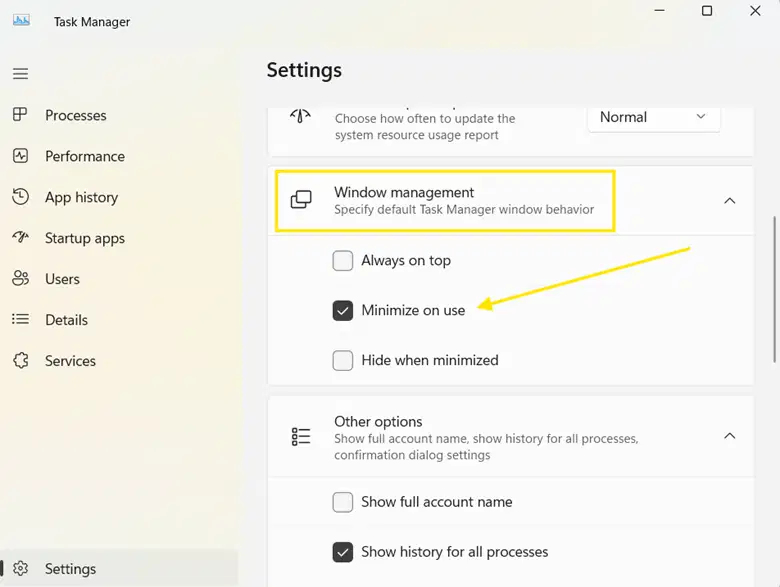
- Scorri fino alla sezione Gestione finestre.
- Attiva o disattiva Riduci a icona quando in uso:
- Imposta su Attivato per ridurre a icona Gestione attività dopo ogni azione.
- Imposta su Disattivato per mantenere Gestione attività aperta.
- Seleziona un’applicazione e fai clic su Termina attività per controllare se Gestione attività si riduce a icona o resta aperta.
Metodo 2: verificare il comportamento di Gestione attività
Dopo aver modificato l’impostazione, verifica che Gestione attività si comporti come previsto.
Passaggi:
- Chiudi e riapri Gestione attività.
- Passa a un’altra applicazione o apri un programma qualsiasi sul desktop.
- Osserva il comportamento:
- Se Riduci a icona quando in uso è attivato, Gestione attività dovrebbe ridursi a icona dopo l’azione.
- Se è disattivato, dovrebbe restare aperta.
- Se il comportamento non è coerente, riavvia Esplora risorse di Windows da Gestione attività oppure riavvia il PC.
Risoluzione dei problemi
Durante la configurazione dell’impostazione Riduci a icona quando in uso potresti riscontrare alcuni problemi. Di seguito trovi quelli più comuni e come risolverli.
L’impostazione non compare in Gestione attività
Se l’opzione Riduci a icona quando in uso non è presente, la tua build di Windows potrebbe non supportarla. Aggiorna Windows 11 all’ultima versione da Impostazioni > Windows Update.
Gestione attività non si riduce a icona dopo l’attivazione
Se Gestione attività era aperta quando hai modificato l’impostazione, potrebbe utilizzare ancora uno stato in cache. Chiudila e riaprila, oppure disconnettiti e accedi di nuovo. Anche un riavvio completo può risolvere il problema.
La riduzione a icona avviene anche quando l’opzione è disattivata
I gestori di finestre o gli strumenti per la produttività possono influire sul modo in cui le finestre gestiscono il focus. Disattiva o modifica questi strumenti, quindi prova di nuovo l’impostazione.
Un comportamento affidabile di “Riduci a icona quando in uso” su tutti i dispositivi
L’impostazione Riduci a icona quando in uso di Gestione attività è una piccola caratteristica con un grande impatto sul modo in cui lavori. Può mantenere Gestione attività visibile durante il monitoraggio oppure ridurla a icona automaticamente per liberare spazio sullo schermo durante azioni ripetitive.
Poiché Microsoft rende disponibile questa impostazione solo tramite l’interfaccia di Gestione attività, va configurata per ogni utente. Verificare il comportamento dopo la modifica aiuta a rendere Gestione attività prevedibile e coerente con l’uso che fai del dispositivo.
Argomenti correlati:
- Come abilitare o disabilitare Gestione attività in Windows 11
- Come abilitare o disabilitare “Sempre in primo piano” per Gestione attività in Windows 11
- Guida: come controllare e gestire i programmi di avvio di Windows
- Come abilitare o disabilitare la visualizzazione “Raggruppa per tipo” nella pagina Processi di Gestione attività in Windows 11






