

Gestione attività (taskmgr) permette di monitorare e gestire i processi di sistema all’interno di un elenco ordinato e lineare. Per impostazione predefinita, questi processi sono raggruppati per tipo, con categorie come App, Processi in background e Processi di Windows, in modo da rendere l’elenco più efficiente. Alcuni utenti, però, preferiscono un elenco semplice e senza raggruppamenti, più facile da scorrere.
Continua a leggere per scoprire come attivare o disattivare “Raggruppa per tipo” in taskmgr su Windows 11.
Come attivare o disattivare la visualizzazione “Raggruppa per tipo” in Gestione attività
I processi di Windows 11 si possono visualizzare e gestire in Gestione attività. Per rendere il monitoraggio più efficiente per tutti, Windows 11 consente di attivare o disattivare “Raggruppa per tipo” in Gestione attività in base alle proprie preferenze.
💡 Suggerimento: consulta Aspetti a cui prestare attenzione prima di procedere.
📌 Casi d’uso: risoluzione dei problemi di base legati all’opzione e cambio temporaneo di visualizzazione durante il debug o il test delle app
📌 Prerequisiti:
- Sistema operativo Windows 11
- Autorizzazioni di utente standard
🎥 Il video Come attivare o disattivare la visualizzazione “Raggruppa per tipo” nella pagina Processi di Gestione attività in Windows 11 illustra l’intera procedura.
- Apri Gestione attività. Premi Ctrl + Maiusc + Esc.
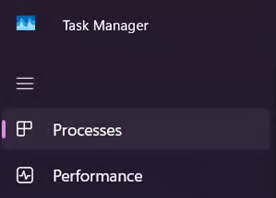
- Nel riquadro di sinistra, seleziona Processi.
- Nel riquadro di destra, fai clic sul pulsante Visualizza altro (•••) e passa il mouse su Visualizza.
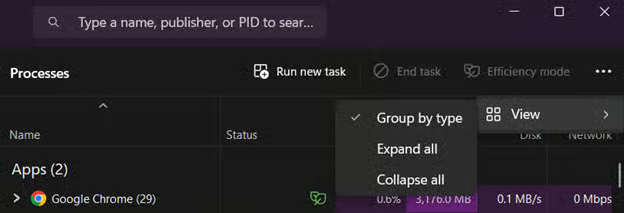
- Fai clic su Raggruppa per tipo per attivare l’impostazione (con il segno di spunta) o disattivarla (senza segno di spunta).
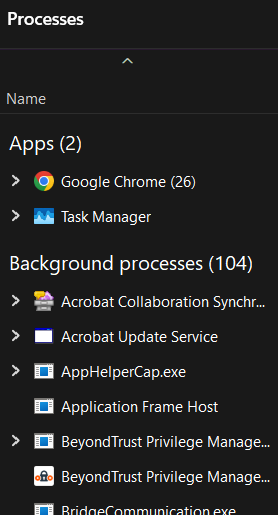
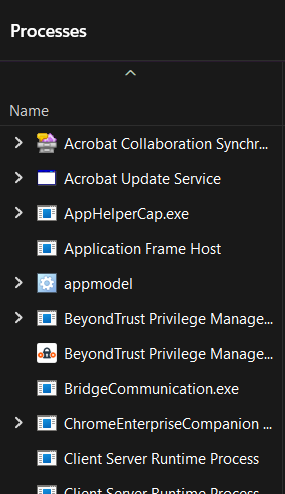
- Controlla l’elenco dei processi e osserva come cambia la categorizzazione.
- Visualizzazione “Raggruppa per tipo” attiva:
- Visualizzazione “Raggruppa per tipo” disattivata:
- Visualizzazione “Raggruppa per tipo” attiva:
⚠️ Aspetti a cui prestare attenzione
| Rischi | Possibili conseguenze | Come rimediare |
| Errata interpretazione del contesto dei processi | Senza raggruppamento, processi come i servizi di sistema o le attività in background possono comparire mescolati alle app avviate dall’utente, creando confusione durante la diagnosi dei problemi o la chiusura dei processi. | È sufficiente riattivare la visualizzazione “Raggruppa per tipo”. |
| Risoluzione dei problemi non uniforme tra dispositivi o utenti | I team IT o il personale dell’Helpdesk possono trovarsi davanti a visualizzazioni di Gestione attività diverse quando assistono gli utenti da remoto. Questa disomogeneità può rallentare l’individuazione e la risoluzione dei problemi. | Spiega agli utenti o ai team di supporto come modificare l’impostazione in locale, oppure condividi istruzioni dettagliate per uniformare l’interfaccia durante la sessione. |
| Dimenticare che la visualizzazione è stata personalizzata. | Gli utenti possono dimenticare di aver modificato il raggruppamento, con il rischio di interpretare male il carico di sistema o di perdere informazioni di contesto mentre monitorano applicazioni e servizi attivi. |
|
Altre considerazioni sull’attivazione della visualizzazione “Raggruppa per tipo” in Gestione attività
Modificare la visualizzazione dei processi in Gestione attività è un’operazione semplice. Gli amministratori e gli utenti esperti devono però tenere conto di alcuni limiti tecnici e pratici, utili per avere aspettative realistiche, soprattutto quando si prova ad automatizzare, imporre o interpretare il comportamento di “Raggruppa per tipo”.
Ambito di applicazione
Questa impostazione si applica esclusivamente alla scheda Processi di Gestione attività. La preferenza di raggruppamento non ha effetto sulle altre schede, come Prestazioni, Cronologia app, App di avvio, Utenti, Dettagli e Servizi.
Persistenza tra una sessione e l’altra
Una volta configurato, il raggruppamento scelto resta attivo tra una sessione e l’altra di Gestione attività. L’impostazione non va riapplicata a ogni apertura di Gestione attività e non cambia a meno che non venga modificata manualmente.
Nessun supporto nel Registro di sistema
Non esiste un modo diretto per attivare o disattivare la visualizzazione “Raggruppa per tipo” di Gestione attività tramite il Registro di sistema di Windows. Gli amministratori non possono quindi abilitare o disabilitare questa impostazione a livello programmatico, né imporre un comportamento prevedibile tramite file .reg o l’Editor del Registro di sistema.
Limiti dei Criteri di gruppo
Al momento non esiste alcun oggetto Criteri di gruppo (GPO) che permetta di configurare o imporre questa impostazione di Gestione attività. Gli amministratori IT non possono gestire centralmente questa preferenza su più sistemi.
Risoluzione dei problemi più comuni
L’opzione “Raggruppa per tipo” non è visibile
Probabilmente non ti trovi nella scheda Processi. Questa opzione è disponibile solo in quella scheda e non compare in altre visualizzazioni come Prestazioni o Servizi. Assicurati di aver selezionato Processi nel riquadro di sinistra per visualizzare l’opzione.
Il raggruppamento non viene applicato o aggiornato
Piccoli difetti grafici o ritardi momentanei nell’aggiornamento dei processi possono impedire che le modifiche compaiano subito. Chiudi e riapri Gestione attività per forzare l’aggiornamento dell’Interfaccia Utente. In alternativa, disattiva e riattiva l’impostazione per reimpostare la visualizzazione.
Non è possibile modificare l’impostazione (opzione non selezionabile)
È un caso raro, ma può verificarsi se Gestione attività è limitato da policy amministrative o se il sistema è in esecuzione in un ambiente ristretto come la modalità provvisoria. Verifica di avere le autorizzazioni di utente standard. Se ti trovi in un ambiente IT gestito, rivolgiti all’amministratore di sistema per confermare che Gestione attività non sia limitato da policy di sicurezza.
Adattare la visualizzazione di Gestione attività alle proprie preferenze
Gli amministratori IT e gli utenti esperti possono personalizzare la visualizzazione “Raggruppa per tipo” in Gestione attività di Windows 11 per adattare la gestione dei processi alle proprie esigenze. Bastano pochi passaggi nell’interfaccia di Gestione attività per passare da una vista strutturata a un elenco semplice di tutti i processi di Windows. Tieni però presente alcuni fattori importanti nella gestione di questa comoda impostazione, per evitare confusione.
Argomenti correlati:
- Come abilitare o disabilitare Gestione attività in Windows 11
- Come attivare o disattivare “Sempre in primo piano” per Gestione attività in Windows 11
- Come attivare o disattivare la visualizzazione riepilogo grafico in Gestione attività di Windows 10
- Come individuare i processi eseguiti come amministratore in Windows 10






