
Punti chiave
- Per generare un report Sleep Study in Windows 10 o 11, esegui powercfg /sleepstudy in una finestra di PowerShell o del Prompt dei comandi aperta come amministratore.
- Il report viene salvato come file HTML ed evidenzia i principali responsabili: le app, i driver e le attività in background che consumano più batteria durante la sospensione.
- Un tasso di consumo inferiore a circa lo 0,33% all’ora è nella norma; un valore pari o superiore all’1% all’ora indica un problema reale, secondo la documentazione SleepStudy di Microsoft.
- Windows 11 versione 24H2 e successive limita automaticamente le sorgenti di riattivazione durante la Modern Standby, riducendo il consumo sui dispositivi aggiornati senza configurazioni aggiuntive.
- Usa /output per scegliere dove salvare il report e /duration per estendere l’intervallo di tempo analizzato oltre quello predefinito.
Questa guida completa mostra come generare un report Sleep Study in Windows, incluso l’uso del comando powercfg per salvare il report come pagina web HTML, e come interpretarne il contenuto.
Generare e comprendere i report Sleep Study ti aiuta a capire meglio il consumo energetico del tuo dispositivo Windows e a individuare le cause di consumi imprevisti della batteria e dei problemi di prestazioni.
Libera il tuo team IT dalla rincorsa agli avvisi e dal reporting manuale.
Cos’è il report Sleep Study
La gestione dell’alimentazione in Windows offre diverse caratteristiche per monitorare e gestire l’uso delle risorse e dell’energia del PC. Si va dalle modalità di risparmio energetico, che propongono opzioni generali di consumo (prestazioni migliori, bilanciato o massima efficienza energetica), fino a ulteriori opzioni di personalizzazione per ottimizzare le prestazioni o la durata della batteria.
Oltre agli strumenti di gestione dell’alimentazione disponibili nell’app Impostazioni di Windows, lo strumento da riga di comando powercfg permette una gestione dettagliata dell’alimentazione e consente di automatizzare la gestione dell’alimentazione. È anche lo strumento che userai per generare i report Sleep Study.
I report Sleep Study possono essere generati in Windows 11 e Windows 10 con Modern Standby (una caratteristica che consente ai dispositivi Windows moderni di gestire meglio il consumo energetico, permettendo ai dispositivi mobili di sospendersi e riattivarsi istantaneamente e migliorando la durata della batteria). Gli Sleep Study contengono informazioni sull’attività del sistema durante l’ultima permanenza in uno stato a basso consumo (ad esempio sospensione o standby), così puoi vedere come è stata usata l’energia e risolvere i problemi di durata della batteria. Ad esempio, se metti in carica il portatile prima di andare al lavoro in auto e arrivi con la batteria quasi scarica, un report Sleep Study ti aiuterà a individuarne la causa.
Le informazioni incluse in un report Sleep Study sono:
- Informazioni sul sistema, tra cui le versioni del BIOS e del sistema operativo, e se la Modern Standby è supportata
- Per quanto tempo il dispositivo è rimasto sospeso l’ultima volta e quanta batteria è stata consumata in quel periodo
- Se il dispositivo era connesso a una rete in quel periodo
- Informazioni dettagliate sulle sessioni di sospensione recenti (durata e tasso di consumo della batteria) e su che cosa ha terminato la sessione (attività pianificate, eventi hardware o attività di rete)
- Quale hardware consuma più energia durante la sospensione, ad esempio il Wi-Fi o i dischi rigidi
- Informazioni sulle transizioni di alimentazione, utili per scoprire perché il dispositivo potrebbe non sospendersi correttamente
- L’elenco delle attività in background rimaste attive mentre il dispositivo era in stato a basso consumo
La caratteristica più utile del report Sleep Study è la sezione dei principali responsabili: un elenco di app, driver e attività in background che hanno consumato più batteria mentre il sistema era sospeso.
powercfg può essere usato anche per generare altri report utili sul consumo energetico del dispositivo, tra cui i report sulla batteria e quelli sull’efficienza energetica.
Prepararsi a generare un report Sleep Study
I report Sleep Study possono essere generati solo su dispositivi mobili con Windows 11 e Windows 10 il cui hardware supporta la Modern Standby.
Prima di iniziare, verifica che il tuo dispositivo supporti la Modern Standby eseguendo powercfg /a in una finestra del Prompt dei comandi o di PowerShell aperta come amministratore. Se l’output elenca Standby (S0 Low Power Idle), il dispositivo supporta la Modern Standby e può generare un vero report Sleep Study. In caso contrario, Windows genererà invece un System Power Report (vedi la sezione sulla risoluzione dei problemi più avanti).
Per generare uno Sleep Study in Windows devi aver effettuato l’accesso come amministratore o poter aprire una sessione PowerShell con privilegi elevati.
Come generare un report Sleep Study in Windows con powercfg
Per generare un report Sleep Study in Windows 11, segui questi passaggi:
- Apri PowerShell come amministratore facendo clic con il pulsante destro sul pulsante Start e selezionando Terminale (amministratore). Se usi ancora Windows 10, seleziona invece Prompt dei comandi (amministratore).
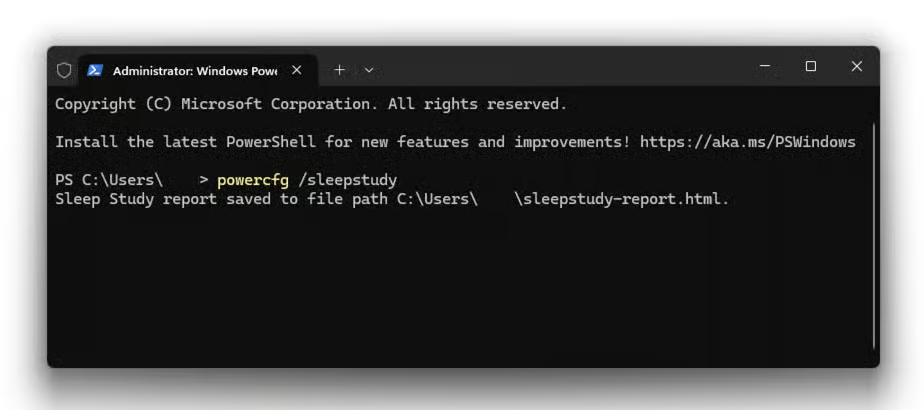
- Digita powercfg /sleepstudy e premi Invio per eseguire il comando.
- Il report Sleep Study verrà salvato come file HTML e verrà mostrato il percorso del file. Di solito si trova nella cartella del tuo utente.
- Individua il file del report e aprilo nel browser predefinito facendo doppio clic su di esso.
Una volta generato, puoi spostare il report in un’altra posizione oppure personalizzare dove e come viene creato usando i flag del comando.
Per salvare il report in una posizione specifica:
powercfg /sleepstudy /output "%USERPROFILE%\Desktop\sleepstudy-report.html"
Per generare un report relativo agli ultimi 7 giorni anziché all’intervallo predefinito:
powercfg /sleepstudy /duration 7 /output "%USERPROFILE%\Desktop\sleepstudy-7-days.html"
In sintesi: i comandi powercfg per il reporting sull’alimentazione
| Operazione | Comando | Che cosa fa |
| Verificare il supporto alla Modern Standby. | powercfg /a | Elenca gli stati di sospensione supportati dal dispositivo |
| Generare un report Sleep Study. | powercfg /sleepstudy | Salva un report HTML nella cartella del tuo utente |
| Salvare il report in un percorso specifico. | powercfg /sleepstudy /output “path.html” | Determina dove viene salvato il file |
| Estendere l’intervallo del report. | powercfg /sleepstudy /duration 7 | Copre gli ultimi 7 giorni anziché l’intervallo predefinito |
| Generare un report sulla batteria. | powercfg /batteryreport | Riporta la capacità della batteria e lo storico di utilizzo |
| Generare un report sull’efficienza energetica. | powercfg /energy | Segnala errori e avvisi relativi alle impostazioni di alimentazione |
Interpretare il report Sleep Study per risolvere i problemi di gestione dell’alimentazione
Un report Sleep Study contiene moltissime informazioni e può sembrare difficile da decifrare quando si cerca di risolvere problemi legati alla sospensione.
La sezione dei principali responsabili fa gran parte del lavoro per te: individua il software e l’hardware che consumano più energia durante la sospensione o che impediscono al dispositivo di sospendersi, risparmiandoti l’analisi manuale dei dati. Cerca i componenti con un tasso di consumo della batteria elevato o che restano attivi mentre il dispositivo è sospeso: sono le cause più probabili di una breve durata della batteria.
Una volta individuata l’app problematica, puoi provare questi passaggi di risoluzione:
- Reinstalla l’applicazione (e aggiornala all’ultima versione, se disponibile).
- Ripristina la configurazione dell’applicazione.
- Configura l’applicazione in modo che non continui a essere eseguita in background, se l’opzione è disponibile.
Se un dispositivo consuma molta energia durante la sospensione:
- Prova a reinstallare o aggiornare il driver del dispositivo (cerca sul sito del produttore versioni più recenti che potrebbero non essere ancora disponibili in Windows Update).
- Scollega il dispositivo mentre il computer è sospeso.
- Controlla che il dispositivo non presenti guasti fisici.
Se noti più sessioni di sospensione del previsto, controlla le sorgenti di riattivazione per capire che cosa potrebbe riattivare il dispositivo e farlo tornare in sospensione mentre non è in uso.
Secondo la documentazione SleepStudy di Microsoft, un tasso di consumo inferiore a circa lo 0,33% all’ora indica un dispositivo in grado di raggiungere 12 o più giorni di autonomia in Modern Standby, un valore compreso tra lo 0,33% e l’1% all’ora rappresenta una fascia intermedia da tenere d’occhio, mentre un valore pari o superiore all’1% all’ora viene segnalato come consumo elevato e merita ulteriori approfondimenti
Risolvere i problemi più comuni rilevati nel report Sleep Study
Il problema più frequente quando si generano report sull’alimentazione in Windows è non aver effettuato l’accesso come amministratore. L’esecuzione del report Sleep Study può essere impedita anche se fai parte di un dominio Windows e non disponi dei privilegi necessari.
Se il tuo dispositivo Windows non soddisfa il requisito della Modern Standby necessario per generare gli Sleep Study, verrà generato invece un System Power Report (anche se il file HTML di output continuerà a chiamarsi sleep study). Equivale all’esecuzione di powercfg /systempowerreport.
Se generi questo report su un dispositivo Windows 10, tieni presente che Windows 10 ha raggiunto la fine del supporto mainstream il 14 ottobre 2025. Gli aggiornamenti di sicurezza estesi (ESU) per i consumatori relativi a Windows 10 versione 22H2 sono disponibili fino al 13 ottobre 2026; dopo tale data, i dispositivi senza ESU non riceveranno più aggiornamenti di sicurezza.
Stai pensando di usare gli script per ottimizzare la gestione dell’alimentazione?
Dai un’occhiata a questa guida avanzata a PowerShell per professionisti IT e MSP
Le novità di Windows 11 versione 24H2 e successive
A partire da Windows 11 versione 24H2, Microsoft ha introdotto meccanismi di protezione adattivi che limitano automaticamente quali processi e dispositivi possono riattivare il sistema dalla Modern Standby. Sui dispositivi con 24H2 o versioni successive e aggiornamenti recenti, questo riduce le riattivazioni impreviste e il consumo di batteria che i report Sleep Study vengono spesso usati per diagnosticare. Se rilevi un consumo elevato su un dispositivo con 24H2 o versione successiva, verifica che Windows Update sia aggiornato prima di attribuire la causa a una specifica app o a un driver.
Altri consigli per ottimizzare la gestione dell’alimentazione in Windows
In generale, sui dispositivi mobili in cui la portabilità è una priorità conviene attivare impostazioni di alimentazione ottimizzate per la batteria dall’app Impostazioni di Windows.
Se noti che la batteria del dispositivo non rende come previsto, genera un report sulla batteria eseguendo powercfg /batteryreport dal Prompt dei comandi o da PowerShell. Puoi anche eseguire un report sull’efficienza energetica con powercfg /energy, che mostra errori e avvisi sui potenziali problemi di alimentazione e sulle loro cause.
Esistono anche strumenti di terze parti per la gestione dell’alimentazione in Windows:
- Batterymon aiuta a diagnosticare i problemi della batteria con statistiche dettagliate sulle prestazioni e confronti con il comportamento atteso.
- HWMonitor monitora le prestazioni del sistema e aiuta a scoprire la causa di un uso imprevisto delle risorse o di un consumo anomalo della batteria dovuto a software o hardware.
Nella maggior parte dei casi, però, le funzionalità integrate in Windows sono sufficienti per gli utenti comuni. Gli strumenti di terze parti possono non prevedere protezioni che impediscano di impostare opzioni di alimentazione tali da causare instabilità o danni al sistema.
Gestire l’alimentazione di Windows su larga scala con il monitoraggio e gestione da remoto (RMM)
Individuare e risolvere i problemi di gestione dell’alimentazione e di durata della batteria in Windows generando report Sleep Study, interpretandone il contenuto e poi intervenendo dispositivo per dispositivo è impraticabile anche con pochi dispositivi. Se gestisci decine o migliaia di dispositivi, hai bisogno di una visibilità completa sullo stato di salute di ciascuno, così da poter risolvere i problemi in anticipo nel momento più opportuno (e non quando l’utente sta per partire per una conferenza con un portatile che non funziona).
La piattaforma NinjaOne di monitoraggio e gestione da remoto (RMM) ti permette di gestire dispositivi Windows, Apple e Android da un’interfaccia web centralizzata. Si integra direttamente con le funzionalità di gestione dell’alimentazione di Windows, consentendoti di monitorare da remoto l’hardware dei dispositivi, tenere traccia dello stato di salute della batteria nel tempo e generare avvisi o ticket quando le prestazioni di una batteria superano le soglie che hai impostato.
Questo è particolarmente rilevante se il tuo parco dispositivi include ancora macchine con Windows 10: con il supporto mainstream già terminato e la copertura ESU per i consumatori in scadenza a ottobre 2026, avere visibilità su quali dispositivi usano ancora Windows 10 è più importante che mai.
Se preferisci una spiegazione visiva, puoi anche guardare la versione video di questa guida su come generare un report Sleep Study in Windows.






