

Punti chiave
Il pulsante Cancella TPM in Sicurezza di Windows può essere abilitato o disabilitato per prevenire reset accidentali del TPM e la perdita di dati.
- Limita l’accesso al pulsante Cancella TPM con l’Editor Criteri di gruppo locali, in Configurazione del computer > Modelli amministrativi > Componenti di Windows > Sicurezza di Windows > Sicurezza dei dispositivi.
- Modifica la visibilità del TPM nel Registro di sistema di Windows creando o modificando il valore DWORD HideClearTPM in HKEY_LOCAL_MACHINE\SOFTWARE\Policies\Microsoft\TPM.
- Automatizza la configurazione su più endpoint con comandi PowerShell che impostano il valore di registro HideClearTPM su 1 (nascondi) o 0 (mostra).
Controlla modifiche ed eventi del TPM tramite il Visualizzatore eventi, in Registri applicazioni e servizi > Microsoft > Windows > TPM > Operational, per una supervisione della sicurezza più efficace.
Un Trusted Platform Module (TPM) rafforza la sicurezza del dispositivo archiviando le chiavi di crittografia. Supporta funzionalità come la crittografia unità BitLocker, l’autenticazione utente e l’Encrypting File System (EFS).
Una configurazione errata può consentire agli utenti di cancellare il TPM tramite l’app Sicurezza di Windows. Questa operazione può causare errori di accesso a BitLocker, la perdita delle credenziali biometriche e la perdita di dati. Gli amministratori dovrebbero applicare policy di gestione del TPM coerenti utilizzando strumenti amministrativi, in modo da prevenire questi problemi.
Questa guida spiega come gestire l’accesso alla funzione Cancella TPM, illustra le principali considerazioni di implementazione e risponde alle domande più comuni.
Preferisci il video? Guarda la nostra guida: Come abilitare o disabilitare il pulsante Cancella TPM in Sicurezza di Windows su Windows 11.
I diversi metodi per configurare il pulsante Cancella TPM
Prima di apportare qualsiasi modifica, verifica che il tuo sistema soddisfi i seguenti prerequisiti, così da applicare senza problemi le modifiche desiderate:
- Privilegi di amministratore. Ti servono i diritti di amministratore per stabilire chi può accedere alle impostazioni del TPM, soprattutto quando la modifica viene applicata a livello di sistema tramite l’Editor Criteri di gruppo locali o il Registro di sistema di Windows.
- Edizione di Windows. L’Editor del Registro di sistema è disponibile in tutte le edizioni di Windows 11. L’Editor Criteri di gruppo locali, invece, è accessibile solo nelle edizioni Windows 11 Pro, Enterprise ed Education.
- TPM 2.0. Per una configurazione senza intoppi, assicurati che il TPM 2.0 sia presente e abilitato nel firmware UEFI/BIOS del sistema. Per verificare di avere la versione corretta, premi Win + R, digita tpm.msc e premi Invio. La voce Versione specifica in Informazioni sul produttore del TPM deve indicare 2.0.
- Ambito della configurazione. I passaggi descritti in questa guida vengono applicati a livello di sistema e non vengono distribuiti automaticamente in un dominio o in un ambiente di rete.
Metodo 1: disabilitare il pulsante Cancella TPM dall’Editor Criteri di gruppo locali
Negli ambienti aggiunti a un dominio o enterprise, l’accesso al TPM dovrebbe essere regolamentato. Impedire agli utenti finali di cancellare il TPM evita pressioni accidentali del pulsante che potrebbero compromettere le funzioni di sicurezza di un endpoint.
- Premi Win + R, digita gpedit.msc nella finestra di dialogo e premi Ctrl + Maiusc + Invio.
- In questo modo l’Editor Criteri di gruppo locali viene avviato come amministratore.
- All’interno dell’Editor Criteri di gruppo locali, segui questo percorso: Configurazione del computer > Modelli amministrativi > Componenti di Windows > Sicurezza di Windows > Sicurezza dei dispositivi.
- Nel riquadro di destra, individua e fai doppio clic su Disabilita il pulsante Cancella TPM.
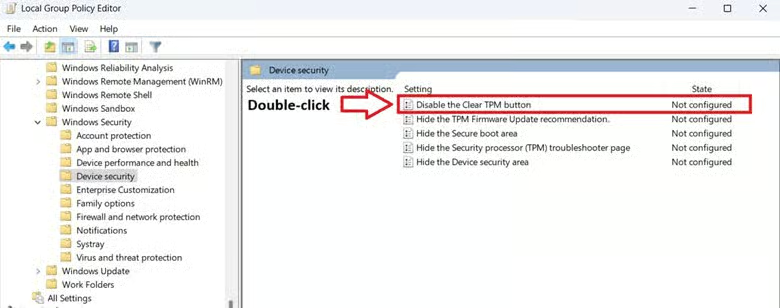
- Imposta la policy in base al livello di accessibilità che preferisci:
- Seleziona Non configurato: riporta la policy al valore predefinito e mostra il pulsante Cancella TPM.
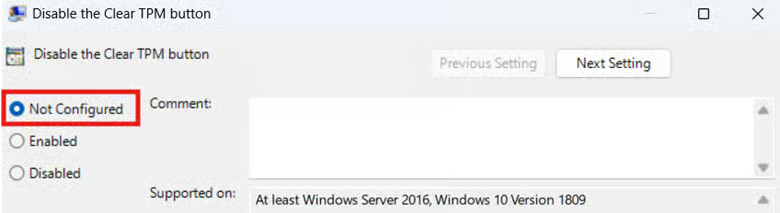
- Seleziona Abilitato: imposta la policy in modo da nascondere il pulsante Cancella TPM.
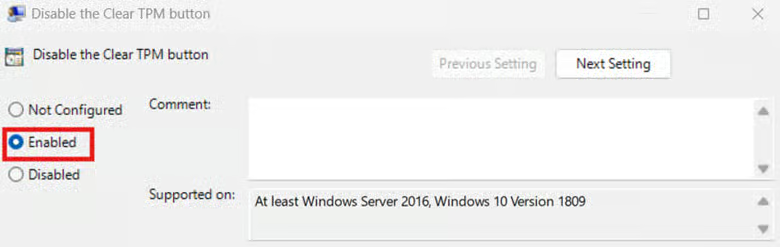
- Seleziona Non configurato: riporta la policy al valore predefinito e mostra il pulsante Cancella TPM.
- Dopo aver impostato la policy, premi Applica e poi OK, nella parte inferiore della finestra.
- Riavvia il sistema per applicare le modifiche.
- In alternativa, puoi aprire il Prompt dei comandi e digitare gpupdate /force.
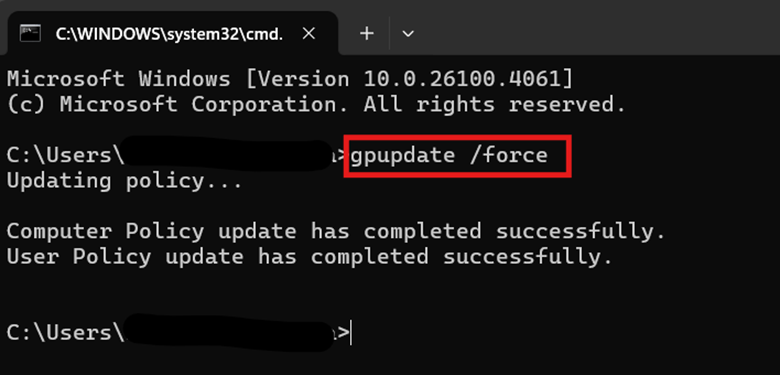
- In alternativa, puoi aprire il Prompt dei comandi e digitare gpupdate /force.
🥷 Consiglio rapido: anche se con l’Editor Criteri di gruppo locali (gpedit.msc) questo metodo si applica solo alla macchina locale, la modifica può essere distribuita in modo centralizzato come parte di un oggetto Criteri di gruppo in Active Directory utilizzando la Console Gestione Criteri di gruppo (GPMC).
Metodo 2: configurare l’accesso a Cancella TPM dall’Editor del Registro di sistema
Se devi applicare questa configurazione su macchine con Windows 11 Home o in ambienti in cui l’Editor Criteri di gruppo locali non è disponibile, il Registro di sistema di Windows offre un modo alternativo per impedire l’accesso al pulsante Cancella TPM nell’app Sicurezza di Windows.
⚠️ Attenzione: a differenza dell’Editor Criteri di gruppo locali, il Registro di sistema di Windows non mette a disposizione modelli da seguire durante la configurazione, quindi è più facile introdurre modifiche errate che possono rendere instabile il dispositivo. Per questo motivo è consigliabile eseguire un backup delle impostazioni del registro prima di procedere.
- Premi Win + R, digita regedit e premi Invio.
- All’interno dell’Editor del Registro di sistema, segui questo percorso: HKEY_LOCAL_MACHINE\SOFTWARE\Policies\Microsoft\TPM
- Se la chiave TPM non esiste, fai clic con il pulsante destro su Microsoft, seleziona Nuovo > Chiave e assegnale il nome TPM.
- Individua il valore DWORD (32 bit) HideClearTPM all’interno della chiave di registro TPM.
- Se HideClearTPM non esiste, fai clic con il pulsante destro su TPM e scegli Nuovo > Valore DWORD (32 bit).
- Assegna al nuovo DWORD il nome HideClearTPM.
- Fai doppio clic su HideClearTPM e modifica i dati valore in base al risultato che vuoi ottenere:
- Impostando i dati valore su 1 il pulsante Cancella TPM viene nascosto.
- Impostando i dati valore su 0 il pulsante viene mostrato.
- Riavvia il dispositivo o disconnettiti dal tuo account per applicare la modifica.
Metodo facoltativo: automatizzare la configurazione con PowerShell
Applicare manualmente il metodo del registro descritto sopra su più endpoint può essere lungo e noioso. Inoltre, espone a errori umani, come refusi nella creazione delle chiavi di registro, che possono far fallire la configurazione.
Per risolvere questo problema, le stesse modifiche al registro possono essere trasformate in uno script PowerShell, eliminando la necessità di configurare manualmente il Registro di sistema di Windows. PowerShell consente inoltre una standardizzazione precisa e prevedibile delle modifiche al registro, azzerando gli errori umani quando la stessa modifica va applicata ripetutamente su più endpoint.
- Premi Win + R, digita PowerShell e premi Ctrl + Maiusc + Invio.
- Questo passaggio ti permette di aprire un prompt PowerShell con privilegi elevati.
- Digita i comandi seguenti in base alla modifica che vuoi applicare:
- Per nascondere il pulsante Cancella TPM:
New-ItemProperty -Path "HKLM:\SOFTWARE\Policies\Microsoft\TPM" -Name "HideClearTPM" -PropertyType DWord -Value1 -Force - Per mostrare il pulsante Cancella TPM:
Set-ItemProperty -Path "HKLM:\SOFTWARE\Policies\Microsoft\TPM" -Name "HideClearTPM" -Value0
- Per nascondere il pulsante Cancella TPM:
- Chiudi il prompt di PowerShell.
📝 Nota: questi comandi PowerShell si applicano a tutti gli utenti di un sistema locale. Per distribuire la modifica in modo efficace su più endpoint, puoi impostarla come script di accesso tramite Criteri di gruppo oppure utilizzare un motore di scripting automatizzato.
Distribuisci script in modo semplice, rapido e su larga scala.
→ Scopri la soluzione di scripting automatizzato di NinjaOne.
Altri aspetti da valutare nella gestione delle impostazioni TPM
Quando si gestisce l’accesso alla funzione Cancella TPM, gli amministratori dovrebbero tenere conto anche delle funzionalità che dipendono dal TPM, dei percorsi di accesso alternativi e delle procedure di controllo.
Aspetto n. 1: BitLocker
Dopo aver abilitato la funzione Cancella TPM, ricordati di sospendere la protezione BitLocker prima di cancellare il TPM. In caso contrario andranno perse tutte le chiavi archiviate nel TPM, comprese quelle di BitLocker. Le unità crittografate entreranno quindi in modalità di ripristino e all’avvio sarà necessaria la chiave di ripristino BitLocker per sbloccare il sistema.
Aspetto n. 2: interfaccia di Sicurezza di Windows
I metodi descritti in questa guida permettono agli amministratori di impedire che il pulsante Cancella TPM compaia nell’app Sicurezza di Windows. Questo però non disattiva del tutto lo strumento di gestione del TPM del dispositivo: limita solo l’accesso tramite interfaccia grafica agli utenti finali, così da evitare reset accidentali del TPM.
Aspetto n. 3: strumento di gestione del TPM
Come indicato nell’aspetto n. 2, i metodi descritti in questa guida non disattivano completamente lo strumento di gestione del TPM. Gli amministratori possono comunque accedervi e cancellarlo digitando tpm.msc nella finestra di dialogo Esegui. Inoltre, il TPM può ancora essere reimpostato con il comando Clear-TPM da un prompt PowerShell con privilegi elevati.
Per bloccare completamente le impostazioni del TPM servono restrizioni aggiuntive, come limitare tpm.msc con AppLocker e un controllo più rigoroso dei privilegi amministrativi all’interno dell’ambiente.
Aspetto n. 4: monitorare l’uso del TPM con il Visualizzatore eventi
Gli amministratori possono monitorare le modifiche alle impostazioni del TPM tramite il Visualizzatore eventi, seguendo il percorso Registri applicazioni e servizi > Microsoft > Windows > TPM > Operational. In questo modo è possibile rilevare più rapidamente eventi Cancella TPM non autorizzati o accidentali. Il monitoraggio attivo del TPM aiuta anche a verificare i cambi di proprietà del TPM e i blocchi accidentali.
Proteggi le chiavi di crittografia gestendo l’accesso a Cancella TPM
Il Trusted Platform Module (TPM) archivia tutte le chiavi di crittografia di un dispositivo e permette di accedere a programmi e file crittografati nel sistema. Senza una gestione adeguata degli accessi, però, gli utenti finali possono reimpostare per errore il TPM del proprio dispositivo, generando una lunga serie di errori legati alla sicurezza.
Per evitarlo, puoi disabilitare il pulsante Cancella TPM tramite l’Editor Criteri di gruppo locali o l’Editor del Registro di sistema, così da controllare in modo più rigoroso chi può utilizzare questa funzione. Puoi combinare questi metodi con AppLocker e policy di accesso amministrativo più restrittive per limitare ulteriormente l’accesso alle impostazioni del TPM.






