

Punti chiave
- Apri Gestione attività rapidamente: usa Ctrl + Maiusc + Esc per accedere a Gestione attività in Windows 11.
- Vai alle impostazioni: fai clic sull’icona a forma di ingranaggio nella barra laterale per aprire le impostazioni di Gestione attività.
- Attiva o disattiva la visibilità del nome completo dell’account: in “Altre opzioni”, seleziona o deseleziona Mostra nome account completo per attivare o disattivare la visualizzazione.
- Modifica settings.json manualmente: modifica %LocalAppData%\Microsoft\Windows\TaskManager\settings.json per controllare la visibilità senza aprire Gestione attività.
- Fai un backup prima di modificare: copia sempre il file settings.json prima di apportare modifiche manuali, per evitare danneggiamenti.
Questo tutorial mostra come mostrare il nome completo dell’account in Gestione attività su Windows 11. La nuova Gestione attività ha un design rinnovato che cambia la posizione di questa impostazione.
Perché può servire vedere il nome completo dell’account utente in Gestione attività
Mostrare il nome completo dell’account (e non solo il nome utente) in Gestione attività di Windows 11 può aiutare nella risoluzione dei problemi, soprattutto quando ci sono più utenti con nomi utente simili (per esempio, gli ipotetici utenti Gary Smith e Quincy Smith con i nomi utente g_smith e q_smith).
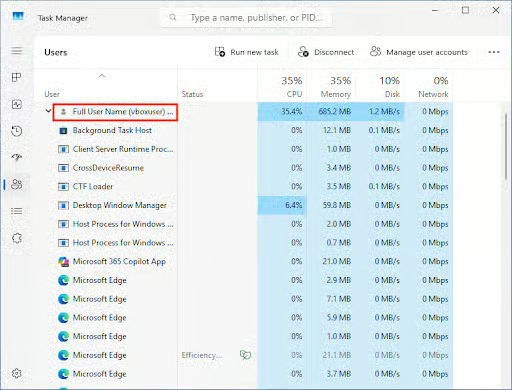
In alternativa, puoi disattivare l’opzione per nascondere i dettagli degli utenti negli ambienti condivisi, in particolare dove la privacy degli utenti è un aspetto critico.
Cosa serve per configurare la visibilità del nome completo dell’account in Gestione attività di Windows 11
Ovviamente serve un dispositivo con Windows 11 (qualsiasi versione). Se il tuo dispositivo è gestito da un’organizzazione, potresti non avere i permessi per apportare modifiche o per accedere del tutto a Gestione attività.
Attivare o disattivare “Mostra nome account completo” dalle impostazioni di Gestione attività
Il metodo più semplice per mostrare i nomi completi degli account utente in Gestione attività è agire direttamente sulle sue impostazioni:
- Premi la combinazione di tasti Ctrl + Maiusc + Esc per aprire Gestione attività
- Fai clic sull’icona Impostazioni (ingranaggio) in basso a sinistra nella barra laterale di Gestione attività
- Scorri fino ad Altre opzioni
- Seleziona o deseleziona Mostra nome account completo per mostrare o nascondere il nome completo dell’account
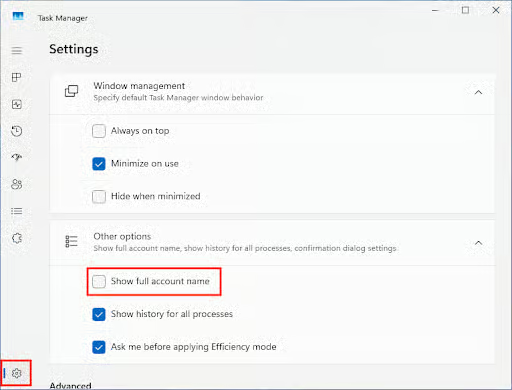
- La modifica dell’impostazione viene applicata immediatamente
Se la casella è deselezionata, in Gestione attività viene visualizzato solo il nome utente. Puoi verificare il risultato facendo clic sull’icona Utenti nella barra laterale di navigazione di Gestione attività per elencare i processi per utente.
Controllare la visualizzazione dei nomi completi degli account senza aprire Gestione attività
Questi dati sono memorizzati nel file settings.json che si trova nel percorso %LocalAppData%\Microsoft\Windows\TaskManager sotto il nome di impostazione ShowFullAccountName.
Quando il valore è impostato su true, la visualizzazione dei nomi completi degli account è attiva; quando è impostato su false, i nomi completi vengono nascosti e viene mostrato solo il nome utente.
Tieni presente che queste impostazioni vengono scritte nel file solo dopo la chiusura di Gestione attività. Se intendi apportare modifiche manualmente, è consigliabile usare un editor di testo come Notepad++ o Visual Studio Code. Questi editor possono formattare i dati JSON in modo più leggibile: per impostazione predefinita si tratta infatti di una singola riga, difficile da consultare e in cui è facile commettere errori quando si apportano modifiche.
Prima di modificare il file settings.json, assicurati di farne un backup (anche solo creando una copia nella stessa cartella), così da poterlo ripristinare facilmente in caso di errore.
Pur non essendo supportato ufficialmente, questo approccio permette di usare script PowerShell e strumenti di monitoraggio e gestione da remoto (RMM) per controllare da remoto questa caratteristica su interi parchi di dispositivi.
Tuttavia, se la privacy e il controllo sono una priorità, potrebbe essere necessario disattivare completamente Gestione attività di Windows per gli utenti finali che lavorano in ambienti condivisi.
Altre considerazioni e risoluzione dei problemi
Negli ambienti di dominio Windows possono essere visualizzati i prefissi di dominio (per esempio, TUA_ORGANIZZAZIONE\nome_utente). Gli account Microsoft e gli account Microsoft 365/Entra ID possono mostrare come nome utente l’indirizzo email completo dell’utente ([email protected]).
Puoi mantenere nascosto il nome completo dell’account negli ambienti condivisi in cui altri utenti possono accedere a Gestione attività, così da proteggere la privacy degli altri utenti.
Se l’impostazione non ha effetto, prova a riavviare il PC oppure a eseguire sfc /scannow per verificare l’eventuale presenza di danneggiamenti nel sistema operativo Windows 11.
Se ti servono più dettagli di quelli offerti da Gestione attività di Windows, valuta l’uso di Process Explorer, uno strumento incluso negli strumenti Microsoft Sysinternals che viene distribuito separatamente dall’OS Windows 11. Puoi scaricarlo dal sito web Microsoft. Process Explorer fornisce informazioni aggiuntive, tra cui quali file e directory sta utilizzando un processo, gli account utente e di servizio con cui vengono eseguiti i processi, le DLL caricate e dati dettagliati sulle prestazioni.
NinjaOne automatizza la distribuzione di impostazioni coerenti e sicure sui dispositivi degli utenti finali
NinjaOne porta l’automazione in ogni aspetto dell’amministrazione, della gestione e del supporto IT. Offre una catena di strumenti unificata che comprende monitoraggio e gestione da remoto (RMM), gestione dei dispositivi mobili (MDM), accesso remoto, helpdesk e documentazione, con integrazione immediata con le piattaforme di protezione degli endpoint e di sicurezza e un’API per ulteriori personalizzazioni e miglioramenti.
La piattaforma NinjaOne è ideale per gli amministratori IT che lavorano con team interni, così come per i managed service provider (MSP) che devono gestire in modo efficiente più clienti mantenendo separati i dati e i perimetri di sicurezza.
NinjaOne può aiutarti a distribuire criteri di gruppo e altre impostazioni, oltre a distribuire e verificare i risultati di script che vanno oltre, creando file di configurazione e gestendo il Registro di sistema di Windows. L’enrollment automatico e gli stack software predefiniti possono essere distribuiti per rendere operativi gli utenti poco dopo aver tolto i dispositivi dalla confezione, mentre il patch management e il monitoraggio contribuiscono a garantire una solida postura di sicurezza per tutti i dispositivi degli utenti finali e per l’intera infrastruttura IT.






