
Punti chiave
- Che cos’è l’integrità della memoria: l’integrità della memoria, o HVCI, è una caratteristica di sicurezza di Windows che impedisce al codice dannoso di infiltrarsi nelle aree di sistema.
- Come configurare l’integrità della memoria: puoi configurare questa caratteristica in cinque modi:
- Sicurezza di Windows: apri Sicurezza di Windows, vai su Sicurezza del dispositivo > Sicurezza del dispositivo > Isolamento core, fai clic su Dettagli isolamento core e attiva o disattiva l’integrità della memoria.
- Editor del Registro di sistema: apri l’Editor del Registro di sistema, vai su HKEY_LOCAL_MACHINE\SYSTEM\CurrentControlSet\Control\DeviceGuard\Scenarios\HypervisorEnforcedCodeIntegrity, individua il valore DWORD “Enabled” e impostalo su 1 per abilitarlo o su 0 per disabilitarlo.
- GPO: apri l’Editor Criteri di gruppo, vai su Configurazione del computer > Modelli amministrativi > Sistema > Device Guard, fai doppio clic su Attiva sicurezza basata su virtualizzazione e seleziona Disabilitato.
- Prompt dei comandi: apri il Prompt dei comandi come amministratore ed esegui il comando appropriato.
- PowerShell: apri PowerShell come amministratore ed esegui il comando appropriato.
La funzione principale di Sicurezza di Windows è proteggere il sistema mettendo a disposizione un software antivirus, un firewall affidabile e altre funzionalità di sicurezza. Nella sezione Sicurezza del dispositivo, la suite integrata Sicurezza di Windows include l’isolamento core. Questa caratteristica fondamentale isola i processi di sistema sfruttando la sicurezza basata su virtualizzazione (VBS). In questo articolo vedremo come gestire questa importante caratteristica e perché può essere necessario attivare o disattivare la VBS dell’isolamento core.
Che cos’è l’integrità della memoria dell’isolamento core?
L’integrità della memoria, nota anche come Hypervisor-protected Code Integrity (HVCI), è un componente dell’isolamento core. Si tratta di una caratteristica di sicurezza di Windows che aiuta a impedire l’infiltrazione di codice dannoso nelle aree di sistema ad alta sicurezza. L’integrità della memoria utilizza la virtualizzazione hardware e Hyper-V per bloccare il codice non attendibile, rafforzando la protezione di Windows contro il malware.
Configura e monitora le caratteristiche di sicurezza di Windows su larga scala con NinjaOne.
→ Inizia una prova gratuita di 14 giorni oppure guarda una demo.
Metodi per disattivare l’integrità della memoria
L’integrità della memoria è abilitata per impostazione predefinita su Windows 11 22H2, anche se può restare disattivata se vengono rilevati driver incompatibili. Se però hai bisogno di disabilitare questa caratteristica, puoi usare uno qualsiasi dei metodi descritti in questa sezione.
Metodo 1: dalle impostazioni di Sicurezza di Windows
- Premi Win + I per aprire l’app Impostazioni, poi vai su Privacy e sicurezza > Sicurezza di Windows.
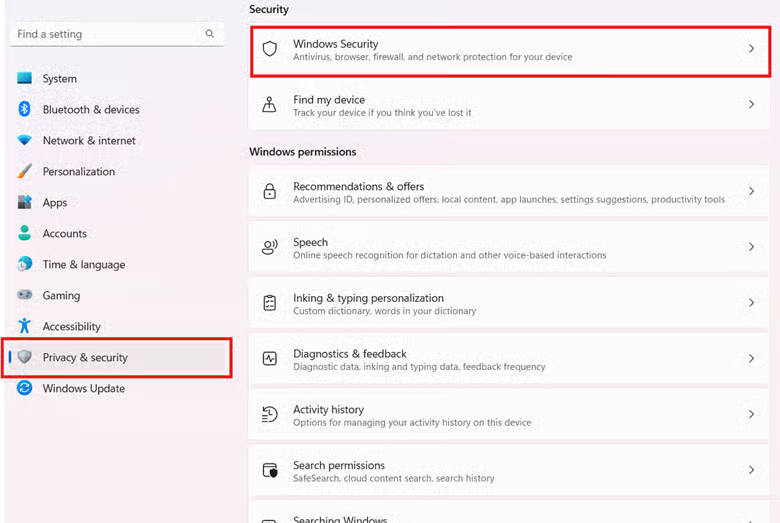
NOTA: in alternativa, puoi accedere direttamente a Sicurezza di Windows cercandolo nel menu Start e facendo clic su Sicurezza di Windows.
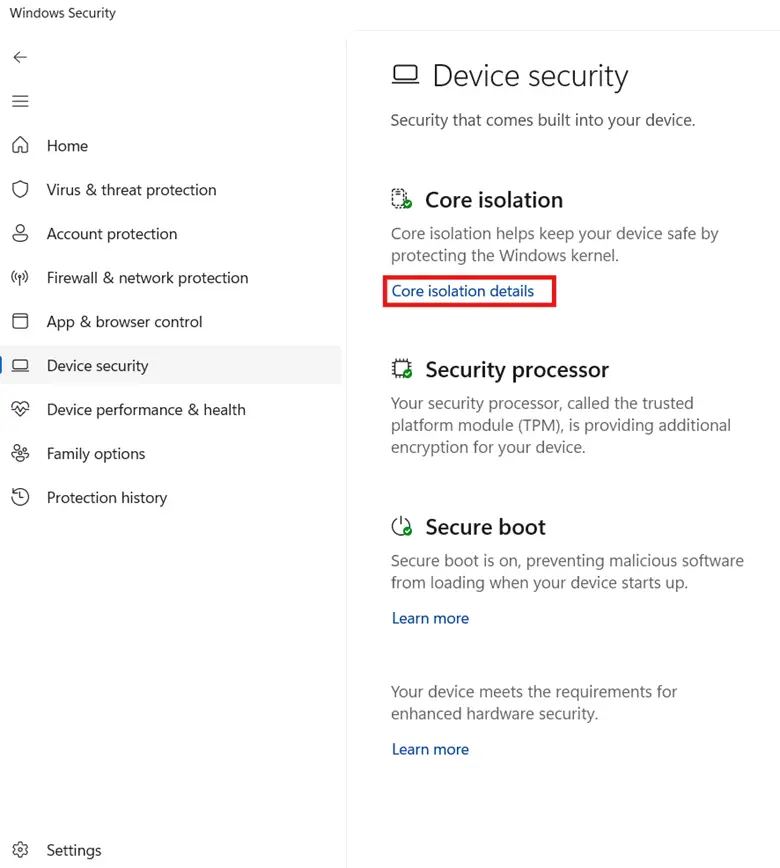
- Seleziona Sicurezza del dispositivo, poi fai clic su Dettagli isolamento core nella sezione Isolamento core.
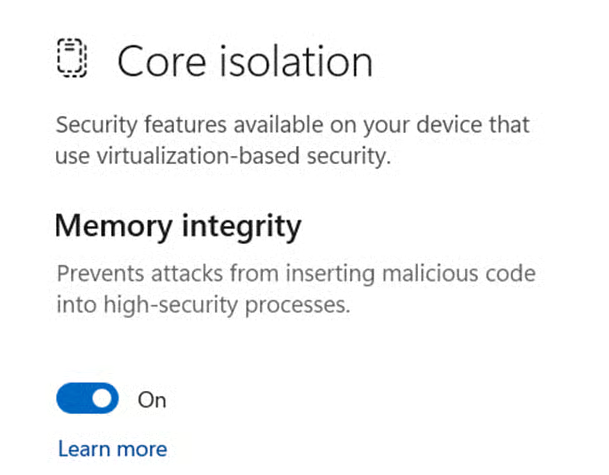
- Individua l’integrità della memoria e imposta l’interruttore su Disattivato.
- Fai clic su Sì se il Controllo dell’account utente (UAC) ti chiede di confermare la modifica.
- Riavvia il computer per rendere effettive le modifiche.
Metodo 2: con l’Editor del Registro di sistema (Regedit)
- Premi Win + R, digita regedit e fai clic su OK per aprire l’Editor del Registro di sistema.
- Vai alla chiave di registro HKEY_LOCAL_MACHINE\SYSTEM\CurrentControlSet\Control\DeviceGuard\Scenarios\HypervisorEnforcedCodeIntegrity
- Individua e fai doppio clic sul valore DWORD denominato “Enabled”.
- Imposta il valore su 0 per disabilitare l’integrità della memoria.
- Chiudi l’Editor del Registro di sistema e riavvia il dispositivo per applicare le modifiche.
Metodo 3: con l’Editor Criteri di gruppo
- Premi Win + R, digita gpedit.msc e fai clic su OK per aprire l’Editor Criteri di gruppo.
- Vai su Configurazione del computer > Modelli amministrativi > Sistema > Device Guard.
- Fai doppio clic su Attiva sicurezza basata su virtualizzazione, poi seleziona Disabilitato.
- Fai clic su Applica e poi su OK per salvare le impostazioni.
- Esegui gpupdate /force in un Prompt dei comandi con privilegi elevati oppure riavvia il computer per applicare le modifiche.
Metodo 4: dal Prompt dei comandi
- Apri il Prompt dei comandi come amministratore.
- Digita il comando seguente:
reg add “HKEY_LOCAL_MACHINE\SYSTEM\CurrentControlSet\Control\DeviceGuard\Scenarios\HypervisorEnforcedCodeIntegrity” /v Enabled /t REG_DWORD /d 0 /f
- Riavvia il PC per applicare le modifiche.
Metodo 5: con PowerShell
- Apri PowerShell come amministratore.
- Esegui il comando seguente:
Set-ItemProperty -Path “HKLM:\SYSTEM\CurrentControlSet\Control\DeviceGuard\Scenarios\HypervisorEnforcedCodeIntegrity” -Name Enabled -Value 0
- Riavvia il PC per applicare le modifiche.
Perché disabilitare l’integrità della memoria dell’isolamento core
Anche se l’integrità della memoria dell’isolamento core migliora la sicurezza di Windows, in alcuni casi viene disabilitata.
- Driver incompatibili: l’attivazione di questa caratteristica può rendere inutilizzabili alcuni driver di dispositivo e i software meno recenti.
- Problemi di prestazioni del sistema: sull’hardware più datato possono verificarsi rallentamenti quando l’integrità della memoria dell’isolamento core è attiva. La causa può risiedere nei processi a elevato consumo di risorse richiesti dalla sicurezza basata su virtualizzazione.
- Risoluzione dei problemi: disattivare l’integrità della memoria dell’isolamento core può facilitare la risoluzione di problemi software o hardware.
Rischi per la sicurezza legati alla disabilitazione dell’integrità della memoria
Disabilitare l’integrità della memoria dell’isolamento core può esporre il sistema a vulnerabilità, con rischi per la sicurezza come i seguenti:
- Attacchi a livello di kernel e installazione di rootkit: gli attacchi a livello di kernel sfruttano le debolezze del kernel di Windows. Questi attacchi di solito comportano l’installazione non autorizzata di rootkit progettati per nascondere la propria presenza, rendendo difficili il rilevamento e la rimozione.
- Esecuzione di codice non autorizzato: poiché questa caratteristica è pensata per impedire l’infiltrazione di codice dannoso, disattivare l’integrità della memoria dell’isolamento core può consentire l’esecuzione di codice non verificato nelle aree privilegiate del sistema, rendendolo meno resistente agli attacchi malware.
- Sicurezza del sistema indebolita: disabilitare l’integrità della memoria dell’isolamento core può ridurre l’efficacia di Windows Defender e di altre caratteristiche di sicurezza.
Come verificare lo stato dell’integrità della memoria dell’isolamento core
In Windows 11 22H2 e versioni successive, Sicurezza di Windows mostra in genere un avviso se l’integrità della memoria è disattivata. Se però preferisci verificare di persona lo stato di questa caratteristica, puoi farlo con pochi passaggi. Ecco come:
- Apri Sicurezza di Windows cercandolo nel menu Start.
- Fai clic su Sicurezza del dispositivo nel pannello a sinistra.
- Seleziona Dettagli isolamento core.
- Controlla se l’integrità della memoria è attivata o disattivata.
- Se compaiono avvisi relativi a driver incompatibili, risolvili prima di abilitare l’integrità della memoria.
Risoluzione dei problemi durante la disabilitazione dell’integrità della memoria
Seguendo con attenzione le istruzioni, gestire l’integrità della memoria dell’isolamento core è semplice. Qualcuno però potrebbe incontrare problemi che ostacolano l’operazione. Ecco i problemi più comuni e le relative soluzioni.
-
L’interruttore dell’integrità della memoria è disattivato in grigio
Quando l’opzione per attivare o disattivare l’integrità della memoria dell’isolamento core appare in grigio in Sicurezza di Windows, l’utente non può modificarne le impostazioni.
Soluzione: se l’integrità della memoria dell’isolamento core è disabilitata nelle impostazioni di sicurezza, puoi modificarne le impostazioni con altri metodi, come l’Editor del Registro di sistema o l’Editor Criteri di gruppo.
-
Non è possibile disabilitarla a causa delle policy di sistema
Alcune policy di sistema possono impedire agli utenti di modificare le impostazioni dell’integrità della memoria dell’isolamento core.
Soluzione: assicurati di disporre dei privilegi di amministratore quando modifichi le impostazioni dell’integrità della memoria dell’isolamento core. Puoi accedere con un profilo amministratore oppure aprire PowerShell o il Prompt dei comandi con privilegi elevati. Inoltre, puoi modificare le impostazioni dei Criteri di gruppo per superare le restrizioni. Puoi anche usare l’Editor del Registro di sistema per disabilitare manualmente l’integrità della memoria.
-
L’integrità della memoria si riattiva dopo il riavvio
Riavviare il computer è un passaggio essenziale per rendere effettive le modifiche apportate all’integrità della memoria dell’isolamento core. A volte, però, l’integrità della memoria si riattiva dopo il riavvio a causa degli aggiornamenti di Windows o delle policy di sicurezza degli endpoint.
Soluzione: puoi configurare le impostazioni dell’integrità della memoria dell’isolamento core tramite i Criteri di gruppo per disabilitare la sicurezza basata su virtualizzazione. Allo stesso tempo, alcune soluzioni antivirus o di sicurezza degli endpoint possono avere impostazioni relative all’integrità della memoria che puoi configurare. Infine, gli aggiornamenti del software o del sistema operativo possono riattivare alcune caratteristiche di sicurezza, comprese le impostazioni dell’integrità della memoria dell’isolamento core che avevi disattivato in precedenza. In questo caso puoi controllare manualmente le impostazioni e disabilitarle di nuovo.
Considerazioni sulla sicurezza e best practice
Come abbiamo visto, disattivare l’integrità della memoria dell’isolamento core comporta rischi concreti per la sicurezza. Quando un flusso di lavoro richiede di disabilitare queste impostazioni, mantenere una protezione costante è un modo consapevole per tenere al sicuro il sistema. Ecco alcune best practice da seguire:
- Mantieni attivi Windows Defender e l’avvio protetto. Windows Defender protegge il sistema dalle minacce attive, come gli attacchi malware, mentre l’avvio protetto impedisce il caricamento di software dannoso all’avvio.
- Sfrutta il Trusted Platform Module (TPM) per potenziare le funzionalità di sicurezza. Si tratta di uno strumento basato su hardware che migliora la crittografia e l’autenticazione del sistema, contribuendo a proteggere caratteristiche di Windows come Windows Hello e BitLocker.
- Assicurati che Windows riceva sempre gli aggiornamenti importanti. Non saltare aggiornamenti come correzioni di bug e patch, perché aiutano a proteggere il sistema dalle vulnerabilità.
- Oltre a Windows, anche i driver dei dispositivi devono restare aggiornati per non causare problemi di compatibilità. Aggiorna i driver solo tramite Gestione dispositivi o il sito web del produttore del dispositivo.
Rafforza subito il tuo dispositivo con una sicurezza supportata dall’hardware. Guarda Come configurare l’isolamento core e la sicurezza basata su virtualizzazione in Windows.
Gestisci i tuoi sistemi Windows per bilanciare prestazioni e sicurezza.
Gestire l’integrità della memoria dell’isolamento core
Lo scopo essenziale dell’integrità della memoria dell’isolamento core è sempre stato garantire la sicurezza. Considerati i vantaggi decisivi di questa caratteristica, disattivarla può avere conseguenze rilevanti per la sicurezza complessiva del sistema. È importante adottare le dovute precauzioni quando si gestisce l’integrità della memoria dell’isolamento core e comprendere i rischi legati alla sua disabilitazione.