
Punti chiave
- L’Hybrid Microsoft Entra ID Join (in precedenza Azure AD Join) unifica l’Active Directory on-premises con Microsoft Entra ID, abilitando single sign-on (SSO) senza interruzioni, gestione centralizzata delle identità e accesso ibrido sicuro.
- Microsoft Entra Connect Sync sincronizza utenti e dispositivi tra l’AD on-premises ed Entra ID, garantendo autenticazione, conformità e visibilità coerenti negli ambienti ibridi.
- Panoramica del processo di configurazione:
- Installa e configura Microsoft Entra Connect Sync
- Abilita la registrazione dei dispositivi in Entra ID
- Registra e aggiungi i dispositivi sia all’AD on-premises sia a Entra ID
- Verifica lo stato dell’hybrid join nell’interfaccia di amministrazione di Microsoft Entra
- Best practice (2025):
- Mantieni aggiornati gli endpoint Windows 11
- Verifica regolarmente la sincronizzazione di Entra Connect e l’integrità dei dispositivi
- Allineati agli standard Microsoft per lo Zero Trust e la governance delle identità ibride
Che cos’è l’Hybrid Microsoft Entra ID Join?
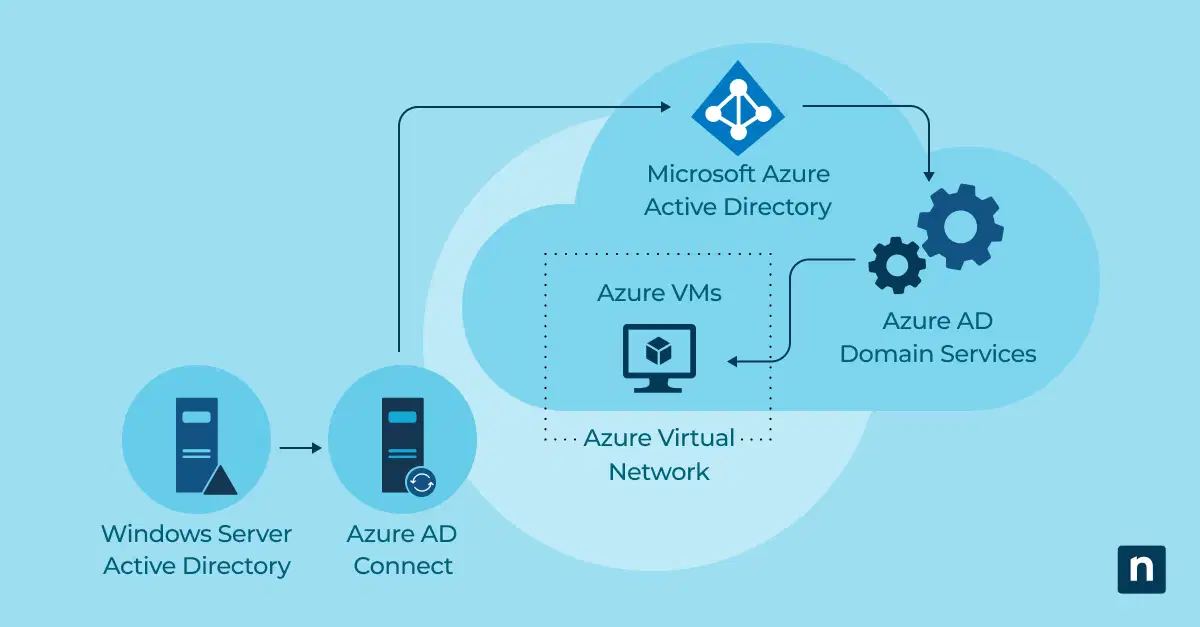
Hybrid Microsoft Entra ID Join collega l’infrastruttura Active Directory on-premises con Microsoft Entra ID, rendendo i dispositivi visibili in entrambi gli ambienti. In questo modo gli utenti possono accedere senza interruzioni a risorse e servizi sia on-premises sia nel cloud.
Per una spiegazione visiva, guarda il video su Integrare on-premises e cloud con l’Hybrid Microsoft Entra ID Join.
Scopri le differenze principali tra Active Directory e Azure Active Directory.
Vantaggi del Microsoft Entra ID Join
Utilizzare l’Hybrid Microsoft Entra ID Join per integrare ambienti on-premises e cloud offre diversi vantaggi principali:
Esperienza dell’utente semplificata
Unire servizi on-premises e cloud con il Microsoft Entra ID Hybrid Join garantisce agli utenti un’esperienza fluida e coerente su tutte le risorse. Gli utenti possono accedere sia alle applicazioni on-premises sia a quelle cloud tramite single sign-on (SSO) con le stesse credenziali, eliminando la necessità di più accessi e riducendo la frustrazione.
Gestione centralizzata degli utenti
Gli amministratori possono gestire gli account utente dei servizi integrati da un unico punto. Possono creare, aggiornare ed eliminare account utente nell’Active Directory on-premises e le modifiche si sincronizzano automaticamente con Microsoft Azure Active Directory, migliorando l’efficienza e riducendo il rischio di errori.
Sicurezza rafforzata
La tua organizzazione può applicare misure di sicurezza più solide all’interno di un ambiente integrato. L’Hybrid Microsoft Entra ID Join consente agli amministratori di implementare policy di accesso condizionale che regolano l’accesso degli utenti in base a fattori come la conformità del dispositivo e la posizione, proteggendo così i dati sensibili e le risorse da accessi non autorizzati.
Come funziona l’Hybrid Microsoft Entra ID Join
Per funzionare, l’Hybrid Microsoft Entra ID Join richiede questi servizi:
Active Directory Domain Services (AD DS) e Microsoft Entra ID
Active Directory Domain Services (AD DS), il servizio di directory on-premises di Microsoft, archivia e gestisce account utente, account computer e altri oggetti della directory. Azure AD è un servizio cloud di gestione delle identità e degli accessi che fornisce autenticazione e autorizzazione per le risorse nel cloud.
Microsoft Entra Connect Sync
Microsoft Entra Connect Sync permette la sincronizzazione degli account utente tra l’AD DS on-premises e Azure AD. Stabilisce una connessione tra i due servizi, assicurando che le modifiche apportate in un ambiente si riflettano nell’altro.
Il processo di Hybrid Microsoft Entra ID Join
Il processo di Microsoft Entra ID Hybrid Join prevede i seguenti passaggi:
- Installa e configura Microsoft Entra Connect Sync su un server nell’ambiente on-premises. Questo server funge da ponte tra AD DS e Azure AD.
- Sincronizza gli account utente dall’AD DS on-premises a Microsoft Entra ID, in modo che gli account e i relativi attributi siano coerenti in entrambi gli ambienti.
- Registra in Microsoft Entra ID il dispositivo che fa parte della rete on-premises. In questo modo si stabilisce una relazione di trust tra il dispositivo e Azure AD.
- Completa il processo di Hybrid Microsoft Entra ID Join. Dopo la registrazione, il dispositivo può aggiungersi contemporaneamente al dominio AD DS on-premises e ad Azure AD.
Requisiti per configurare l’Hybrid Microsoft Entra ID Join
Prima di configurare l’Hybrid Microsoft Entra ID Join, verifica di soddisfare i seguenti requisiti e di disporre dell’infrastruttura on-premises necessaria:
- Devi avere un’infrastruttura AD DS on-premises già operativa.
- L’AD DS on-premises deve essere eseguito su Windows Server 2016 o versioni successive.
- Devi installare e configurare Azure AD Connect su un server nell’ambiente on-premises.
- Devi avere un abbonamento attivo a Azure AD.
- È consigliabile disporre di Microsoft Entra Connect Health per monitorare l’integrità e le prestazioni del deployment di Hybrid Microsoft Entra ID Join.
Come configurare l’Hybrid Microsoft Entra ID Join
Segui questi passaggi per configurare l’Hybrid Azure AD Join:
Passaggio 1: installa e configura Microsoft Entra Connect Sync
Installa e configura Microsoft Entra Connect Sync su un server nell’ambiente on-premises eseguendo le azioni seguenti.
- Scarica Microsoft Entra Connect Sync dal sito web di Microsoft.
- Avvia la procedura guidata di installazione di Microsoft Entra Connect Sync e segui le istruzioni a schermo.
- Quando richiesto durante l’installazione, accedi con le tue credenziali Microsoft Entra ID per proseguire.
- Scegli le opzioni di installazione più adatte alle esigenze della tua organizzazione.
Al termine dell’installazione, Microsoft Entra ID avvierà automaticamente il processo di sincronizzazione tra AD DS e Azure AD.
Passaggio 2: configura la registrazione dei dispositivi
Per abilitare l’Hybrid Microsoft Entra ID Join, configura le impostazioni di registrazione dei dispositivi in Microsoft Entra ID eseguendo queste azioni.
- Accedi al portale Microsoft Entra con il tuo Microsoft Entra ID
- Vai alla sezione Microsoft Entra Active Directory.
- Apri la scheda Dispositivi e seleziona “Impostazioni dispositivo”.
- Abilita l’opzione che consente agli utenti di registrare i propri dispositivi con Microsoft Entra ID.
- Salva le modifiche ed esci da Entra
Passaggio 3: registra i dispositivi con Microsoft Entra ID
Dopo aver configurato le impostazioni di registrazione, gli utenti possono registrare i propri dispositivi con Microsoft Entra Active Directory eseguendo queste azioni.
- Apri l’app Impostazioni sul dispositivo.
- Vai alla sezione Account e fai clic su “Accedi all’account aziendale o dell’istituto di istruzione”.
- Fai clic sull’opzione Connetti.
- Inserisci le tue credenziali Entra e segui le istruzioni a schermo per completare la registrazione.
- Una volta registrato, il dispositivo può aggiungersi contemporaneamente al dominio AD DS on-premises e a Microsoft Entra ID.
Gestione dell’Hybrid Microsoft Entra ID Join
Una volta completata la configurazione del Microsoft Entra ID Hybrid Join, puoi gestirlo con diversi strumenti e impostazioni di amministrazione.
Portale Entra
Il portale Entra offre un’interfaccia completa per gestire l’Hybrid Microsoft Entra ID Join. Gli amministratori possono utilizzarlo per visualizzare e gestire i dispositivi registrati, configurare le impostazioni dei dispositivi e monitorare l’integrità e le prestazioni del deployment.
Criteri di gruppo
I criteri di gruppo ti permettono di gestire le impostazioni dei dispositivi e di controllare il comportamento di quelli aggiunti al dominio AD DS on-premises. Con i criteri di gruppo gli amministratori possono applicare policy di sicurezza, installare aggiornamenti software e configurare altre impostazioni dei dispositivi.
Microsoft Entra Connect Sync Connect
Microsoft Entra Connect Sync Connect offre diverse opzioni per gestire la sincronizzazione tra AD DS e Microsoft Entra ID. Gli amministratori possono decidere quali attributi sincronizzare, personalizzare la pianificazione della sincronizzazione e monitorarne lo stato.
NinjaOne ti aiuta a gestire facilmente gli utenti di Active Directory direttamente in NinjaOne.
Scopri di più sulla Gestione di Active Directory di NinjaOne
Limiti e aspetti da considerare dell’Hybrid Microsoft Entra ID Join
L’Hybrid Microsoft Entra ID Join è un metodo semplice per integrare l’infrastruttura on-premises con i servizi cloud. Pur offrendo numerosi vantaggi, presenta anche alcuni limiti e aspetti da tenere presenti:
Connettività a internet
L’Hybrid Microsoft Entra ID Join richiede una connessione internet affidabile per la registrazione dei dispositivi e la sincronizzazione. Assicurati che la rete on-premises disponga di una connessione stabile per mantenere un’integrazione senza interruzioni con Entra ID.
Compatibilità
Non tutte le versioni di Windows Server e Active Directory sono compatibili con l’Hybrid Microsoft Entra ID Join. Verifica i requisiti di compatibilità e accertati che la tua infrastruttura soddisfi i criteri necessari prima di procedere con la configurazione.
Complessità
L’Hybrid Microsoft Entra ID Join richiede diversi passaggi e configurazioni per l’implementazione e la manutenzione. Servirà personale IT esperto oppure il supporto di un partner Microsoft per garantire un deployment fluido e una gestione continua.
Best practice per l’Hybrid Microsoft Entra ID Join
Per aiutare gli amministratori a sfruttare al massimo gli strumenti e le funzionalità dell’Hybrid Microsoft Entra ID Join, ecco le best practice che consigliamo:
Preparazione prima del deployment
Prima della configurazione, verifica che gli ambienti on-premises e cloud siano compatibili con l’Hybrid Microsoft Entra ID Join. Assicurati che i dispositivi della tua organizzazione eseguano la versione più recente di Windows 11.
Misure di sicurezza
Implementa misure di sicurezza solide, tra cui MFA, crittografia e monitoraggio continuo, per proteggere i dispositivi da accessi non autorizzati e da altre potenziali minacce.
Dopo il deployment
Una volta implementato l’Hybrid Microsoft Entra ID Join, esegui controlli periodici di integrità e prestazioni e continua a formare amministratori e utenti sui relativi processi e funzioni.
Integrare on-premises e cloud
Integrare ambienti on-premises e cloud ti consente di mantenere l’infrastruttura esistente sfruttando al tempo stesso i vantaggi dei servizi cloud. L’Hybrid Microsoft Entra ID Join è un metodo semplice per colmare il divario tra l’Active Directory on-premises e Azure AD, offrendo accesso fluido agli utenti, gestione centralizzata e sicurezza rafforzata.






