
Punti chiave
- L’eliminazione di una risorsa di rete mappata in Windows 11 rimuove il riferimento all’unità dal sistema senza eliminare i file condivisi effettivi.
- Per disconnettere le unità mappate in Esplora file, apri “Questo PC”, clicca con il pulsante destro del mouse sulla posizione di rete presente nella sezione “Posizioni di rete” e seleziona “Disconnetti”.
- Rimuovi le unità mappate tramite il Prompt dei comandi utilizzando il comando net use DRIVE_LETTER: /delete oppure tramite PowerShell utilizzando il comando Remove-PSDrive -Name DRIVE_LETTER.
- Per eliminare i collegamenti alle condivisioni di rete dal Desktop o da “Accesso rapido”, clicca con il tasto destro del mouse e seleziona “Elimina”, proprio come per qualsiasi altro collegamento.
- Se un’unità mappata non scompare, esegui il Prompt dei comandi o PowerShell come amministratore e assicurati che le mappature permanenti vengano rimosse per impedire che ricompaiano dopo il riavvio.
Questa guida illustra come eliminare una condivisione di rete su Windows 10 e Windows 11 con istruzioni passo per passo per rimuovere le unità di rete mappate. In questo articolo vedremo diversi metodi, strumenti aggiuntivi e alcuni suggerimenti su come risolvere i problemi di eliminazione delle condivisioni di rete.
Se preferisci guardare un video piuttosto che leggere, guarda il video “Come eliminare una condivisione di rete su Windows 11”.
Cosa sono le condivisioni di rete di Windows
Una condivisione di rete consente l’accesso a file e cartelle tra computer attraverso una rete locale o una VPN. Le condivisioni di rete sono comunemente utilizzate in ambito aziendale e scolastico per condividere file tra gli utenti a fini di collaborazione e per conservarli in un luogo sicuro, controllato (e di cui viene eseguito il backup). Sono sempre più diffusi anche a casa, quando si collegano a VPN per il lavoro in remoto o per la condivisione di contenuti multimediali con dispositivi intelligenti.
In Windows, è prassi comune assegnare in modo permanente una condivisione di rete a una lettera di unità locale, in modo che sia sempre disponibile nel File Explorer di Windows. In questo modo, è possibile accedere alla condivisione di rete come a un normale disco rigido o a una chiavetta USB collegata, utilizzando una lettera di unità (per esempio, invece di andare alla posizione di rete \serverpathtoshare puoi semplicemente andare alla condivisione mappata sull’unità Z:. Questa operazione è nota come mappatura di un’unità di rete. In questo modo si risparmia il tempo e il fastidio di dover navigare manualmente verso la condivisione di rete (o di doverne digitare il percorso).
Le condivisioni di rete possono essere disattivate o diventare superflue. La sede della società potrebbe cambiare. Le tue autorizzazioni di accesso potrebbero essere revocate. Potresti non aver più bisogno di quei file.
In alcuni casi, un computer Windows ospita una condivisione su un dispositivo esterno che viene successivamente rimosso. La condivisione rimane visibile, ma non più accessibile.
Anche quando la condivisione mappata su un’unità di rete è stata eliminata, l’unità di rete mappata deve essere rimossa manualmente.
Gestisci gli endpoint Windows con la soluzione RMM per Windows classificata al primo posto su G2.
Guida passo per passo all’eliminazione delle condivisioni di rete
Per rimuovere una condivisione di rete in Windows, segui le istruzioni riportate di seguito. Se queste istruzioni di base non funzionano, continua a leggere per ulteriori passi di risoluzione dei problemi utilizzando la riga di comando. Puoi anche seguire la guida video “Come visualizzare tutte le condivisioni di rete su un PC Windows ” per individuare le condivisioni che desideri rimuovere.
Come eliminare la mappatura delle condivisioni di rete in Windows 11
La procedura per eliminare una condivisione di rete mappata su una lettera di unità in Windows 11 è la seguente:
- Apri Esplora file cliccando con il tasto destro del mouse su Start e selezionandolo dall’elenco.
- Nel riquadro di navigazione a sinistra, clicca su Questo PC.
- In Posizioni di rete, clicca con il pulsante destro del mouse sulla condivisione di rete mappata che vuoi rimuovere.
- Quindi clicca su Disconnetti.
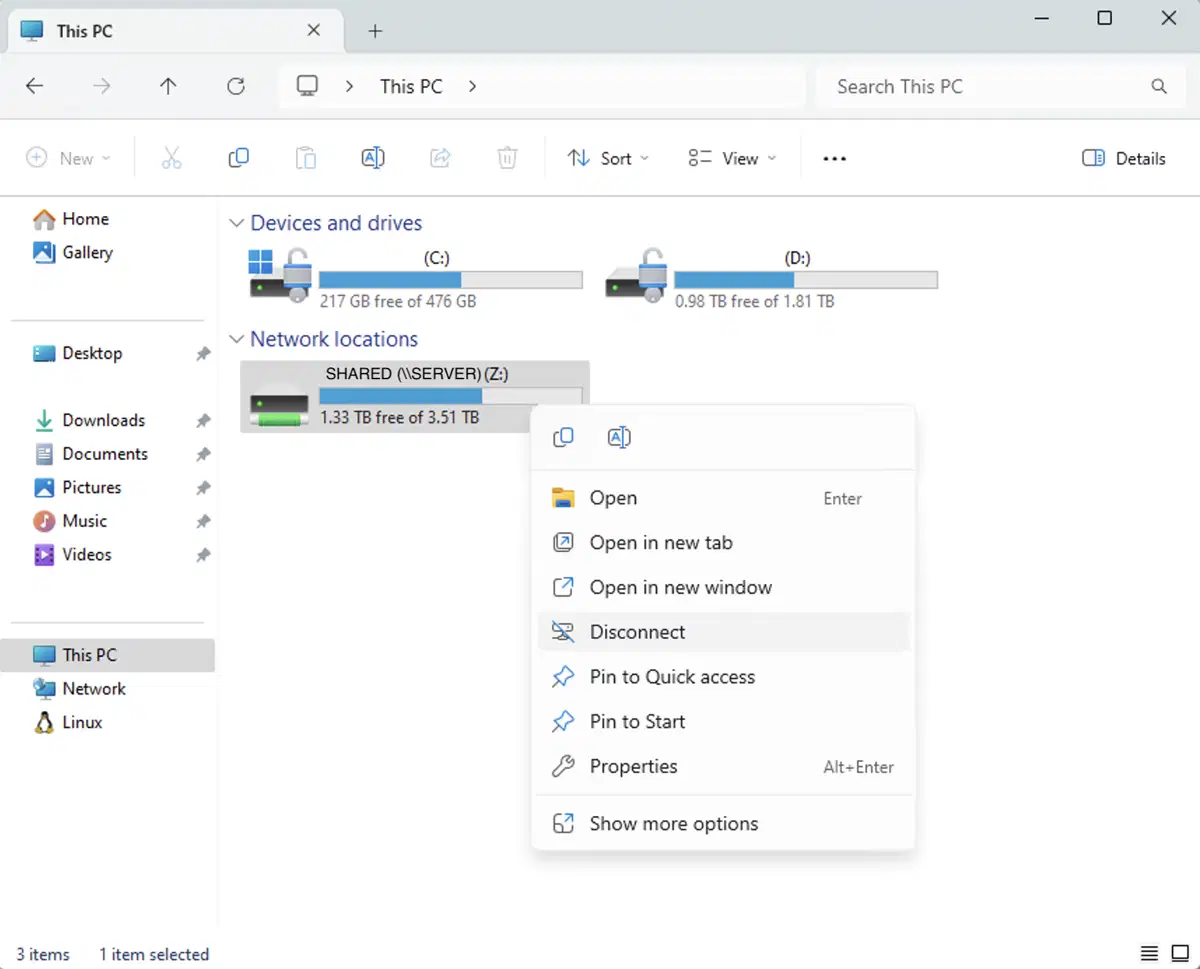
Questa procedura rimuoverà l’unità condivisa mappata, liberando la lettera di unità per un possibile altro utilizzo. Per ripristinare l’unità di rete, dovrai tornare all’indirizzo di rete e rimapparlo.
Eliminazione delle condivisioni di rete mappate dal Prompt dei comandi
Per eliminare le condivisioni di Windows che sono state mappate su un’unità di rete, utilizza il comando net use:
net use DRIVE_LETTER: /delete
Sostituisci DRIVE_LETTER con la lettera dell’unità di rete mappata che desideri eliminare (tieni presente che dovrai includere anche il simbolo dei due punti).
Per esempio, per eliminare un’unità di rete mappata nella posizione Z:, esegui questo comando:
net use Z: /delete
Eliminazione delle condivisioni di rete mappate da PowerShell
Per eliminare un’unità di rete mappata con PowerShell, utilizza il comando Remove-PSDrive con la seguente sintassi:
Remove-PSDrive -Name DRIVE_LETTER
A differenza di net use, quando esegui questo comando non devi includere i due punti con la lettera dell’unità. Per esempio, per eliminare la mappatura della condivisione di rete dell’unità Z , dovrai eseguire:
Remove-PSDrive -Name Z
Suggerimento: Se l’unità mappata è stata creata con l’opzione “Riconnetti all’accesso” o con il parametro -Persist, potrebbe ricomparire dopo il riavvio. Per evitare che ciò accada, deseleziona l’opzione durante la mappatura delle unità oppure rimuovi la voce “persist” dal Registro di sistema.
Eliminazione dei collegamenti alle condivisioni di rete
Se sul desktop è presente un collegamento a una risorsa di rete o se questo è stato aggiunto alla sezione “Accesso rapido” in Esplora risorse, puoi semplicemente cliccare con il pulsante destro del mouse per eliminarlo, proprio come faresti con qualsiasi altro collegamento.
Risoluzione dei problemi di eliminazione delle condivisioni di rete
Se una condivisione mappata non scompare dopo l’eliminazione, prova a eseguire il Prompt dei comandi o PowerShell come amministratore per rimuoverla. A tale scopo, clicca con il tasto destro del mouse sul menu Start e apri il Prompt dei comandi o PowerShell come amministratore, quindi esegui i comandi di cui sopra.
Una condivisione di rete a cui è stata rimossa la mappatura dell’unità non apparirà più nel File Explorer alla voce Questo PC. Una volta eliminata una condivisione di rete mappata in Windows, tutti i collegamenti creati a file o cartelle in essa contenuti smetteranno di funzionare.
L’eliminazione di un’unità di rete mappata non elimina i file in essa contenuti, ma solo il riferimento ad essi. L’eliminazione dei file memorizzati in una condivisione di rete invece elimina i file dalla condivisione, anche in modo permanente. Una solida soluzione di backup ti proteggerà dalla perdita accidentale di dati se condividi i file tra più utenti.
🥷 NinjaOne offre una protezione dei dati automatizzata, centralizzata e affidabile.
Hai bisogno di eliminare una vecchia condivisione di rete? Guarda il video Come eliminare una condivisione di rete in Windows 10 e 11.
Gestione e protezione efficiente delle condivisioni Windows anche su larga scala
Quando si gestiscono le condivisioni di rete e le mappature delle unità su più dispositivi, è necessario controllare l’accesso e proteggere i file.
Concedi agli utenti l’accesso solo ai file di cui hanno bisogno. Ciò riduce il rischio di esposizione o fuga di dati. Applica le autorizzazioni su tutta la rete per impedire agli utenti di modificare o interferire con il lavoro degli altri.
Utilizza le condivisioni di file centralizzate per eseguire il backup dei dati critici e dei progetti attivi. Ciò garantisce la protezione delle informazioni essenziali e favorisce la continuità operativa.
NinjaOne offre una soluzione unificata di monitoraggio e gestione remota che automatizza e ottimizza le operazioni IT, garantendo visibilità sull’intero ambiente IT e assicurando la distribuzione e l’applicazione dei criteri di sicurezza.
Questa guida alla gestione delle condivisioni di rete fa parte di una serie più ampia di best practice relative alla gestione IT. Per scoprire di più su come ottimizzare le tue operazioni, ti invitiamo a consultare le nostre risorse complete sull’ IT Asset Management e la relativa sezione delle domande frequenti .






