Gli utenti possono eseguire azioni nel browser, come cambiare scheda o navigare tra le pagine, premendo combinazioni di tasti in Microsoft Edge. I movimenti del mouse (mouse gestures) rendono queste azioni accessibili combinando il clic destro con il movimento del mouse, permettendo di navigare con una sola mano.
Anche se questo migliora l’accessibilità, i movimenti del mouse possono generare input accidentali e interrompere il flusso di lavoro negli ambienti in cui non servono. In questi casi, disattivare la caratteristica può aiutare a mantenere la coerenza ed evitare comportamenti e azioni del mouse indesiderati.
Preferisci il video? Guarda la nostra semplice guida: Come attivare o disattivare i movimenti del mouse in Microsoft Edge.
Metodi per gestire i movimenti del mouse in Microsoft Edge
È importante imporre una configurazione dei movimenti del mouse adatta al tuo ambiente. In questo modo garantisci coerenza su tutti gli endpoint, assecondando al tempo stesso le esigenze operative degli utenti finali.
📌 Prerequisito: Microsoft Edge versione 114 o successiva
📌 Strategie di distribuzione consigliate:
Fai clic per scegliere un metodo | 💻 Ideale per singoli utenti | 💻💻💻 Ideale per le aziende enterprise |
| Metodo 1: gestire i movimenti del mouse dalle impostazioni di Microsoft Edge | ✓ | |
| Metodo 2: configurare tramite l’Editor Criteri di gruppo locali | ✓ | ✓ |
| Metodo 3: gestire i movimenti del mouse di Microsoft Edge con l’Editor del Registro di sistema | ✓ | |
| Metodo 4: automatizzare la modifica del Registro di sistema con PowerShell | ✓ | ✓ |
| Metodo 5: usare un file .reg per automatizzare la modifica del Registro di sistema | ✓ |
(Rischi, conseguenze e modi per tornare indietro sono descritti in ⚠️ Aspetti a cui prestare attenzione.)
Metodo 1: controllare i movimenti del mouse dalle impostazioni di Microsoft Edge
Gli utenti comuni possono decidere in modo rapido e semplice come devono comportarsi i movimenti del mouse, direttamente dalle impostazioni di Microsoft Edge.
📌 Situazioni d’uso: questo metodo è ideale per gli utenti finali che vogliono personalizzare i movimenti del mouse di Microsoft Edge nel proprio account.
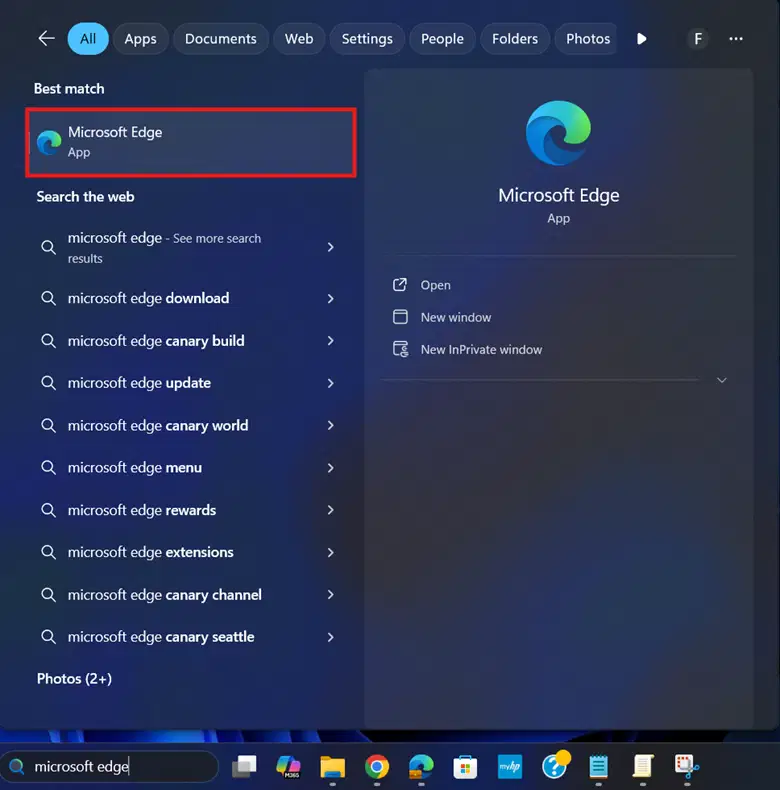
- Premi Win + S, digita Microsoft Edge, quindi fai clic su Microsoft Edge.
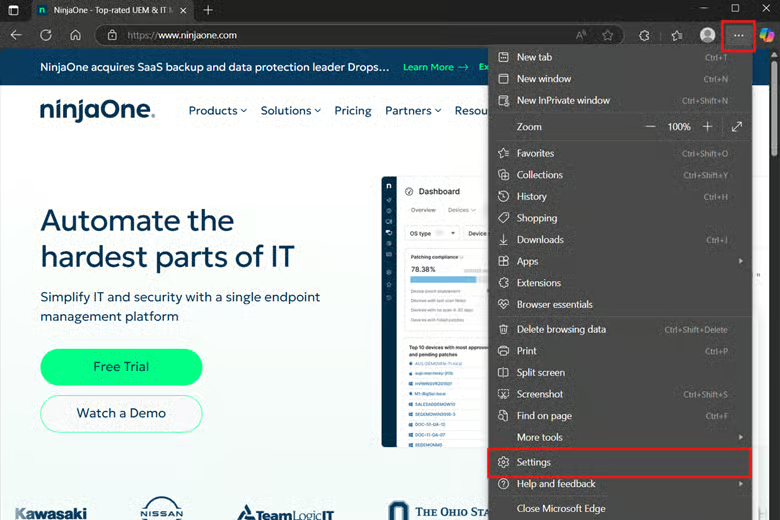
- Seleziona il menu con i tre puntini (•••) in alto a destra e premi Impostazioni.
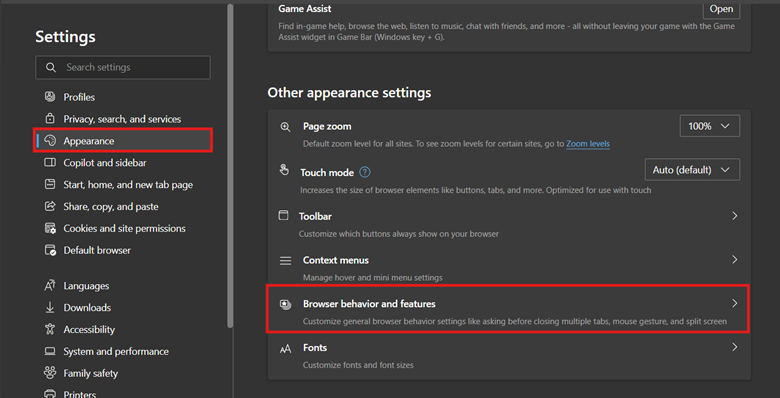
- Fai clic su Aspetto, poi scorri verso il basso fino a trovare Comportamento e caratteristiche del browser.
- Individua l’opzione Abilita movimento del mouse e imposta l’interruttore come preferisci:
- Attivato: consente i movimenti del mouse in Edge.
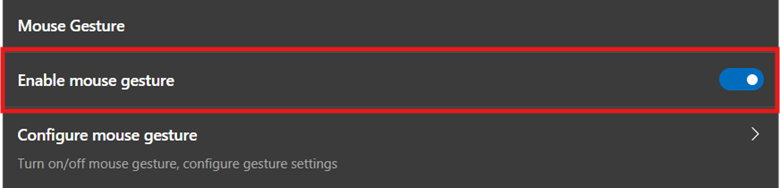
- Attivato: consente i movimenti del mouse in Edge.
- Disattivato: disabilita i movimenti del mouse in Edge.
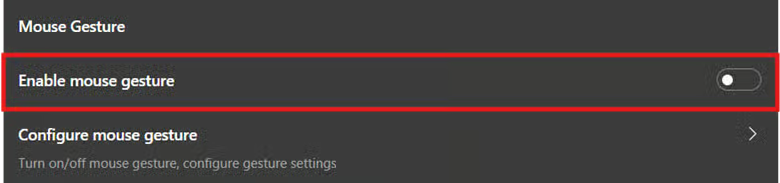
- Disattivato: disabilita i movimenti del mouse in Edge.
💡 Suggerimento: puoi anche aprire Configura movimento del mouse per personalizzare le azioni assegnate a ciascun movimento.
Metodo 2: configurare tramite l’Editor Criteri di gruppo locali
L’Editor Criteri di gruppo locali offre un modo strutturato per configurare le policy, con modifiche ben documentate e facili da annullare.
📌 Situazioni d’uso: questo metodo è ideale per gli amministratori che vogliono applicare modifiche a livello di sistema su una macchina locale. Insieme alla Console Gestione Criteri di gruppo, questa configurazione può essere distribuita come GPO in tutto l’ambiente.
📌 Prerequisiti aggiuntivi:
- Windows 11 Pro, Education o Enterprise
- Modelli ADMX per Microsoft Edge
- Privilegi amministrativi
- Scarica e installa i modelli ADMX di Microsoft Edge appropriati.
- Scegli la Windows 64-bit Policy corrispondente alla versione del tuo browser.
- Per conoscere la versione di Edge, apri il Prompt dei comandi e inserisci quanto segue:
wmic datafile where"name='C:\\Program Files (x86)\\Microsoft\\Edge\\Application\\msedge.exe'"get Version /value
- Premi Win + R, digita gpedit.msc e premi Ctrl + Maiusc + Invio.
- Segui questo percorso: Configurazione del computer > Modelli amministrativi > Microsoft Edge
- Individua e fai clic su MouseGestureEnabled.
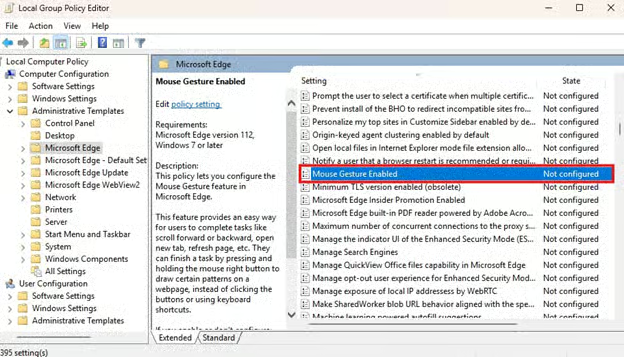
- Configura la policy selezionando il pulsante di opzione accanto a una di queste impostazioni:
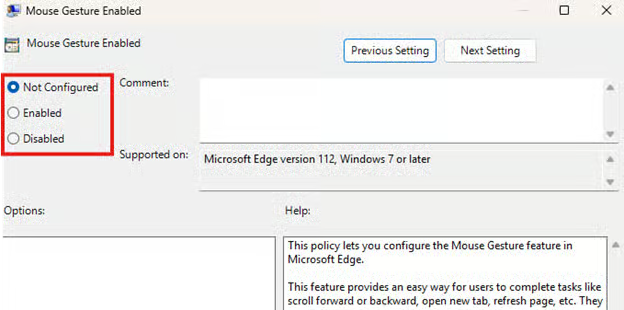
- Abilitato: attiva i movimenti del mouse di Edge per tutti gli utenti.
- Disabilitato: disattiva i movimenti del mouse di Edge per tutti gli utenti.
- Non configurato: consente agli utenti di attivare o disattivare la caratteristica dalle impostazioni di Microsoft Edge
- Seleziona Applica e poi OK per applicare la modifica alla policy.
- Chiudi l’Editor Criteri di gruppo locali e apri un prompt di PowerShell con privilegi elevati.
- Inserisci il comando seguente per aggiornare le impostazioni dei Criteri di gruppo locali del dispositivo: gpupdate /force
Metodo 3: gestire i movimenti del mouse di Microsoft Edge con l’Editor del Registro di sistema
Gli utenti esperti possono modificare direttamente il Registro di sistema per imporre una configurazione dei movimenti del mouse valida per tutto il sistema in Microsoft Edge.
⚠️ Attenzione: quando modifichi il Registro di sistema è fondamentale procedere con cautela e precisione, perché una configurazione errata può compromettere il funzionamento del sistema. (Vedi ⚠️ Aspetti a cui prestare attenzione.)
📌 Situazioni d’uso: gli amministratori possono usare il Registro di sistema per imporre la configurazione dei movimenti del mouse sui sistemi locali senza accesso ai Criteri di gruppo locali. Inoltre, questo metodo è ideale per chi vuole applicare la configurazione senza scaricare altri modelli ADMX per Edge.
📌 Prerequisiti aggiuntivi:
- Backup del Registro di sistema di Windows
- Privilegi amministrativi
- Premi Win + R, digita regedit e premi Ctrl + Maiusc + Invio.
- Segui questo percorso: HKEY_LOCAL_MACHINE\SOFTWARE\Policies\Microsoft\Edge
- Individua e fai doppio clic sul valore DWORD MouseGestureEnabled.
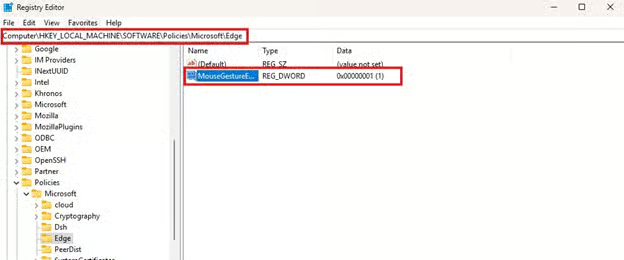
- Se il valore DWORD non esiste, fai clic con il pulsante destro sulla sottochiave Edge e seleziona Nuovo > Valore DWORD (32 bit).
- Assegna al nuovo valore il nome MouseGestureEnabled.
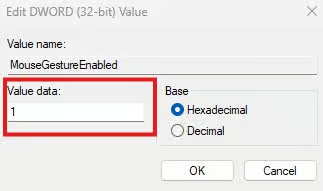
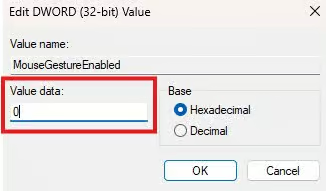
- Imposta i dati valore di MouseGestureEnabled in base al comportamento desiderato:
- 1 = attiva i movimenti del mouse in Edge.
- 0 = disattiva i movimenti del mouse in Edge.
- 1 = attiva i movimenti del mouse in Edge.
- Seleziona OK e chiudi l’Editor del Registro di sistema.
- Riavvia Microsoft Edge o il dispositivo per applicare le modifiche.
Metodo 4: automatizzare la modifica del Registro di sistema con PowerShell
Gli amministratori possono usare script PowerShell per evitare di applicare manualmente le configurazioni del Registro di sistema su una macchina locale o su più endpoint.
⚠️ Importante: testa sempre gli script e verificane l’effetto su una macchina locale prima di distribuirli in tutto l’ambiente. [Vedi ⚠️ Aspetti a cui prestare attenzione.]
📌 Situazioni d’uso: PowerShell automatizza la configurazione manuale del Registro di sistema per i movimenti del mouse di Microsoft Edge, risultando una soluzione di distribuzione ideale per gli endpoint non appartenenti a un dominio.
📌Prerequisiti aggiuntivi:
- Backup del Registro di sistema di Windows
- Privilegi amministrativi
- Premi Win + R, digita PowerShell e premi Ctrl + Maiusc + Invio.
- Inserisci lo script PowerShell corrispondente alla modifica che preferisci:
- Per disattivare i movimenti del mouse in Edge:
New-Item -Path "HKLM:\SOFTWARE\Policies\Microsoft\Edge" -Force| Out-NullSet-ItemProperty -Path "HKLM:\SOFTWARE\Policies\Microsoft\Edge" -Name "MouseGestureEnabled" -Value0 - Per attivare i movimenti del mouse in Edge:
New-Item -Path "HKLM:\SOFTWARE\Policies\Microsoft\Edge" -Force| Out-NullSet-ItemProperty -Path "HKLM:\SOFTWARE\Policies\Microsoft\Edge" -Name "MouseGestureEnabled" -Value1
- Per disattivare i movimenti del mouse in Edge:
- Attendi il completamento dello script PowerShell.
- Riavvia il dispositivo o Microsoft Edge per applicare le modifiche.
Metodo 5: usare un file .reg per automatizzare la modifica del Registro di sistema
Questo metodo offre una procedura senza script: con un doppio clic il contenuto viene unito rapidamente al percorso del Registro di sistema indicato nel file .reg.
💡 Nota: gli amministratori possono distribuire rapidamente i file .reg su un numero limitato di endpoint, ma su larga scala questo approccio diventa poco pratico.
📌 Situazioni d’uso: un file .reg è ideale per distribuire manualmente e rapidamente la configurazione dei movimenti del mouse a un piccolo gruppo di endpoint.
📌 Prerequisiti aggiuntivi:
- Backup del Registro di sistema di Windows
- Privilegi amministrativi
- Premi Win + S, cerca Blocco note e seleziona l’app Blocco note.

- In Blocco note, inserisci il testo corrispondente al comportamento dei movimenti del mouse che preferisci:
- Per disattivare i movimenti del mouse in Edge:
Windows Registry Editor Version 5.00
[HKEY_LOCAL_MACHINE\SOFTWARE\Policies\Microsoft\Edge]"MouseGestureEnabled"=dword:00000000 - Per attivare i movimenti del mouse in Edge:
Windows Registry Editor Version 5.00
[HKEY_LOCAL_MACHINE\SOFTWARE\Policies\Microsoft\Edge]"MouseGestureEnabled"=dword:00000001
- Per disattivare i movimenti del mouse in Edge:
- Dopo aver inserito il testo che preferisci, premi Ctrl + Maiusc + S.
- Assegna al file .reg un nome nel formato Nome.reg (ad esempio NoMouseGesture.reg) e imposta Salva come su Tutti i file.
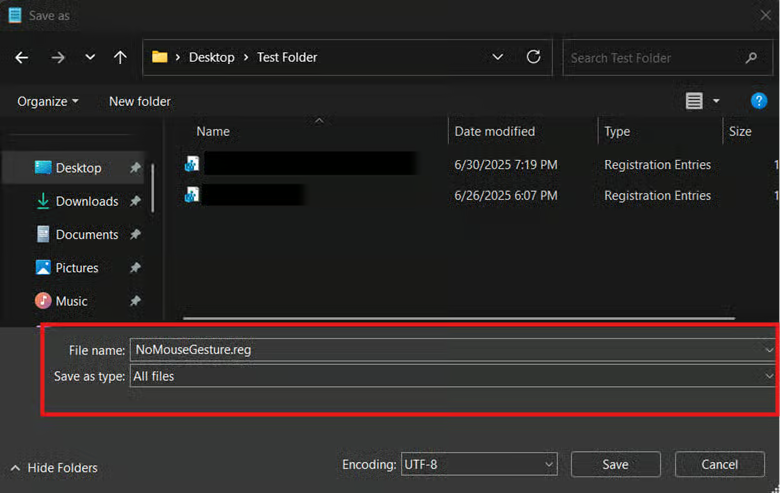
- Scegli una posizione facilmente accessibile per salvare il file .reg, poi fai clic su Salva.
- Individua il file .reg e fai doppio clic per unirne il contenuto al Registro di sistema.
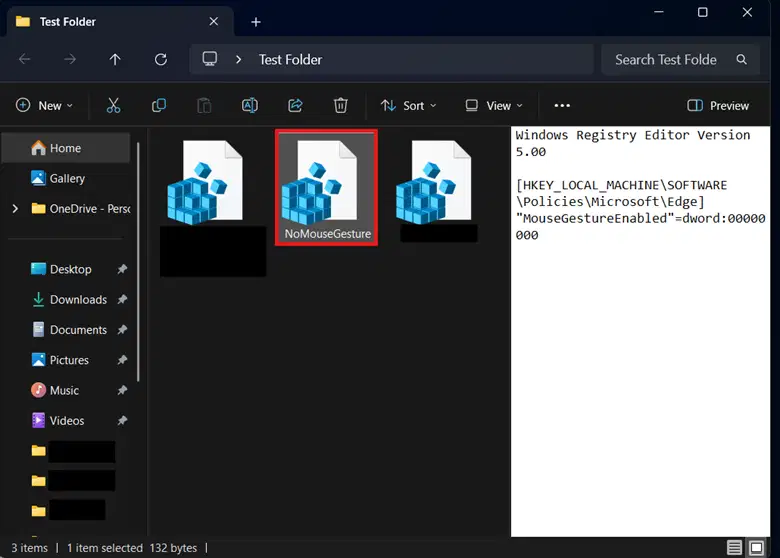
- Riavvia il dispositivo o Microsoft Edge per applicare la nuova configurazione dei movimenti del mouse.
⚠️ Aspetti a cui prestare attenzione
Rischi | Possibili conseguenze | Come tornare indietro |
| Modificare il Registro di sistema senza un backup | Modifiche errate al Registro di sistema possono compromettere il funzionamento del sistema e risultare difficili da correggere. | Crea un backup del Registro di sistema prima di procedere, così da poter ripristinare facilmente la situazione in caso di errori di configurazione. |
| Applicare modifiche a livello di sistema senza privilegi amministrativi | Senza l’elevazione dell’account, le configurazioni a livello di sistema non andranno a buon fine per autorizzazioni insufficienti. | Assicurati di disporre dei privilegi amministrativi per apportare modifiche a livello di sistema; in caso contrario, puoi gestire le impostazioni dei movimenti del mouse direttamente in Microsoft Edge. |
| Nessun test su una macchina locale prima della distribuzione | Senza test adeguati su una macchina locale, gli errori di configurazione possono passare inosservati. | È una best practice testare le modifiche in locale per verificare che funzionino come previsto e individuare eventuali errori prima della distribuzione. |
| Attivazione accidentale dei movimenti del mouse in Edge da parte dell’utente finale | Gli utenti possono configurare per errore i movimenti del mouse dalle impostazioni di Microsoft Edge, con comportamenti imprevisti del mouse e possibile confusione. | Imponi la configurazione dei movimenti del mouse a livello di sistema per bloccare l’impostazione nell’Interfaccia Utente di Edge. |
Aspetti da valutare quando configuri i movimenti del mouse in Edge
Sapere come si comportano i movimenti del mouse di Edge nei diversi scenari è importante per capire se sono adatti alle tue esigenze. Ecco gli aspetti principali da tenere a mente quando applichi questa impostazione in locale o in tutto l’ambiente.
Dipendenza dal dispositivo
Prima di approfondire, vediamo come funzionano i movimenti del mouse in Microsoft Edge. Come suggerisce il nome, questa caratteristica è pensata per l’uso del mouse e richiede movimenti precisi tenendo premuto il pulsante destro.
Altri dispositivi di input, come touchpad e penne digitali, possono produrre movimenti poco accurati e quindi azioni indesiderate. Per evitare problemi, è fondamentale mantenere questa caratteristica disattivata nelle postazioni senza mouse.
Test delle situazioni d’uso prima della distribuzione
Il rilevamento dei movimenti può variare in base ai componenti del sistema. I sistemi ad alti dpi, per esempio, possono interpretare i movimenti del mouse in modo diverso rispetto a quelli a bassi dpi. Per garantire coerenza, testa la configurazione dei movimenti del mouse su diverse postazioni del tuo ambiente prima della distribuzione.
Nessun controllo per singolo sito
Le impostazioni dei movimenti del mouse in Edge si applicano globalmente e non possono essere personalizzate sito per sito. Questo può creare problemi con i siti web che si basano sulle interazioni con il tasto destro e sui trascinamenti, perché i movimenti possono interferire con l’input voluto dall’utente.
Gestisci i movimenti del mouse in Edge per ottimizzare la navigazione
I movimenti del mouse in Microsoft Edge migliorano la navigazione nel browser, ma non sono adatti a ogni situazione d’uso. Per questo conviene configurare la caratteristica in base alle esigenze della tua organizzazione.
Gli utenti finali possono gestire i movimenti del mouse dalle impostazioni di Edge per il proprio account. Gli amministratori possono imporli tramite i Criteri di gruppo locali o l’Editor del Registro di sistema e automatizzare il processo con script PowerShell o file .reg.