
Punti chiave:
- Cosa fa Super Drag Drop: Super Drag Drop permette di trascinare link o testo per aprire schede o avviare ricerche sulla stessa pagina in Edge su Windows 11.
- Perché disattivare Super Drag Drop: per evitare l’apertura accidentale di schede e l’invio involontario di dati (aspetto cruciale per privacy e conformità in ambito enterprise), devi disattivare Super Drag Drop.
- Super Drag Drop nelle impostazioni: attiva o disattiva Super Drag Drop da Impostazioni di Edge → Aspetto → Comportamento del browser → interruttore “Abilita Super Drag Drop”; puoi anche configurare l’apertura in primo piano o in background.
- Usa edge://flags per rendere visibile Super Drag Drop: vai su edge://flags → abilita “Microsoft Edge Super Drag Drop”, poi riavvia Edge. Tieni presente che i flag sperimentali possono non essere supportati in tutte le build.
- Usa Criteri di gruppo o Registro di sistema: applica Super Drag Drop tramite Criteri di gruppo o Registro di sistema (HKLM\SOFTWARE\Policies\Microsoft\Edge, SuperDragDropEnabled=1/0). Ricorda che le policy hanno la precedenza sui flag e che gli aggiornamenti possono reimpostare le configurazioni non gestite.
- Super Drag Drop assente: se l’opzione non compare, verifica la versione e il canale di Edge o la presenza di policy enterprise; la disattivazione non incide sul trascinamento standard delle schede.
Super Drag Drop è una nuova caratteristica di Microsoft Edge che permette di trascinare un link o del testo selezionato e rilasciarlo sulla stessa pagina per aprire il link o avviare una ricerca sul web. Questo tutorial spiega come attivare o disattivare la modalità Super Drag Drop in Microsoft Edge, così da navigare più velocemente, tutelare meglio la tua privacy o evitare clic accidentali.
Perché disattivare Super Drag Drop in Microsoft Edge?
Super Drag Drop è una caratteristica sperimentale che sarà presto distribuita a tutti gli utenti di Microsoft Edge. Quando sarà disponibile, potresti volerla disattivare se non si adatta al modo in cui usi il tuo dispositivo Windows 11. Ad esempio, potresti accorgerti di aprire continuamente nuove schede per via di trascinamenti involontari con il mouse o con il tocco, oppure voler evitare di inviare per errore ai motori di ricerca contenuti selezionati nella pagina.
Quest’ultimo aspetto è particolarmente rilevante negli ambienti enterprise, dove la conformità alle leggi su privacy e protezione dei dati è un tema critico e occorre adottare ogni misura per impedire fughe di dati involontarie.
Cosa serve per attivare o disattivare Super Drag Drop in Microsoft Edge
Super Drag Drop è supportato nelle versioni recenti di Microsoft Edge su Windows 11. L’impostazione è configurata per singolo utente, quindi non servono privilegi di amministratore, a meno che tu non stia gestendo la disponibilità di Super Drag Drop tramite Criteri di gruppo.
Se usi i Criteri di gruppo, potrebbe essere necessario installare modelli di policy ADMX aggiuntivi, dato che Super Drag Drop è una caratteristica piuttosto recente, attualmente in distribuzione nei canali di anteprima Canary, Beta e Dev.
Tieni presente che disattivare Super Drag Drop non modifica i normali comportamenti di trascinamento e rilascio, come il riordino delle schede.
Come attivare o disattivare Super Drag Drop dalle impostazioni di Microsoft Edge
Per attivare Super Drag Drop dalle impostazioni del browser Microsoft Edge, segui questi passaggi:
- Apri Microsoft Edge dal menu Start o dalla barra delle applicazioni
- Fai clic sull’icona del menu (…) e seleziona Impostazioni
- Se la barra laterale delle impostazioni non è visibile, premi l’icona del menu (≡)
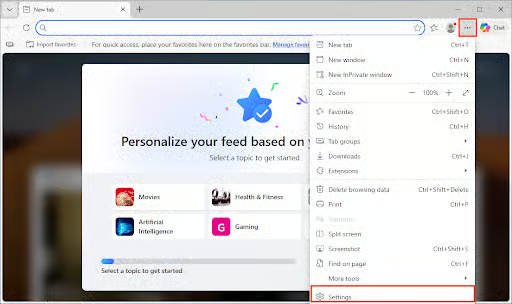
- Seleziona la voce Aspetto nel menu
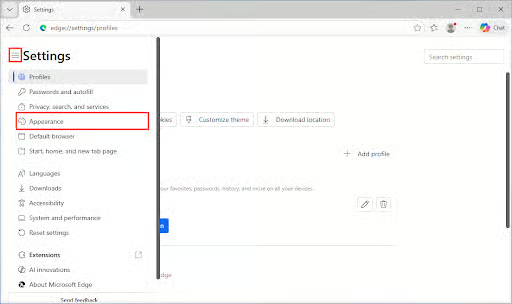
- Scorri fino a Comportamento e caratteristiche del browser e fai clic su questa voce
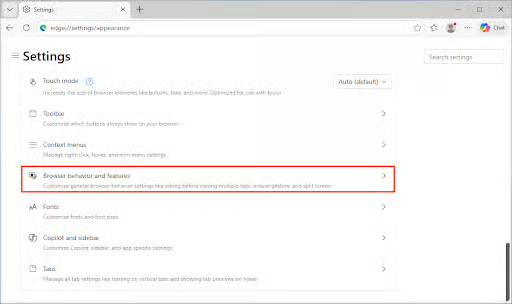
- Scorri fino a Abilita Super Drag Drop
- Attiva o disattiva l’interruttore secondo le tue preferenze
Per configurare il comportamento di Super Drag Drop:
- Apri Microsoft Edge e raggiungi le impostazioni Comportamento e caratteristiche del browser come spiegato sopra
- Scorri fino a Configura Super Drag Drop
- Nel menu a discesa Modalità di apertura, scegli Apri in una scheda in primo piano (il comportamento predefinito) oppure Apri in una scheda in background
Se queste impostazioni non compaiono, probabilmente stai usando una versione di Edge che non le supporta ancora. Se non vuoi aspettare il rilascio generale, puoi iscriverti alle build di Windows Insider Preview.
Usa i flag di Microsoft Edge per rendere visibile Super Drag Drop
Super Drag Drop potrebbe essere presente nella tua build di Edge pur non comparendo nelle impostazioni. Puoi verificarlo e renderlo visibile tramite i flag di Edge:
- Apri Microsoft Edge
- Digita edge://flags nella barra degli indirizzi
- Cerca Super Drag Drop
- Imposta su Enabled il menu a discesa accanto a Microsoft Edge Super Drag Drop
- Riavvia Edge
I flag di Edge hanno spesso natura sperimentale e possono cambiare: se Super Drag Drop non compare, la caratteristica potrebbe non essere ancora supportata nella tua build di Edge.
Configurare Super Drag Drop tramite Criteri di gruppo
I Criteri di gruppo ti permettono di applicare configurazioni su tutti i dispositivi Windows 11 aggiunti a un dominio. Sui dispositivi Windows 11 Pro sono disponibili anche i Criteri di gruppo locali, che offrono un modo in più per regolare nel dettaglio il funzionamento del dispositivo.
Per attivare o disattivare Super Drag Drop in Edge tramite Criteri di gruppo, segui questi passaggi:
- Fai clic con il pulsante destro sul pulsante Start
- Fai clic su Esegui
- Digita il comando gpedit.msc nella finestra Esegui e premi OK per aprire l’Editor Criteri di gruppo
- Vai a Configurazione del computer > Modelli amministrativi > Microsoft Edge
- Configura l’impostazione SuperDragDropEnabled: impostala su Abilitato per consentire l’uso di Super Drag Drop (è anche il comportamento predefinito quando l’impostazione è Non configurata) oppure su Disabilitato per bloccarne l’uso
- Esegui il comando gpupdate /force nel Prompt dei comandi per applicare la nuova policy
- Riavvia Edge
Come attivare o disattivare Super Drag Drop con l’Editor del Registro di sistema
Puoi controllare Super Drag Drop anche dal Registro di sistema di Windows. Ecco come fare:
- Apri l’Editor del Registro di sistema
- Vai a HKEY_LOCAL_MACHINE\SOFTWARE\Policies\Microsoft\Edge
- Se la chiave di registro Edge non esiste, potresti doverla creare facendo clic con il pulsante destro sulla chiave padre e selezionando Nuovo > Chiave
- Imposta il valore DWORD SuperDragDropEnabled su 1 per attivare la caratteristica oppure su 0 per disattivarla
- Se il valore SuperDragDropEnabled non esiste, fai clic con il pulsante destro sulla chiave padre Edge e seleziona Nuovo > Valore DWORD (32 bit)
- Chiudi l’Editor del Registro di sistema e riavvia Microsoft Edge
Come automatizzare la configurazione di Super Drag Drop con PowerShell
Se vuoi configurare questa impostazione su più dispositivi ma non hai accesso ai Criteri di gruppo, puoi creare uno script che applichi i valori di registro visti sopra ed eseguirlo dalla tua piattaforma di monitoraggio e gestione da remoto (RMM).
Gli snippet PowerShell qui sotto ti aiutano a farlo.
Per attivare Super Drag Drop in Microsoft Edge:
Set-ItemProperty -Path "HKLM:\SOFTWARE\Policies\Microsoft\Edge" -Name "SuperDragDropEnabled" -Value 1
Per disattivarlo:
Set-ItemProperty -Path "HKLM:\SOFTWARE\Policies\Microsoft\Edge" -Name "SuperDragDropEnabled" -Value 0
Forza il riavvio di Microsoft Edge con il comando:
Stop-Process -Name msedge -Force






