

Il Riempimento generativo di Paint è stato introdotto nella versione 11.2410.28.0 e permette agli utenti di integrare immagini generate dall’IA nei propri progetti. Questo articolo illustra i metodi per attivare o disattivare il Riempimento generativo per singolo utente e a livello di sistema. Inoltre, ti guidiamo tra le precauzioni e gli aspetti da tenere d’occhio quando apporti una modifica di questo tipo.
Metodi per attivare o disattivare il Riempimento generativo in Paint su Windows 11
I PC Copilot+ offrono il supporto all’IA generativa, che amplia le funzioni dell’app Paint grazie alla caratteristica del riempimento generativo. Selezionando un’area specifica dell’area di disegno, gli utenti possono creare immagini generate dall’IA e coerenti con il contesto tramite prompt. Per quanto potente, alcuni utenti e organizzazioni preferiscono mantenere il controllo sulle proprie preferenze creative e sul flusso di lavoro.
📌 Prerequisiti:
- PC Microsoft Copilot+ con processori Snapdragon serie X.
- Paint versione 11.2410.28.0.
- Account Microsoft o Entra ID.
- Connessione a Internet per l’accesso ai servizi cloud.
- Privilegi amministrativi per le configurazioni a livello di sistema.
📌 Strategie di distribuzione consigliate:
Metodo 1: attivare o disattivare il Riempimento generativo con l’Editor del Registro di sistema
Il Registro di sistema contiene chiavi e valori che influenzano il comportamento del sistema e delle app, compresi i controlli del Riempimento generativo. Modificarli può abilitare o disabilitare l’accesso alla caratteristica a livello di dispositivo, ma va fatto con attenzione per evitare configurazioni errate.
⚠️ Avviso: una configurazione errata durante la modifica del Registro di sistema può causare instabilità del sistema e compromettere il funzionamento delle app. (Vedi ⚠️ Aspetti a cui prestare attenzione.)
📌 Situazione d’uso: il Registro di sistema permette agli amministratori di attivare o disattivare il Riempimento generativo in Paint a livello di sistema, applicandolo a tutti gli utenti di una macchina locale.
📌 Prerequisito: backup del Registro di sistema di Windows
- Premi Win + R, digita regedit e premi Ctrl + Maiusc + Invio.
- Vai a:
HKEY_LOCAL_MACHINE\SOFTWARE\Microsoft\PolicyManager\default\WindowsAI\DisableGenerativeFill
- All’interno di DisableGenerativeFill, cerca i seguenti valori DWORD (32 bit).
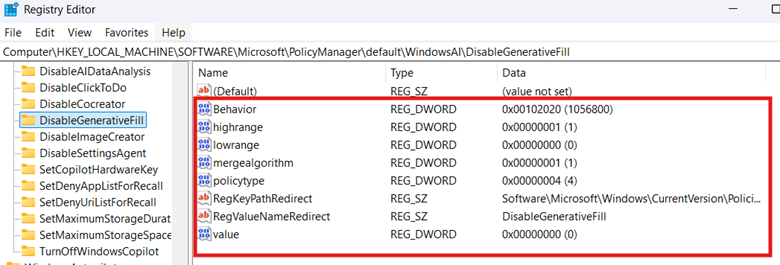
- Se DisableGenerativeFill non esiste, fai clic con il tasto destro su WindowsAI, seleziona Nuovo > Chiave, assegnale il nome DisableGenerativeFill e imposta al suo interno i valori seguenti:
- Behavior = 102020
- highrange = 1
- lowrange = 0
- mergealgorithm = 1
- policytype = 4
- RegKeyPathRedirect = Software\Microsoft\Windows\CurrentVersion\Policies\Paint
- RegValueNameRedirect = DisableGenerativeFill
- value = 00000000
- Se DisableGenerativeFill non esiste, fai clic con il tasto destro su WindowsAI, seleziona Nuovo > Chiave, assegnale il nome DisableGenerativeFill e imposta al suo interno i valori seguenti:
- Dopo aver verificato che le chiavi e i valori del passaggio 3 esistano, vai al percorso seguente:
HKEY_LOCAL_MACHINE\SOFTWARE\Microsoft\Windows\CurrentVersion\Policies\Paint
- Se il percorso non esiste, fai clic con il tasto destro sulla chiave padre e premi Nuovo > Chiave per crearlo manualmente.
- Individua DisableGenerativeFill nel percorso di destinazione.
- Modifica DisableGenerativeFill in base alla configurazione che preferisci:
- Per abilitare il Riempimento generativo, elimina il DWORD e premi Sì alla richiesta successiva.
- Per disabilitare il Riempimento generativo, imposta i dati valore del DWORD su 1, poi premi OK.
- Apri l’app Paint per verificare le modifiche apportate.
- Se Paint è aperto durante la configurazione, chiudilo e riaprilo per applicare le modifiche.
Metodo 2: automatizzare la configurazione del Riempimento generativo di Paint con CMD
Il Prompt dei comandi consente di gestire il Riempimento generativo tramite comandi, velocizzando e automatizzando la configurazione manuale del Registro di sistema.
⚠️ Importante: sebbene sia ottimo per l’automazione, sapere come usare il Prompt dei comandi è fondamentale, perché offre pochi controlli di sicurezza. (Vedi ⚠️ Aspetti a cui prestare attenzione.)
📌 Situazione d’uso: sfrutta il Prompt dei comandi per velocizzare e automatizzare la configurazione del Riempimento generativo in modo coerente su più dispositivi.
📌 Prerequisito: backup del Registro di sistema di Windows
- Premi Win + R, digita cmd e poi premi Ctrl + Maiusc + Invio.
- Inserisci il comando corrispondente alla configurazione che preferisci:
- Esegui il comando seguente per abilitare il Riempimento generativo.
REG DELETE "HKLM\SOFTWARE\Microsoft\Windows\CurrentVersion\Policies\Paint" /v DisableGenerativeFill /f
- Esegui il comando seguente per disabilitare il Riempimento generativo.
REG ADD "HKLM\SOFTWARE\Microsoft\Windows\CurrentVersion\Policies\Paint" /v DisableGenerativeFill /t REG_DWORD /d 1 /f
- Riavvia Paint o il dispositivo per applicare le modifiche.
Metodo 3: usare script PowerShell per automatizzare le configurazioni del Riempimento generativo
PowerShell offre funzionalità di scripting avanzate, ideali sia per automazioni semplici sia complesse, e semplifica le attività su sistemi locali e remoti in modo coerente.
📌 Situazioni d’uso: gli script PowerShell permettono agli amministratori di automatizzare le configurazioni manuali del Registro di sistema, riducendo errori e configurazioni sbagliate. Inoltre, questi script sono adatti alla distribuzione delle modifiche al Registro di sistema in ambienti non appartenenti a un dominio, tramite comandi remoti e strumenti dedicati.
📌 Prerequisiti: backup del Registro di sistema di Windows
- Premi Win + R, digita PowerShell e poi premi Ctrl + Maiusc + Invio.
- Inserisci il comando adatto alla modifica che vuoi apportare.
- Per abilitare il Riempimento generativo per tutti gli utenti:
Remove-ItemProperty -Path "HKLM:\SOFTWARE\Microsoft\Windows\CurrentVersion\Policies\Paint" -Name "DisableGenerativeFill" -Force
- Per disabilitare il Riempimento generativo per tutti gli utenti:
New-Item -Path "HKLM:\SOFTWARE\Microsoft\Windows\CurrentVersion\Policies\Paint" -ForceSet-ItemProperty -Path "HKLM:\SOFTWARE\Microsoft\Windows\CurrentVersion\Policies\Paint" -Name "DisableGenerativeFill" -Value 1 -Type DWord
- Riavvia il dispositivo o l’app Paint per applicare la modifica.
Metodo 4: distribuire le configurazioni del Riempimento generativo tramite GPO
Collegando le GPO ai contenitori di Active Directory, gli amministratori possono gestire e configurare centralmente le impostazioni dei computer in modo coerente in tutte le organizzazioni aggiunte al dominio.
⚠️ Importante: testa le configurazioni su una macchina locale prima di distribuirle nell’intero ambiente. (Vedi ⚠️ Aspetti a cui prestare attenzione.)
📌 Situazione d’uso: distribuire una GPO in un dominio garantisce una configurazione uniforme del Riempimento generativo in tutta l’organizzazione. Inoltre, gli amministratori possono usare le GPO per imporre le configurazioni del Riempimento generativo nell’app Paint, impedendo agli utenti di annullare la modifica.
📌 Prerequisiti:
- Diritti di amministratore a livello di dominio.
- Accesso alla Console Gestione Criteri di gruppo.
- Premi Win + R, digita gpmc.msc e premi Invio.
- Fai clic con il tasto destro sul dominio o sulla UO di destinazione, poi seleziona Crea un oggetto Criteri di gruppo in questo dominio e crea un collegamento qui….
- Assegna alla GPO un nome facilmente riconoscibile (ad esempio Attivazione Riempimento generativo di Paint), poi premi OK.
- Fai clic con il tasto destro sulla GPO appena creata, poi seleziona Modifica.
- Vai al percorso seguente:
Configurazione del computer > Modelli amministrativi > Componenti di Windows > Paint
- All’interno di Paint, individua e fai doppio clic sulla policy Disattiva riempimento generativo.
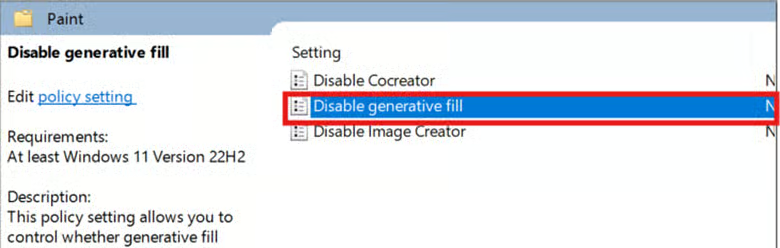
- Seleziona la configurazione della policy in base alle preferenze della tua organizzazione:
- Per abilitare il Riempimento generativo, seleziona il pulsante di opzione accanto a Disabilitato o Non configurato.

- Per disabilitare il Riempimento generativo in Paint, seleziona il pulsante di opzione accanto a Abilitato.
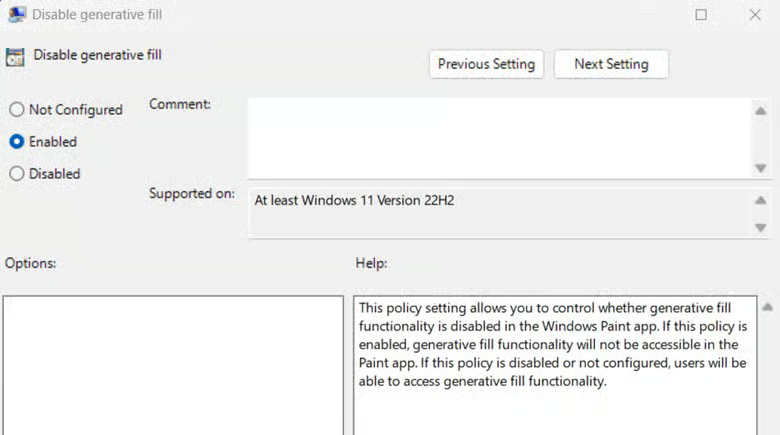
- Premi Applica e poi OK per salvare la modifica alla policy.
- Sulla macchina di destinazione, avvia PowerShell e inserisci gpupdate /force per applicare le modifiche.
💡 Nota: la policy Disattiva riempimento generativo può essere modificata dall’Editor Criteri di gruppo locali per configurazioni locali a livello di sistema.
⚠️ Aspetti a cui prestare attenzione
| Rischi | Possibili conseguenze | Come rimediare |
| Modifica manuale di chiavi e valori del Registro di sistema. | Le modifiche manuali al Registro di sistema sono soggette a errori e possono causare instabilità del dispositivo e malfunzionamenti. | Crea un backup del Registro di sistema di Windows prima di apportare modifiche manuali o eseguire script, così da evitare configurazioni errate. |
| Pochi controlli di sicurezza in CMD. | CMD presuppone che tu sappia cosa stai facendo, quindi non ti impedisce di commettere errori critici e configurazioni sbagliate. | Controlla sempre due volte i comandi prima di eseguire script in CMD, perché offrono poche protezioni, come una funzione di annullamento integrata, per correggere gli errori. |
| Mancato test delle configurazioni prima della distribuzione. | Configurazioni errate e modifiche dannose possono nascondersi dietro impostazioni apparentemente innocue e provocare comportamenti imprevisti su tutti i sistemi quando vengono distribuite su larga scala. | Qualunque sia il metodo di distribuzione scelto, è importante testare prima le configurazioni in locale per verificarne l’effetto prima di una distribuzione di massa. |
| Modifica dell’hive sbagliato del Registro di sistema. | Gli hive HKLM e HKCU a volte contengono le stesse chiavi e gli stessi valori, creando confusione quando si modifica il Registro di sistema. | Per evitare di applicare le configurazioni all’ambito sbagliato, verifica sempre il percorso che stai modificando. Ricorda: HKLM contiene le impostazioni a livello di sistema, mentre HKCU raccoglie quelle che si applicano a ogni singolo utente. |
Altri aspetti da considerare quando attivi o disattivi il Riempimento generativo in Paint
Man mano che Microsoft integra funzionalità di IA nei PC Copilot+, caratteristiche come il Riempimento generativo vengono rilasciate gradualmente. Per gestire con successo questa novità, in questa sezione vedremo gli aspetti chiave da tenere a mente.
Supporto del Riempimento generativo su specifici dispositivi Windows 11 e versioni di Paint
Non tutti i dispositivi supportano il Riempimento generativo in Paint: la caratteristica è limitata ad alcuni dispositivi Windows e a determinate versioni di Paint. Al momento della stesura di questo articolo, solo i PC Copilot+ con Paint versione 11.2410.28.0 o successiva supportano questa caratteristica. Anche se è possibile attivarla o disattivarla nelle build non supportate, l’operazione non produrrà alcun effetto sul dispositivo di destinazione.
Cosa succede quando disabiliti il Riempimento generativo in Paint
Disabilitare il Riempimento generativo si limita a nascondere gli elementi dell’Interfaccia Utente e a interrompere il processo di IA che fa funzionare la caratteristica. Questo non influisce sul funzionamento di Paint né sulle immagini già create con il Riempimento generativo, quindi puoi attivarlo o disattivarlo in tutta sicurezza secondo le tue esigenze.
Rilascio graduale dei controlli di interfaccia per il Riempimento generativo
Poiché il Riempimento generativo di Paint è piuttosto recente, Microsoft lo sta ancora rilasciando gradualmente. Questo significa che le impostazioni che controllano il Riempimento generativo non compaiono necessariamente su tutti i dispositivi compatibili. Per garantire una configurazione uniforme per tutti gli utenti di un ambiente, applica le impostazioni tramite Registro di sistema o policy durante la distribuzione.
Porta la creatività dell’IA nel tuo lavoro abilitando il Riempimento generativo di Paint
Il Riempimento generativo offre immagini ed elementi creati dall’IA a partire da prompt, utili per dare una spinta alla creatività degli utenti. Alcune organizzazioni e alcuni utenti, però, preferiscono limitare o disattivare completamente l’uso dell’IA nel proprio flusso di lavoro.
Il Registro di sistema permette di attivare o disattivare rapidamente il Riempimento generativo per tutti gli utenti di un sistema locale. Per evitare la modifica manuale del Registro di sistema, soggetta a errori, puoi automatizzare il tutto con script in Prompt dei comandi e PowerShell. Per i dispositivi aggiunti a un dominio, gli amministratori possono distribuire una GPO per garantire impostazioni coerenti per tutti gli utenti di un ambiente.
Argomenti correlati:






