Punti chiave
- Crea un collegamento sul desktop per avviare direttamente UEFI: usa il comando Windows shutdown /r /fw per riavviare il dispositivo Windows 10/11 direttamente nelle impostazioni del firmware UEFI/BIOS, evitando i problemi di tempismo durante il POST
- Configurazione passo passo: fai clic con il pulsante destro sul desktop > Nuovo > Collegamento e inserisci shutdown /r /fw come percorso. Assegna un nome al collegamento e configuralo per l’esecuzione come amministratore tramite le proprietà avanzate.
- Vantaggi per gli amministratori IT e per gli utenti: niente più tentativi ripetuti di premere il tasto giusto, diagnostica da remoto e modifiche al firmware più semplici, possibilità di automazione negli script
- Rischi e best practice:
- Nomi chiari: usa nomi descrittivi (“Riavvia in UEFI”) per ridurre il rischio di attivazioni accidentali
- Posizione sicura: evita di collocare il collegamento in cartelle condivise o pubbliche
- Conformità alle policy: sui dispositivi gestiti possono essere applicate restrizioni che disabilitano l’uso del collegamento
Questa guida passo passo mostra come creare un collegamento per avviare il firmware UEFI in Windows 10 e Windows 11. In questo modo non devi più tenere premuti dei tasti durante l’avvio del PC: accedere al firmware UEFI, modificare le impostazioni ed eseguire attività di risoluzione dei problemi e manutenzione diventa molto più semplice.
💡Se preferisci una spiegazione visiva, guarda il nostro video su Come creare un collegamento per avviare le impostazioni del firmware UEFI in Windows
Ottieni il pieno controllo sul firmware del tuo dispositivo e velocizza la risoluzione dei problemi.
Come accedere alle impostazioni del firmware UEFI
Per accedere alle impostazioni del firmware UEFI di solito bisogna premere un tasto specifico, in genere uno tra CANC, ESC, F1, F2, F10 o F12. Il tasto va premuto prima che il computer completi l’avvio e carichi il sistema operativo. Così si interrompe la sequenza di avvio e si ottiene l’accesso all’interfaccia di configurazione del firmware.
Di norma il tasto da premere viene indicato da un messaggio a schermo, ad esempio Press ENTER to enter setup. Se il messaggio non compare, può essere necessario consultare il manuale del dispositivo o della scheda madre, oppure individuare il tasto per tentativi.
Questa procedura può facilmente andare storta: il tasto cambia a seconda del produttore del dispositivo e spesso il messaggio a schermo resta visibile solo per un istante, ammesso che venga mostrato.
Anche la finestra di tempo utile per premere il tasto, interrompere l’avvio e accedere alle impostazioni del firmware UEFI è spesso inferiore a un secondo. È quindi facile mancarla e doversi rassegnare ad attendere il caricamento di Windows prima di riavviare e riprovare.
Una soluzione diffusa consiste nel tenere premuto il tasto MAIUSC mentre si seleziona Riavvia dal menu di arresto, avviando così l’ambiente ripristino Windows (WinRE).
Come creare un collegamento per avviare direttamente le impostazioni del firmware UEFI
In alternativa puoi creare un collegamento sul desktop che riavvia il dispositivo direttamente nell’interfaccia delle impostazioni del firmware UEFI. Così non devi preoccuparti di premere il tasto al momento giusto durante l’avvio, né passare dall’ambiente ripristino Windows.
Per creare un collegamento che avvia direttamente le impostazioni del firmware UEFI, segui questi passaggi:
- Fai clic con il pulsante destro sul desktop e seleziona Nuovo > Collegamento
- Nel campo Immettere il percorso per il collegamento, inserisci il comando shutdown /r /fw
- Assegna un nome al collegamento, ad esempio Riavvia nelle impostazioni del firmware UEFI
- Premi Fine per completare la creazione del collegamento
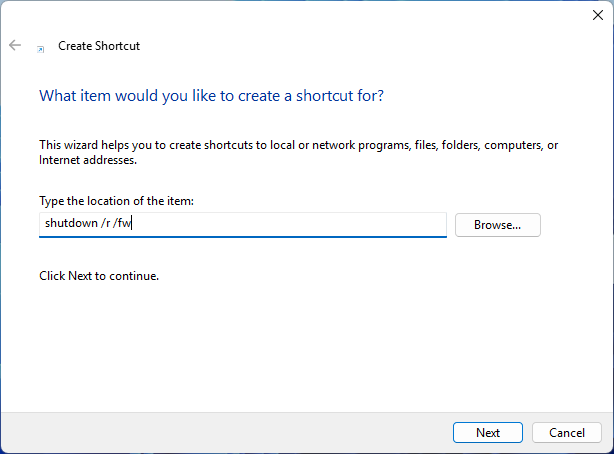
Ecco cosa fa questo comando:
- Richiama il comando shutdown per spegnere il dispositivo Windows
- Specifica l’opzione /r in modo che il dispositivo venga riavviato
- Specifica l’opzione /fw, che indica al dispositivo di avviarsi direttamente nel firmware UEFI
A questo punto devi configurare il collegamento perché venga eseguito come amministratore:
- Fai clic con il pulsante destro sul collegamento e seleziona Proprietà
- nella scheda Collegamento della finestra Proprietà, fai clic sul pulsante Avanzate…
- Seleziona la casella Esegui come amministratore e fai clic su OK per chiudere le impostazioni avanzate
- Fai clic su OK o Applica per salvare la modifica al collegamento
Puoi cambiare l’icona del collegamento facendo clic con il pulsante destro su di esso sul desktop, selezionando Proprietà e poi facendo clic sul pulsante Cambia icona….
Riavviare direttamente nelle impostazioni del firmware UEFI con PowerShell o il Prompt dei comandi
Puoi eseguire il comando per avviare direttamente le impostazioni del firmware UEFI da Windows aprendo una sessione PowerShell con privilegi elevati oppure il Prompt dei comandi. Ti basta inserire il comando seguente:
shutdown /r /fw
Verifica e test del collegamento UEFI
Se il dispositivo lo supporta, aprendo questo collegamento il PC dovrebbe riavviarsi in sicurezza e aprire automaticamente l’interfaccia delle impostazioni UEFI. Potrebbe essere necessario concedere l’approvazione UAC per consentire l’esecuzione del comando di arresto di Windows.
Se non funziona, verifica di aver digitato correttamente il comando. Assicurati di aver configurato il collegamento in modo che venga eseguito come amministratore. Controlla anche che il sistema utilizzi UEFI e non il BIOS legacy, soprattutto se si tratta di un dispositivo datato.
Che cos’è il firmware UEFI e perché può servirti accedervi
Il firmware UEFI è il sostituto moderno del BIOS legacy e dà accesso al livello di configurazione più basso del PC. L’interfaccia di configurazione del firmware UEFI offre strumenti per configurare:
- i dispositivi di avvio (incluso il secure boot),
- le impostazioni di sicurezza del dispositivo,
- altre configurazioni hardware, come l’attivazione del supporto alla virtualizzazione.
Individua e risolvi rapidamente i problemi per mantenere i tuoi dispositivi Windows sempre efficienti.
→ Scopri cosa può fare NinjaOne per la gestione degli endpoint Windows.
Risoluzione dei problemi da remoto sui dispositivi Windows, su larga scala
NinjaOne offre una piattaforma unificata per la gestione degli endpoint che ti permette di gestire i dispositivi in modo centralizzato e di supportare gli utenti finali in ambito enterprise e dell’istruzione. Puoi configurare e monitorare da remoto i dispositivi endpoint (inclusi Windows, Apple, Android e Linux) da un’unica interfaccia web e automatizzare la distribuzione di modifiche alla configurazione, aggiornamenti software e patch di sicurezza sull’intero parco dispositivi.