
Attivando l’opzione “Consenti a Windows di gestire la stampante predefinita” il sistema può selezionare automaticamente come predefinita l’ultima stampante utilizzata. Di per sé è una comodità, ma può creare problemi in ambienti controllati, chiosco o enterprise, dove si preferisce usare un dispositivo dedicato.
Questa guida ti aiuta a gestire queste impostazioni in base alle tue preferenze. Se preferisci una spiegazione visiva, guarda il nostro video su Come attivare o disattivare “Consenti a Windows di gestire la stampante predefinita”.
Prerequisiti e metodi per modificare le preferenze di stampa
Ecco alcuni aspetti importanti da ricordare su come modificare questa opzione e su come si comporta in determinati ambienti.
✔️ Le stampanti devono essere già installate e raggiungibili dal dispositivo.
✔️ Questa impostazione è specifica per l’utente (HKCU), a meno che non venga applicata tramite script a tutti i profili.
✔️ Per i metodi basati sul Registro di sistema o sulla distribuzione tramite script possono essere necessari i privilegi di amministratore.
Metodo 1: attivare o disattivare l’opzione dalle Impostazioni di Windows (GUI)
Questa procedura semplice è consigliata per le preferenze di un singolo utente.
- Apri le Impostazioni dalla Ricerca oppure premi Win + I.
- Vai su Bluetooth e dispositivi → Stampanti e scanner.
- Scorri verso il basso e attiva o disattiva Consenti a Windows di gestire la stampante predefinita.
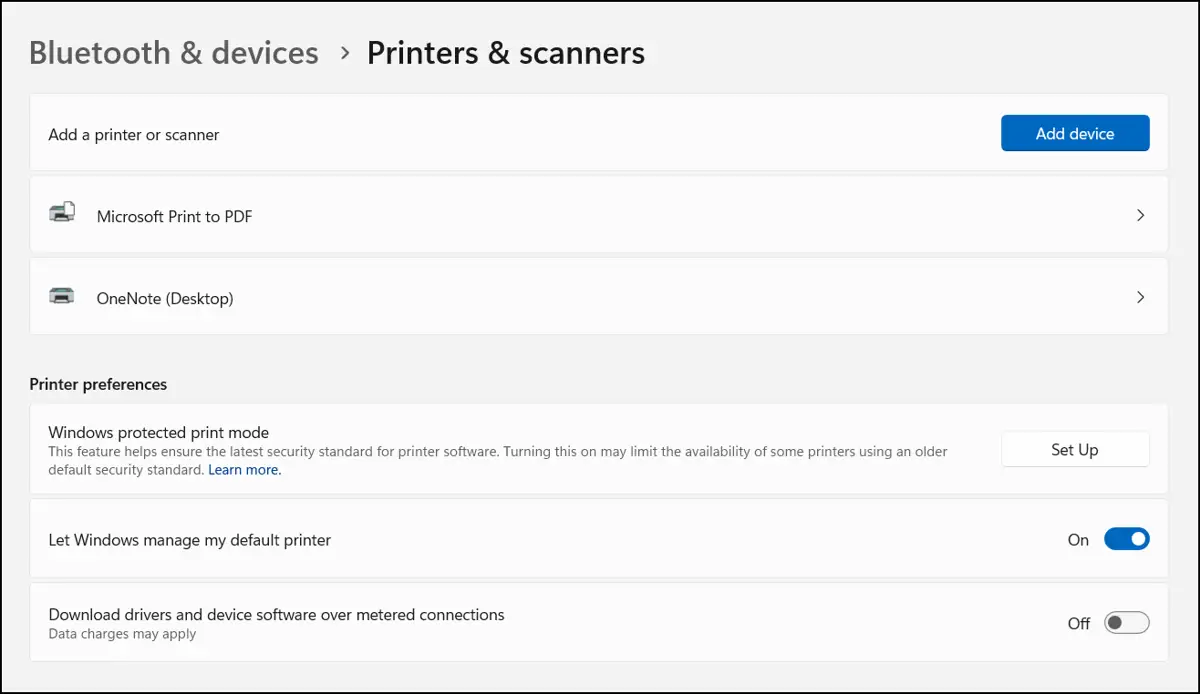
Se lasci l’opzione disattivata, la stampante predefinita andrà selezionata manualmente.
Metodo 2: configurare l’opzione dall’Editor del Registro di sistema (avanzato)
Questa strada è utile per applicare le policy, ma richiede una buona conoscenza di come muoversi e apportare modifiche nel Registro di sistema di Windows.
- Premi Win + R, digita regedit e fai clic su OK per aprire l’Editor del Registro di sistema.
- Vai al percorso seguente oppure copialo e incollalo nella barra degli indirizzi del Registro di sistema:
Computer\HKEY_CURRENT_USER\SOFTWARE\Microsoft\Windows NT\CurrentVersion\Windows
- Crea o modifica il seguente valore DWORD a 32 bit: LegacyDefaultPrinterMode.
- Impostalo su 0 per abilitare l’opzione Consenti a Windows di gestire la stampante predefinita. Impostalo o lascialo su 1 per mantenere le impostazioni predefinite.
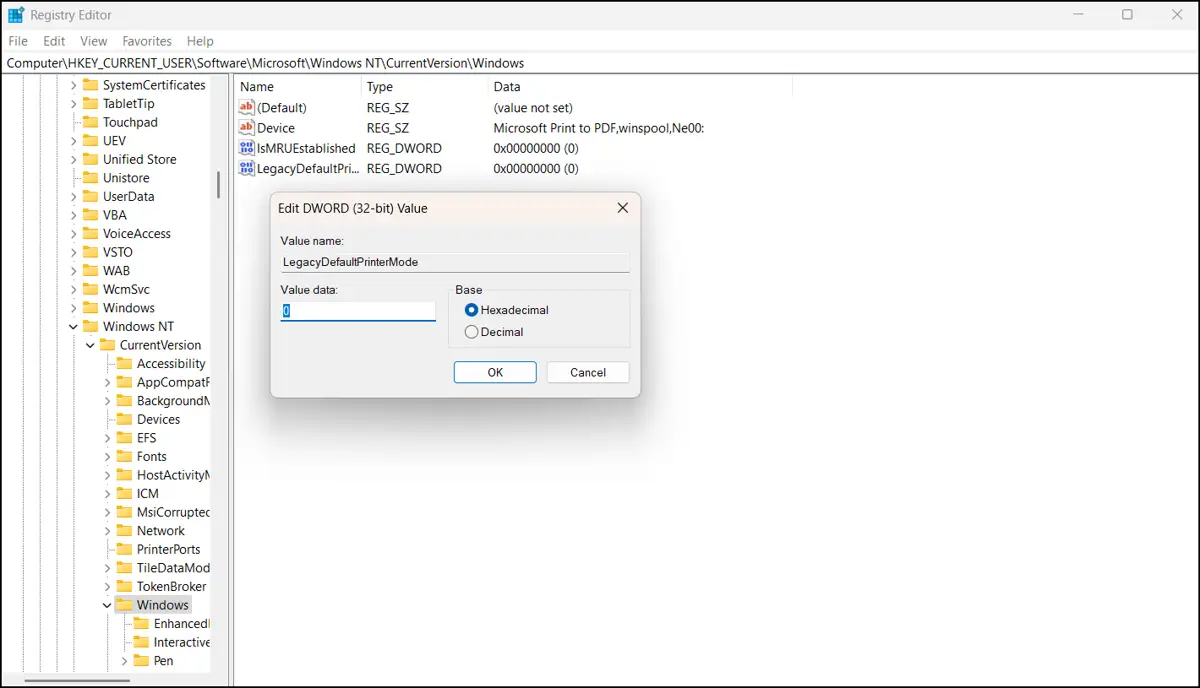
⚠️Attenzione: modifiche involontarie al Registro di sistema di Windows possono compromettere le prestazioni e la stabilità del sistema. Scopri come eseguire il backup del database del Registro di sistema e creare un punto di ripristino prima di apportare qualsiasi modifica.
Metodo 3: usare PowerShell per gli script o la gestione da remoto
Ecco lo script PowerShell per disattivare l’opzione che affida a Windows la gestione della stampante predefinita:
Set-ItemProperty -Path "HKCU:\Software\Microsoft\Windows NT\CurrentVersion\Windows" `
-Name "LegacyDefaultPrinterMode" -Value 1
Sostituisci -Value con 0 per abilitare questa impostazione. Per applicare le modifiche, assicurati di eseguire PowerShell con privilegi di amministratore.
Altri suggerimenti e considerazioni sulle preferenze di stampa
Criteri di gruppo e gestione dei dispositivi mobili (MDM)
Attualmente non esiste un’impostazione dei Criteri di gruppo dedicata a questo comportamento specifico. Gli amministratori possono però usare le Preferenze GPO per modificare il valore LegacyDefaultPrinterMode nel Registro di sistema.
Come amministratore, puoi combinare queste modifiche con le policy di distribuzione del tuo software di gestione IT (se disponibile), così da avere un maggiore controllo sulle preferenze e sulle impostazioni di stampa.
Profili roaming
D’altra parte, i singoli utenti che cambiano rete di frequente possono trarre vantaggio dall’attivazione dell’opzione Consenti a Windows di gestire la stampante predefinita.
Dispositivi condivisi
Nei chioschi e nelle postazioni di lavoro condivise è probabile che questo comportamento venga disattivato. Questi scenari sono in genere più sicuri e coerenti, con accessi limitati o preferenze fisse per il collegamento a dispositivi di terze parti.
Modifiche da parte dell’utente
In condizioni normali, l’utente finale può sovrascrivere manualmente la stampante predefinita selezionata, a meno che l’impostazione non venga imposta tramite una policy o un’automazione.
Best practice per le preferenze della stampante predefinita
Se nel tuo ambiente sono presenti più stampanti, attivando Consenti a Windows di gestire la stampante predefinita il sistema imposterà sempre come predefinita l’ultima stampante utilizzata. Questa opzione evita che Windows chieda ogni volta quale stampante usare per ciascuna attività.
La scelta di disattivare Consenti a Windows di gestire la stampante predefinita è invece diffusa negli scenari chiosco, enterprise e di IT gestito. Lasciare l’opzione disattivata vincola gli endpoint alla stampante dedicata alla rete. In questo modo si riducono i rischi per la sicurezza e migliorano la coerenza e il flusso di lavoro in produzione.