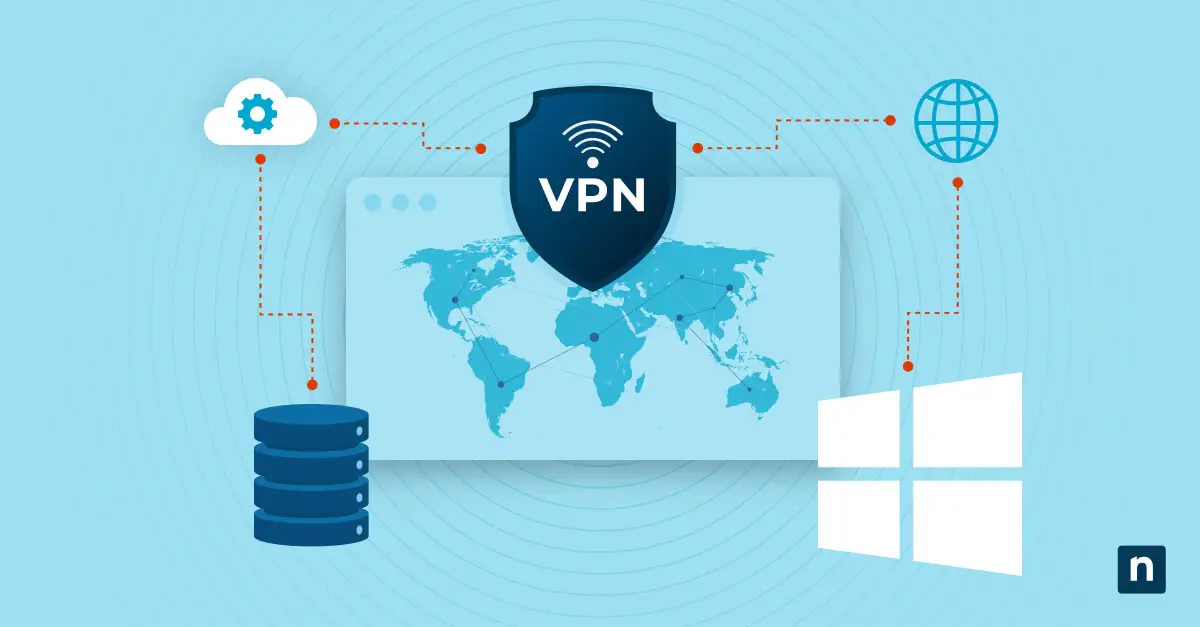
Gli strumenti Virtual Private Network (VPN) sono una risorsa preziosa per qualsiasi organizzazione o professionista IT che voglia proteggere le comunicazioni di rete e i dati sensibili. Creando connessioni crittografate su internet, le VPN garantiscono che i dati trasmessi tra sedi remote o utenti mobili restino privati e al riparo da intercettazioni.
Disconnettere una VPN in modo sicuro, però, è importante tanto quanto stabilire la connessione. Sapere come disconnettere una VPN in Windows è fondamentale per preservare la sicurezza della rete in ogni momento, che tu stia passando da una rete all’altra, ottimizzando la velocità di connessione o risolvendo problemi di connettività.
Se preferisci imparare con il supporto di contenuti visivi, la nostra guida video Come disconnettere una VPN in Windows fa al caso tuo.
Rafforza le difese della tua rete Windows con la gestione degli endpoint Windows di NinjaOne.
🖥️ Inizia subito con una prova gratuita di 14 giorni di NinjaOne.
Come disconnettere una VPN
In Windows puoi disconnettere una VPN in diversi modi. Ogni metodo ha i suoi vantaggi, a seconda delle tue esigenze e preferenze. Questo tutorial sulla disconnessione di una VPN in Windows presenta diverse modalità:
Accesso tramite l’icona di rete
Il modo più semplice per disconnettere una VPN è usare l’icona di rete nella barra delle applicazioni. Ecco come fare:
- Individua l’icona di rete nell’angolo in basso a destra dello schermo.
- Fai clic sull’icona per aprire il riquadro delle reti.
- Trova la connessione VPN attualmente attiva.
- Fai clic sulla connessione VPN per disconnetterla.
Questo metodo è rapido e immediato: è l’ideale per chi ha bisogno di attivare e disattivare spesso la connessione VPN.
Navigazione nel menu Impostazioni
Se preferisci un approccio più dettagliato, puoi disconnettere la VPN dal menu Impostazioni di Windows. Segui questi passaggi:
- Apri il menu Start e fai clic sull’icona “Impostazioni”.
- Vai su “Rete e Internet”.
- Nella barra laterale sinistra, seleziona “VPN”.
- Trova la connessione VPN che vuoi disconnettere.
- Il menu Impostazioni offre più opzioni e informazioni sulle connessioni VPN, utili per gestire più profili VPN.
Opzioni da riga di comando
Gli utenti esperti possono disconnettere una VPN anche dalla riga di comando. Ecco come usare PowerShell per disconnettere una VPN:
- Apri PowerShell come amministratore.
- Digita il comando seguente e premi Invio: Get-VpnConnection | Where-Object {$_.ConnectionStatus -eq “Connected”} | Disconnect-VpnConnection
Questo comando disconnette qualsiasi connessione VPN attiva in quel momento. La riga di comando può risultare più efficiente per chi ha dimestichezza con gli script e deve automatizzare la disconnessione della VPN.
Come rimuovere una VPN
Rimuovere una VPN dal sistema Windows non significa soltanto disconnetterla. Devi eliminare le credenziali salvate, cancellare il profilo VPN e ripulire le connessioni residue.
Eliminare le credenziali salvate
Prima di rimuovere una VPN, conviene cancellare tutte le credenziali salvate associate. Ecco come fare:
- Apri il Pannello di controllo e vai su “Account utente”.
- Fai clic su “Gestione credenziali”.
- Nella sezione “Credenziali Windows”, individua le credenziali relative alla tua VPN.
- Fai clic sulla credenziale e poi su “Rimuovi” per eliminarla.
Eliminare le credenziali salvate garantisce che sul sistema non restino informazioni sensibili dopo la rimozione della VPN.
Passaggi per eliminare il profilo
Per rimuovere completamente un profilo VPN dal sistema Windows, segui questi passaggi:
- Apri il menu Start e fai clic sull’icona “Impostazioni”.
- Vai su “Rete e Internet”.
- Nella barra laterale sinistra, seleziona “VPN”.
- Trova la connessione VPN che vuoi rimuovere.
- Fai clic sulla connessione e poi sul pulsante “Rimuovi”.
Eliminando il profilo VPN, la connessione non sarà più disponibile sul sistema: un passaggio importante per mantenere una configurazione di rete pulita e ordinata.
Pulizia delle connessioni
Dopo aver rimosso il profilo VPN, potrebbe essere necessario ripulire le connessioni o le impostazioni residue. Ecco come fare:
- Apri l’Editor del Registro di sistema digitando “regedit” nel menu Start e premendo “Invio”.
- Vai alla chiave seguente: “HKEY_LOCAL_MACHINE\SOFTWARE\Microsoft\Windows\CurrentVersion\Run”
- Cerca eventuali voci relative alla tua VPN ed eliminale se necessario.
- Controlla anche la chiave seguente: “HKEY_CURRENT_USER\Software\Microsoft\Windows\CurrentVersion\Run”
- Ripeti la procedura per tutte le voci relative alla VPN.
La pulizia delle connessioni residue protegge il sistema da impostazioni VPN rimaste attive che potrebbero causare problemi in futuro.
Gli stati di una connessione VPN
Le connessioni VPN operano in stati distinti che indicano il livello di sicurezza attuale e lo stato di salute della connessione. Questi stati hanno un ruolo decisivo nel garantire un accesso alla rete continuo e sicuro.
Lo stato “stabilita” indica un collegamento riuscito in cui i dati sono crittografati in modo sicuro e consente un accesso remoto protetto alle risorse aziendali. Quando la connessione è attiva, il traffico passa attraverso tunnel VPN crittografati, che mascherano il tuo indirizzo IP e proteggono i dati. Lo stato “riconnessione in corso” si verifica quando il client VPN negozia il tunnel crittografato con il server VPN, autentica le credenziali e stabilisce i protocolli di sicurezza. Lo stato “disconnessa”, invece, significa che il traffico passa direttamente attraverso il tuo ISP senza la protezione della VPN.
Conoscere a fondo questi stati permette ai professionisti IT di garantire protocolli di sicurezza solidi, ottimizzare le prestazioni della VPN e migliorare l’affidabilità complessiva della rete.
Risoluzione dei problemi della VPN
Anche dopo aver disconnesso e rimosso una VPN, potresti riscontrare problemi legati alla connessione. Ecco alcuni problemi comuni e come risolverli.
Connessioni bloccate
Se la connessione VPN sembra bloccata e non riesci a disconnetterla, prova questi passaggi:
- Riavvia il computer per vedere se il problema si risolve.
- Se il problema persiste, prova a disconnettere la VPN dalla riga di comando con il comando PowerShell indicato in precedenza.
- Se la VPN resta bloccata, potrebbe essere necessario disinstallare e reinstallare il software VPN.
Le connessioni bloccate possono essere frustranti, ma questi passaggi dovrebbero aiutarti a risolvere il problema e a riprendere il controllo della connessione VPN.
Risoluzione dei messaggi di errore
Se compaiono messaggi di errore quando provi a disconnettere o rimuovere una VPN, ecco gli errori più comuni e come risolverli:
- Connessione VPN non riuscita: questo errore può verificarsi se il server VPN non è raggiungibile o se ci sono problemi di rete. Controlla la connessione a internet e prova a riconnetterti al server VPN.
- Accesso negato: questo errore può verificarsi se non disponi delle autorizzazioni necessarie per disconnettere o rimuovere la VPN. Prova a eseguire i comandi come amministratore.
- Profilo VPN non trovato: questo errore può verificarsi se il profilo VPN è stato eliminato o danneggiato. Prova a reinstallare il software VPN o a ricreare il profilo VPN.
Risolvere questi messaggi di errore ti aiuta a disconnettere e rimuovere correttamente la connessione VPN.
Procedure di reset del servizio
Se i problemi con la connessione VPN persistono, potrebbe essere necessario reimpostare il servizio VPN. Ecco come fare:
- Apri la console Servizi digitando “services.msc” nel menu Start e premendo “Invio”.
- Individua il servizio VPN nell’elenco dei servizi.
- Fai clic con il pulsante destro sul servizio e seleziona “Riavvia”.
Reimpostare il servizio VPN può aiutarti a risolvere i problemi di fondo che ti impediscono di disconnettere o rimuovere la VPN.
Rafforza la sicurezza della tua rete con altri consigli pratici per gestire le VPN in Windows.
Leggi la nostra guida “Best practice per la configurazione della VPN in Windows“
Best practice per la sicurezza della VPN
Quando usi una VPN è importante seguire alcune best practice per favorire la sicurezza e la privacy online. Ecco alcuni consigli da tenere a mente:
- Affidati a un provider VPN affidabile: scegli un provider VPN con una solida esperienza nella protezione della privacy e della sicurezza degli utenti.
- Mantieni aggiornato il software VPN: aggiorna regolarmente il software VPN per avere sempre le funzionalità di sicurezza più recenti e le correzioni dei bug.
- Usa password complesse: usa una password complessa e univoca per il tuo account VPN, così da impedire accessi non autorizzati.
- Attiva l’autenticazione a più fattori: se il tuo provider VPN offre la MFA (Multi-Factor Authentication), attivala per aggiungere un ulteriore livello di sicurezza all’account.
- Presta attenzione alle reti Wi-Fi pubbliche: quando usi una VPN su una rete Wi-Fi pubblica, tieni presenti i potenziali rischi di sicurezza e adotta precauzioni aggiuntive per proteggere i dati.
- Monitora la connessione VPN: controlla regolarmente la connessione VPN per assicurarti che funzioni correttamente e che i dati passino effettivamente attraverso il server VPN.
La soluzione di gestione IT enterprise di NinjaOne semplifica le sfide legate alla sicurezza della VPN e ti permette di gestire la tua postura di sicurezza senza complicazioni. La nostra soluzione offre gestione centralizzata della sicurezza VPN, rilevamento e risposta proattivi alle minacce e logging e reporting centralizzati. Provala subito gratuitamente!