

Punti chiave
- Che cos’è ipconfig: ipconfig è uno strumento da riga di comando di Windows usato per visualizzare, diagnosticare e gestire la configurazione di rete.
- Quando usare i comandi ipconfig:
- Il comando ipconfig di base mostra indirizzo IP, subnet mask e gateway predefinito delle schede di rete attive.
- I comandi servono a diagnosticare problemi di connettività di rete, risolvere conflitti di indirizzi IP, aggiornare le impostazioni DNS, configurare IP statici, monitorare le connessioni VPN e configurare e testare le reti.
- Come usare i comandi ipconfig: per usare i comandi ipconfig, apri il Prompt dei comandi come amministratore, digita il comando ipconfig e premi Invio.
In ufficio, a casa o in modalità ibrida, la tua forza lavoro ha bisogno di una rete affidabile per collaborare in digitale senza interruzioni. Gli amministratori di rete hanno bisogno di molti strumenti per mantenere la rete sempre operativa.
Tra i più versatili ci sono gli strumenti da riga di comando. Offrono agli amministratori di rete la flessibilità, la velocità e la precisione necessarie per configurare, monitorare, diagnosticare e proteggere in modo efficace l’infrastruttura di rete.
Il versatile ipconfig comando è uno degli strumenti da riga di comando più usati. IPconfig serve a diagnosticare i problemi e a ottimizzare le prestazioni: ti aiuta a individuare i problemi di connettività di rete e a raccogliere informazioni sulla configurazione del tuo computer. Con questa guida ai comandi ipconfig scoprirai i comandi più utili, cosa fanno e quando usarli per semplificare l’amministrazione della rete.
Guarda il nostro video su IPConfig e sulla sua importanza.
Centralizza gestione, monitoraggio e supporto degli endpoint in un’unica piattaforma.
A cosa servono i comandi ipconfig
Il comando ipconfig, abbreviazione di Internet Protocol Configuration, è un’utilità da riga di comando che fornisce informazioni dettagliate sulle impostazioni di rete del tuo computer. Digitando comandi ipconfig specifici puoi recuperare dati preziosi come:
L’indirizzo IP del tuo computer: aiuta a identificare il tuo dispositivo all’interno di una rete, che si tratti di una rete locale (LAN) o di Internet.
- L’indirizzo IP del tuo computer: aiuta a identificare il tuo dispositivo all’interno di una rete, che si tratti di una rete locale (LAN) o di Internet.
- La data e l’ora in cui il tuo computer ha ottenuto l’indirizzo IP: mostra quando l’IP è stato assegnato e quando scadrà, un’informazione utile per risolvere i problemi del Dynamic Host Configuration Protocol (DHCP).
- L’indirizzo fisico della scheda di rete: un identificativo univoco del tuo dispositivo, spesso necessario per la sicurezza della rete o per configurazioni specifiche del dispositivo.
- Il router a cui è connessa la rete: identifica il dispositivo che il tuo computer usa per connettersi a Internet o ad altre reti.
- Il server DNS: mostra quale server DNS usa il tuo computer per tradurre i nomi dei siti web in indirizzi IP.
Puoi anche eseguire diverse azioni per risolvere problemi di rete specifici, come conflitti, configurazioni errate o interruzioni della connettività. Ecco alcuni casi d’uso comuni di ipconfig:
Casi d’uso di ipconfig
- Diagnosticare problemi di connettività di rete: quando il tuo computer non riesce a connettersi a Internet o a un altro dispositivo, ipconfig aiuta a individuare la causa principale.
- Risolvere i conflitti di indirizzi IP: nelle reti che usano indirizzi IP dinamici possono verificarsi conflitti se a due dispositivi viene assegnato lo stesso indirizzo.
- Aggiornare le impostazioni DNS: impostazioni DNS obsolete possono rendere difficile (o impossibile) l’accesso ad alcuni siti web. L’esecuzione di ipconfig può svuotare la cache DNS e garantire che il sistema recuperi i record più recenti.
- Configurare IP statici: ipconfig ti aiuta a individuare gli intervalli di rete esistenti, così puoi configurare facilmente dispositivi come stampanti o server che richiedono un IP fisso.
- Monitorare le connessioni VPN: per chi lavora con le VPN, ipconfig fornisce dettagli sugli indirizzi IP assegnati dalla VPN e può essere utile per diagnosticare le disconnessioni.
- Configurazione e test della rete: durante la configurazione iniziale di una rete, ipconfig verifica che i dispositivi abbiano configurazioni IP corrette e conferma che i gateway e i server DNS siano raggiungibili.
Come puoi vedere, il comando ipconfig è affidabile e versatile sia per i principianti sia per i professionisti IT, il che lo rende indispensabile per mantenere e gestire in modo efficace le prestazioni della rete.
Come usare il comando ipconfig
- Apri il Prompt dei comandi come amministratore.
- Nel Prompt dei comandi, digita “ipconfig” e premi Invio.
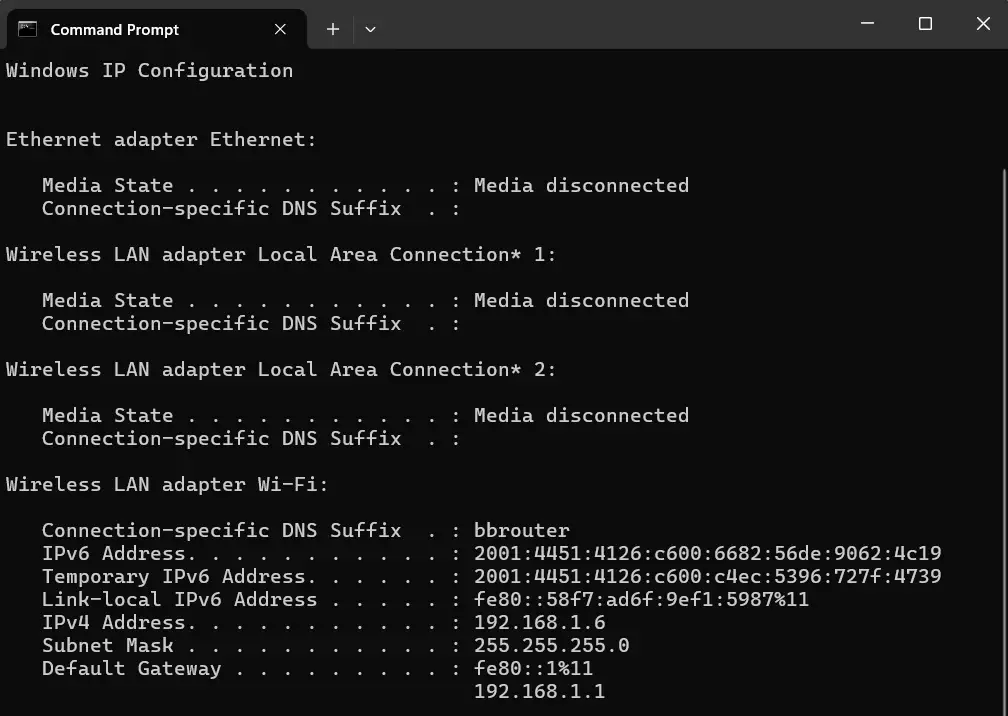
In questo modo vengono visualizzate le informazioni di base sulle interfacce di rete, tra cui l’indirizzo IPv4 del dispositivo, la subnet mask e il gateway predefinito di ogni scheda di rete attiva. Questi dettagli sono fondamentali per capire come il tuo computer comunica all’interno di una rete e con Internet. Ecco un esempio:
Vantaggi di ipconfig e degli argomenti da riga di comando
Uno dei principali vantaggi dell’uso dei comandi ipconfig è la possibilità di recuperare rapidamente le informazioni sulla configurazione di rete senza dover ricorrere alle interfacce grafiche (GUI). La riga di comando ti dà un accesso rapido ed efficiente alle informazioni, soprattutto quando una GUI non è disponibile o pratica.
Il comando ipconfig mostra la configurazione completa del sistema, accelerando la risoluzione dei problemi. In questo modo è facile individuare problemi di connettività o conflitti di indirizzi IP e correggerli.
Inoltre, i comandi ipconfig offrono un’ampia gamma di argomenti da riga di comando che ti permettono di personalizzare e perfezionare la configurazione di rete. Conoscere gli argomenti da riga di comando ti aiuta a gestire in modo efficace la configurazione di rete e a risolvere facilmente i problemi di connettività.
I comandi ipconfig più usati
In questa sezione vedremo cosa può fare ipconfig, esamineremo alcuni dei parametri più comuni usati con i comandi ipconfig e passeremo in rassegna alcune delle informazioni a cui puoi accedere con questi comandi.
Prima di entrare nel dettaglio, puoi usare la tabella qui sotto per verificare rapidamente cosa fa ciascun comando ipconfig:
| Comando | Descrizione |
| ipconfig | Permette di vedere le informazioni di rete di base delle schede di rete |
| comando ipconfig /all | Mostra la configurazione TCP/IP completa di tutte le schede |
| ipconfig/ release | Rilascia l’indirizzo IP attualmente assegnato a una specifica interfaccia di rete |
| ipconfig/ renew | Rinnova la configurazione DHCP di tutte le schede |
| ipconfig /flushdns | Svuota la cache del resolver DNS del tuo computer |
| ipconfig displaydns | Mostra l’elenco di tutti i record DNS memorizzati nella cache |
| ipconfig registerdns | Aggiorna manualmente la cache del resolver DNS del tuo computer |
| ipconfig /showclassid | Mostra tutti gli ID classe DHCP disponibili per una specifica scheda |
| ipconfig /setclassid | Permette di assegnare un ID classe DHCP specifico alla tua scheda di rete |
| ipconfig /allcompartments | Mostra informazioni dettagliate sulla configurazione di tutti i compartimenti di rete |
| ipconfig /release6 | Rilascia l’indirizzo IPv6 assegnato al tuo computer |
| ipconfig /renew6 | Richiede un nuovo indirizzo IPv6 al server DHCP |
| ipconfig /? | Mostra l’elenco completo di tutti i parametri disponibili con le relative descrizioni |
Cosa fa il comando ipconfig da solo
Eseguire ipconfig senza parametri ti permette di vedere le informazioni di rete di base delle tue schede di rete. Per eseguire il comando, segui questi passaggi:
- Premi il tasto Win o fai clic con il tasto destro sul menu Start.
- Apri il Prompt dei comandi o PowerShell.
- Digita ipconfig e premi Invio.
Sullo schermo compariranno le informazioni su tutte le tue schede di rete, comprese quelle Ethernet, wireless e VPN, se ne stai usando una.
Cosa fa il comando ipconfig /all
Il comando ipconfig /all è un comando potente che fornisce informazioni complete su tutte le interfacce di rete del tuo computer.
Ecco un esempio:
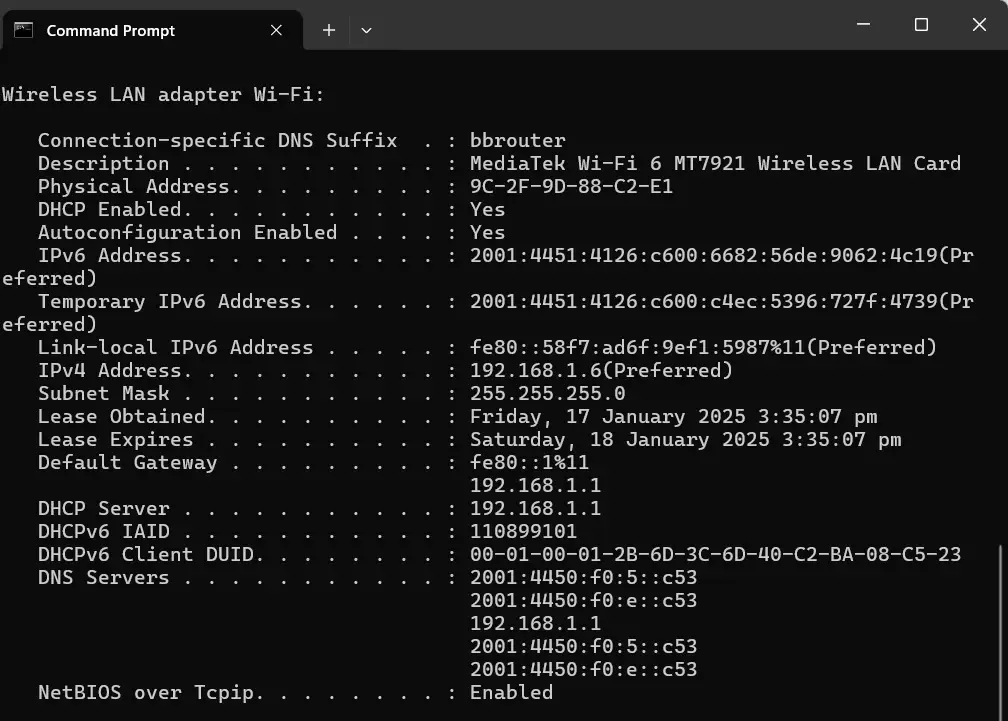
Questo comando restituisce un elenco dettagliato delle schede di rete e delle rispettive configurazioni, tra cui:
- Indirizzo fisico (indirizzo MAC) della scheda
- Indirizzo IP del tuo computer
- Gateway predefinito: il router a cui è connesso il tuo computer
- Server DNS: il server che traduce i nomi di dominio in indirizzi IP
- DHCPServer: il router o il server che distribuisce gli indirizzi IP
- Lease ottenuto: la data e l’ora in cui il tuo computer ha ricevuto l’indirizzo IP
Esaminando l’output del comando ipconfig /all puoi capire se ci sono configurazioni errate o potenziali problemi che influiscono sulla connettività di rete.
Usare i comandi ipconfig per rilasciare e rinnovare l’indirizzo IP
ipconfig/ release
Questo comando rilascia l’indirizzo IP attualmente assegnato a una specifica interfaccia di rete. Eseguendolo, l’indirizzo IP viene rilasciato e reso disponibile per una nuova assegnazione.
È utile quando serve ottenere un nuovo indirizzo IP a causa di problemi come i conflitti di rete.
ipconfig/ renew
Questo comando richiede un nuovo indirizzo IP per una specifica interfaccia di rete.
Fa sì che il tuo computer invii una richiesta DHCP al server DHCP della rete, chiedendo l’assegnazione di un nuovo indirizzo IP.
Usare insieme ipconfig/ release e ipconfig/ renew permette spesso di risolvere i problemi di connettività e di garantire che l’interfaccia di rete sia configurata correttamente.
ipconfig /flushdns
Il comando ipconfig /flushdns svuota la cache del resolver DNS del tuo computer. Questo aiuta a risolvere i problemi causati da voci DNS obsolete o danneggiate, ad esempio quando l’indirizzo IP di un sito web è cambiato ma il sistema fa ancora riferimento al vecchio indirizzo.
Cosa fa il comando ipconfig displaydns
Per visualizzare il contenuto della cache del resolver DNS del tuo computer, digita il comando seguente nel Prompt dei comandi:
ipconfig displaydns e premi Invio.
La cache del resolver DNS conserva le informazioni sulle query DNS risolte in precedenza, come l’indirizzo IP dei siti web visitati. Il comando ipconfig displaydns ti fornisce l’elenco di tutti i record DNS memorizzati nella cache. È utile per risolvere i problemi legati al DNS e ti permette di verificare se la cache del resolver DNS contiene informazioni obsolete o errate.
Che effetto ha ipconfig registerdns
Per aggiornare manualmente la cache del resolver DNS del tuo computer, apri il Prompt dei comandi e digita:
ipconfig registerdns, seguito da Invio.
Questo comando indica al tuo computer di inviare una richiesta di registrazione al server DNS, aggiornando i record DNS associati al computer stesso. Il comando ipconfig registerdns torna utile quando devi risolvere problemi legati al DNS o quando vuoi assicurarti che i record DNS del tuo computer siano aggiornati. Eseguire ipconfig registerdns ti permette di risolvere i conflitti DNS, aggiornare i record obsoleti e migliorare l’efficienza complessiva del processo di risoluzione DNS.
Altri comandi comuni
ipconfig /showclassid
Il comando ipconfig /showclassid mostra tutti gli ID classe DHCP disponibili per una specifica scheda. Gli ID classe DHCP servono a specificare impostazioni o configurazioni aggiuntive per i dispositivi di una rete.
ipconfig /setclassid
Il comando ipconfig /setclassid ti permette di assegnare un ID classe DHCP specifico alla tua scheda di rete. È utile quando devi diagnosticare problemi o testare configurazioni di rete particolari.
ipconfig /allcompartments
Il comando ipconfig /allcompartments fornisce informazioni dettagliate sulla configurazione di tutti i compartimenti di rete. È utile per la diagnostica avanzata di sistemi con più ambienti di rete virtuali o fisici.
ipconfig /release [adapter]
Il comando ipconfig /release [adapter] chiede a un server DHCP di rilasciare l’indirizzo IP attuale di una scheda di rete. È utile quando a due dispositivi viene assegnato lo stesso IP oppure quando si sposta una rete in un’altra sede.
ipconfig /renew [adapter]
Il comando ipconfig /renew [adapter] si usa al meglio insieme al comando /release [adapter], per assegnare a una scheda di rete un nuovo indirizzo IP in sostituzione di quello rilasciato in precedenza.
ipconfig /release6
Il comando ipconfig /release6 rilascia l’indirizzo IPv6 assegnato al tuo computer. È l’equivalente IPv6 di ipconfig /release ed è essenziale per le reti che usano IPv6.
ipconfig /renew6
Il comando ipconfig /renew6 richiede un nuovo indirizzo IPv6 al server DHCP. È particolarmente utile per risolvere i problemi di connettività legati a IPv6.
ipconfig /?
Il comando ipconfig /? mostra l’elenco completo di tutti i parametri disponibili con le relative descrizioni. È un riferimento rapido per chiunque stia imparando a usare il comando ipconfig.
Semplifica il patching, velocizza la risoluzione dei problemi e gestisci i dispositivi connessi in rete con NinjaOne.
Ottieni informazioni utili con ipconfig
I comandi IPConfig sono molto usati, e per una buona ragione: offrono una visione chiara dei problemi di connettività di rete, permettendoti di gestirli e risolverli. Combinati con un’ampia gamma di argomenti da riga di comando, i comandi config forniscono informazioni preziose sulla configurazione della tua rete.
Questi comandi ti permettono anche di personalizzare e perfezionare le impostazioni, diagnosticare problemi di rete, rilasciare e rinnovare gli indirizzi IP, visualizzare il contenuto della cache DNS e aggiornare i record DNS, tra le altre operazioni.
Oltre ai comandi ipconfig, anche altri argomenti da riga di comando possono farti risparmiare tempo e automatizzare i processi. Avere tutti questi strumenti a disposizione può darti un vantaggio nella gestione della rete.
Per sfruttare al massimo le tue risorse informatiche, valuta il software di gestione degli endpoint di NinjaOne. Supporta gli argomenti da riga di comando e offre funzionalità come monitoraggio e sistema di alert, distribuzione del software e patch management. Inizia oggi stesso una prova gratuita.






