
Scopri perché il backup completo dei dati è la scelta preferita dalle aziende in crescita.
→ Guarda come si posiziona NinjaOne Backup® rispetto alle soluzioni di cloud storage
Questo tutorial passo passo mostra come creare una chiavetta USB avviabile o un DVD/CD con Windows Preinstallation Environment (WinPE) partendo da un’immagine ISO. Spiega inoltre a cosa serve WinPE e come sfruttarlo al meglio.
Puoi anche guardare questa breve videoguida: Come creare una chiavetta USB avviabile o una ISO con Windows Preinstallation Environment.
Guida passo passo: come creare una chiavetta USB avviabile con WinPE in Windows 11
Queste istruzioni sono valide per creare una chiavetta USB avviabile con WinPE sui sistemi Windows 11.
Prima di iniziare, ti serve un’unità USB su cui installare WinPE (tieni presente che il contenuto dell’unità verrà cancellato completamente e che tutti i file presenti andranno persi durante il processo). Questa unità USB deve avere spazio sufficiente per WinPE e per gli eventuali file che vuoi copiare sull’unità e utilizzare dal Windows Preinstallation Environment una volta avviato.
Ti consigliamo anche di eseguire un backup completo del sistema prima di procedere con l’installazione del Windows ADK e con le modifiche al PC.
Scopri perché il backup completo dei dati è la scelta preferita dalle aziende in crescita.
→ Guarda come si posiziona NinjaOne Backup® rispetto alle soluzioni di cloud storage
Come installare il Windows ADK
Per creare una chiavetta USB avviabile o una ISO con Windows Preinstallation Environment serve il Windows ADK (Assessment and Deployment Kit). Per scaricare e installare il Windows ADK, segui questi passaggi:
- Visita questo link.
- Scorri fino a Download the ADK
- Scarica la versione più recente di Windows ADK e il relativo componente aggiuntivo Windows PE.
- Esegui aksetup.exe per installare il Windows ADK
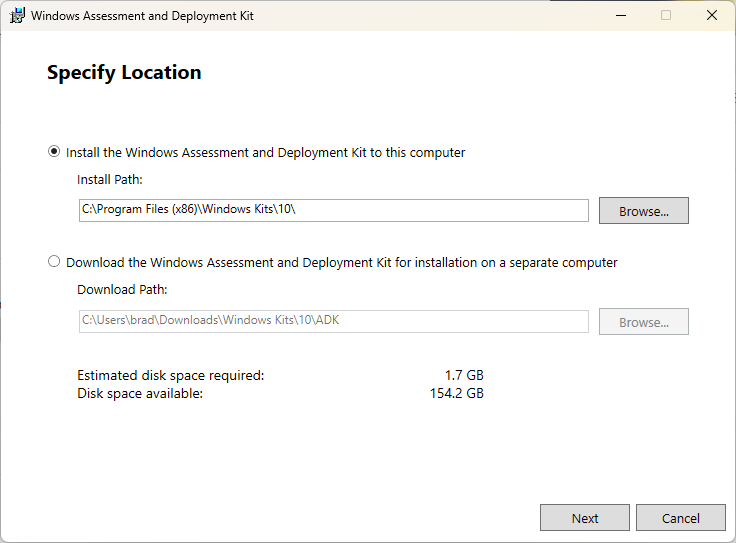
- Durante l’installazione dell’ADK, scegli di installarlo su questo computer e accetta le condizioni premendo Avanti fino ad arrivare alla schermata Seleziona le funzionalità da installare
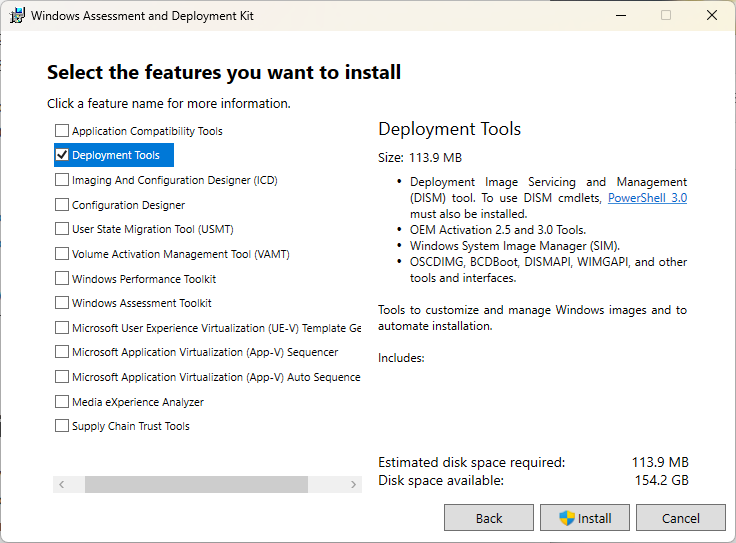
- Seleziona solo Deployment tools e premi Installa
- Al termine fai clic sul pulsante Chiudi
- Esegui adkwinpesetup.exe per installare il componente aggiuntivo WinPE
- Seleziona l’opzione per installarlo su questo computer
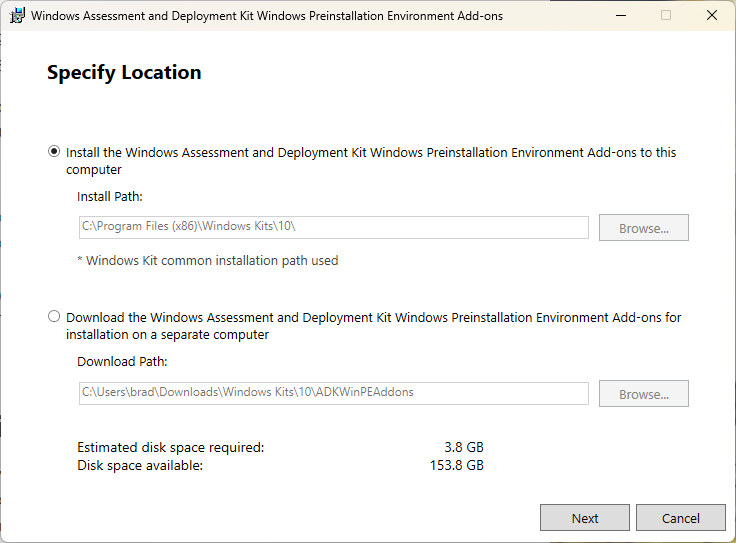
- Fai clic su Avanti fino ad arrivare a Seleziona le funzionalità da installare
- Verifica che Windows Preinstallation Environment (WinPE) sia selezionato e fai clic su Installa
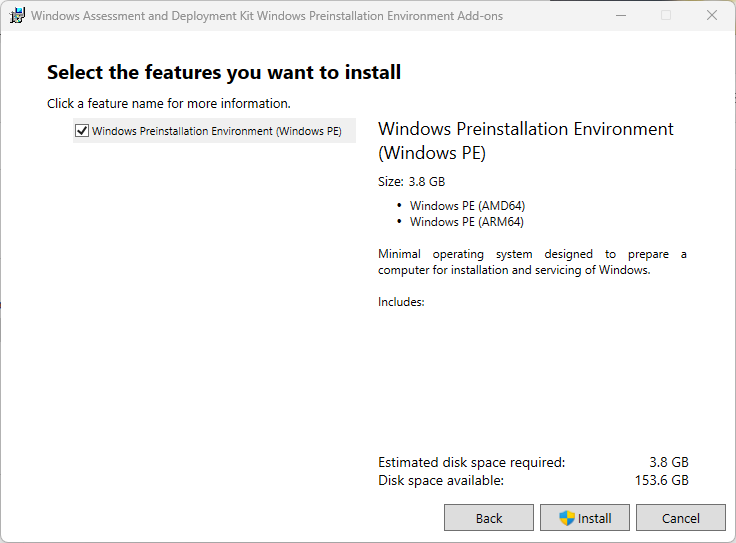
- Al termine fai clic sul pulsante Chiudi
Tieni presente che i tempi di installazione variano e che con connessioni lente il processo può richiedere parecchio tempo, perché devono essere scaricati file aggiuntivi.
Un altro aspetto importante è scaricare sempre una versione del Windows ADK uguale o successiva a quella di Windows che intendi distribuire. Nelle versioni attuali, WinPE viene fornito come componente aggiuntivo separato e deve essere installato dopo l’ADK di base.
Come usare Deployment and Imaging Tools Environment per creare supporti avviabili con WinPE
Dopo aver installato il Windows ADK, puoi procedere alla creazione di un Windows Preinstallation Environment avviabile su un’unità USB:
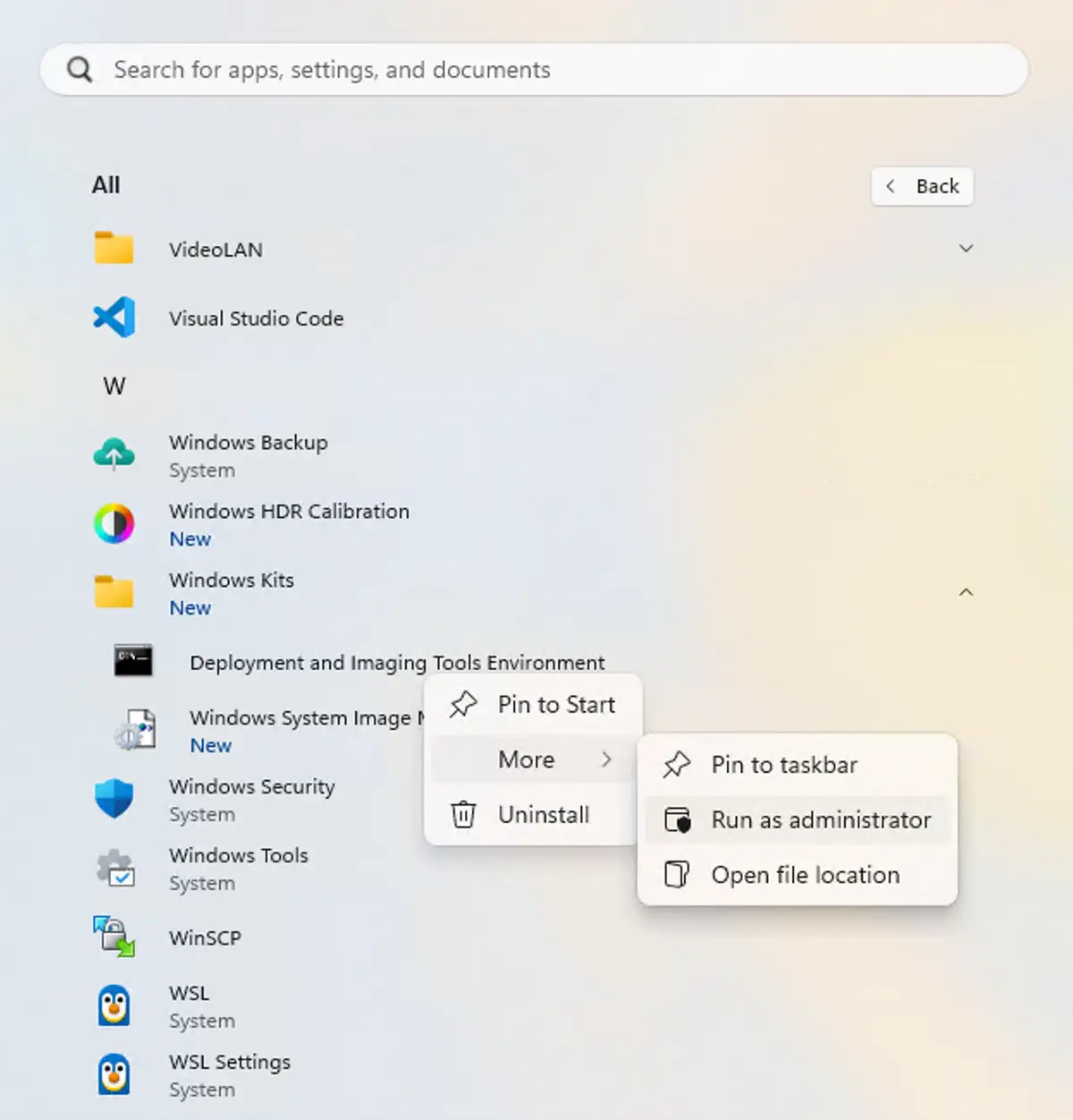
- Esegui Deployment and Imaging Tools Environment come amministratore dal menu Start (se non lo trovi, prova a usare la barra di ricerca del menu Start)
- Inserisci il comando seguente nel prompt dei comandi di Deployment and Imaging Tools Environment e sostituisci C:\WinPEx64 con il percorso della cartella in cui vuoi preparare i file di WinPE (non deve essere l’unità USB, perché in questa directory i file vengono preparati prima di essere copiati sull’unità)
copype amd64 C:\WinPEx64
- Se usi un sistema a 32 bit, utilizza invece il comando seguente (tieni però presente che Windows a 32 bit è di fatto deprecato negli ambienti enterprise moderni, quindi x86 andrebbe usato solo per i sistemi legacy):
copype x86 C:\WinPEx86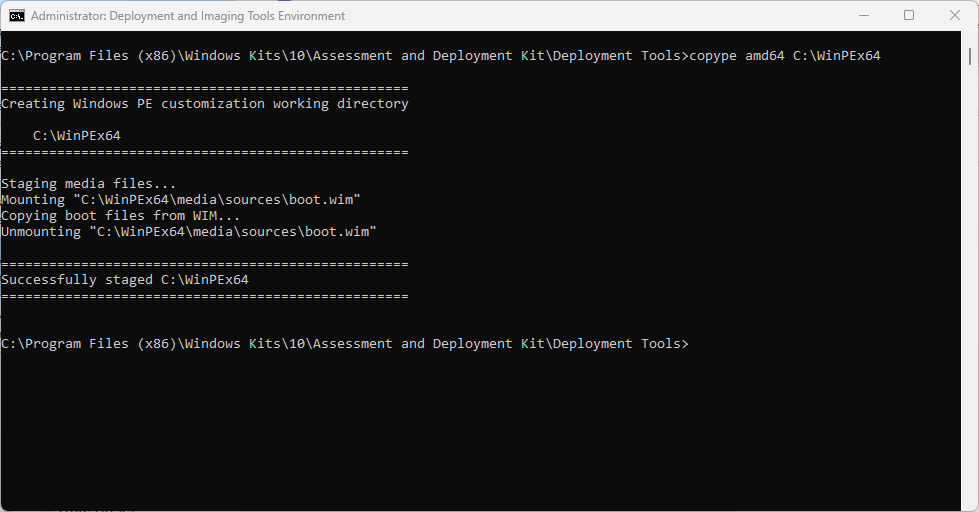
- Inserisci il comando seguente per creare la chiavetta USB avviabile con WinPE (il contenuto esistente dell’unità USB verrà cancellato), sostituendo C:\WinPEx64 con il percorso usato nel comando copype qui sopra ed E: con la lettera assegnata alla tua unità USB
MakeWinPEMedia /UFD C:\WinPEx64 E: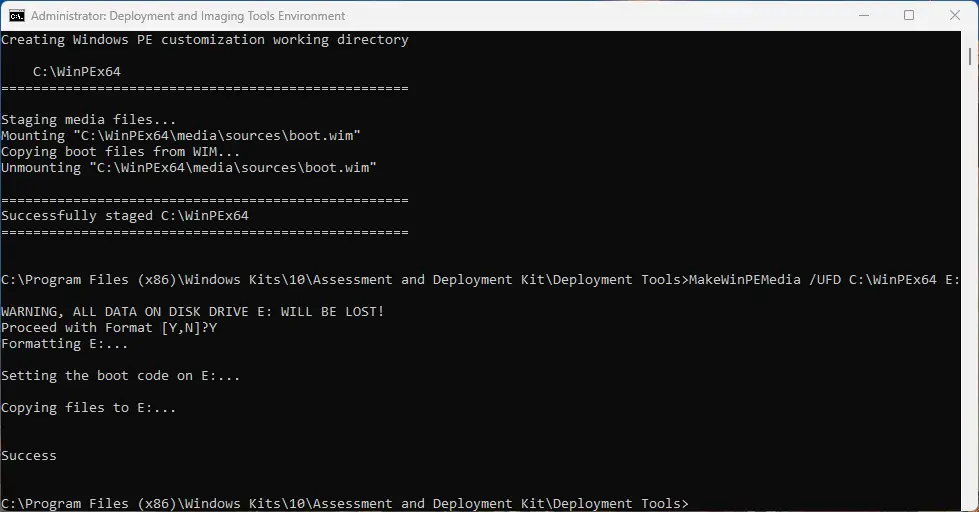
Al termine del processo puoi eliminare la directory che contiene i file di preparazione di WinPE.
Come creare un’immagine ISO avviabile con WinPE
Per creare un’immagine ISO avviabile con WinPE invece di una chiavetta USB, segui i passaggi descritti sopra, ma al posto del comando MakeWinPEMedia /UFD C:\WinPEx64 E: utilizza il comando seguente:
MakeWinPEMedia /ISO C:\WinPEx64 C:\WinPEx64.iso
Sostituisci C:\WinPEx64.iso con il percorso in cui vuoi scrivere il nuovo file immagine ISO.
Per scrivere l’immagine su disco, segui questi passaggi:
- Fai clic con il pulsante destro del mouse sull’immagine ISO.
- Fai clic su Mostra altre opzioni.
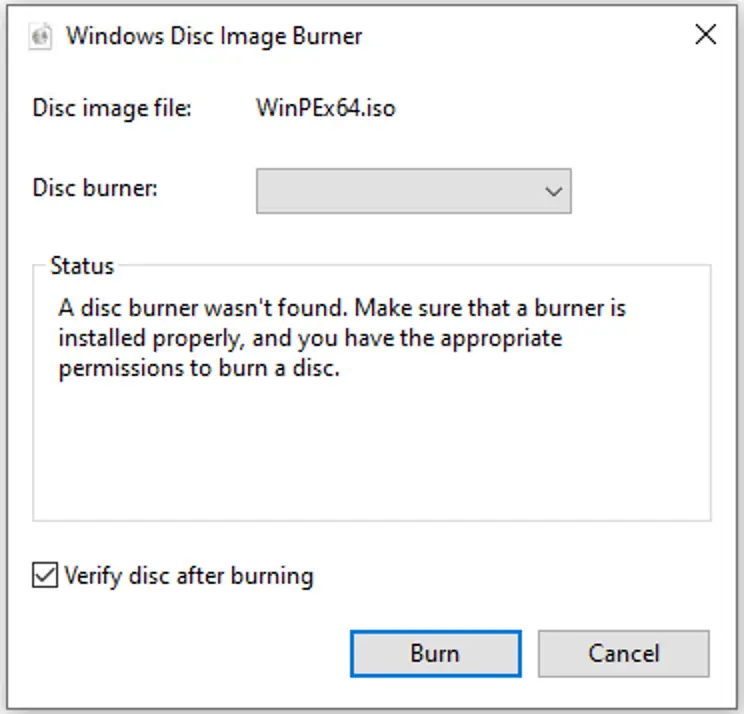
- Fai clic su Masterizza immagine disco (tieni presente che ti serviranno un’unità DVD fisica con funzione di scrittura e un CD o DVD vuoto).
- Si aprirà Masterizzatore immagini disco di Windows, dove puoi specificare la lettera dell’unità di masterizzazione su cui scrivere l’immagine.
- Seleziona Verifica il disco dopo la masterizzazione e infine Masterizza per scrivere la ISO di WinPE sul disco fisico.
Come avviare il Windows Preinstallation Environment
Per avviare il sistema dalla chiavetta USB o dal disco con WinPE devi interrompere l’avvio e selezionare il supporto avviabile WinPE come dispositivo di boot al posto del normale disco rigido. La maggior parte dei dispositivi ha un tasto dedicato che, tenuto premuto durante l’accensione del computer, dà accesso alla selezione del dispositivo di avvio.
Il tasto cambia a seconda del modello o del produttore del dispositivo. Di solito è CANC, ESC o uno dei tasti F1-F12. Il tasto può essere visualizzato per un istante durante l’avvio del computer, oppure puoi cercare online il manuale utente del tuo dispositivo. In ultima istanza, procedendo per tentativi puoi individuare il tasto da premere per selezionare il dispositivo di avvio.
Puoi anche provare a tenere premuto il tasto Maiusc mentre selezioni Riavvia dal menu Start: il computer si riavvierà nel Windows Recovery Environment (WinRE). Da lì puoi scegliere Usa un dispositivo per avviare dal supporto WinPE.
Per evitare confusione, ecco una breve tabella che mette a confronto WinPE e WinRE:
| WinRE | WinPE |
| Integrato in Windows | Creato tramite ADK |
| Strumenti di ripristino limitati | Completamente personalizzabile |
| Orientato alla riparazione automatica | Distribuzione e uso enterprise |
Come personalizzare WinPE (passaggi avanzati facoltativi)
Per personalizzare il supporto avviabile con Windows PE puoi usare lo strumento DISM (Deployment Image Servicing Management) incluso nel Windows ADK. Per aggiungere driver al tuo Windows Preinstallation Environment (ad esempio per la rete), usa il comando DISM per inserirli nella directory di preparazione (in questo caso, C:\WinPEx64) prima di scriverli sul supporto avviabile con MakeWinPEMedia come indicato nei passaggi precedenti:
Dism /Add-Driver /Image:"C:\WinPEx64\mount" /Driver:"C:\my_driver\driver.inf"
Puoi anche personalizzare le lingue e i pacchetti inclusi, consultando l’elenco dei componenti facoltativi di WinPE e usando il comando seguente con il percorso del componente che vuoi aggiungere:
Dism /Add-Package /Image:"C:\WinPEx64\mount" /PackagePath:"C:\Program Files\Windows Kits\10\Assessment and Deployment Kit\Windows Preinstallation Environment\amd64\package_name\package_name.cab"
Puoi aggiungere altri file e cartelle a Windows copiandoli nella directory mount all’interno della cartella di preparazione prima di eseguire MakeWinPEMedia. Saranno disponibili nell’unità X: una volta avviato WinPE.
Puoi inoltre personalizzare lo script di avvio che si trova in mount\Windows\System32\Startnet.cmd all’interno della cartella di preparazione di WinPE ed eseguire numerose altre personalizzazioni.
Che cos’è il Windows Preinstallation Environment?
Il Windows Preinstallation Environment (WinPE) è uno strumento avviabile per il ripristino dei dispositivi con Windows 11. È stato creato per sostituire MS-DOS come sistema operativo minimale con cui eseguire comandi di ripristino per
- risolvere problemi del sistema operativo,
- clonare dischi e
- recuperare dati.
WinPE non è incluso in Windows per impostazione predefinita e richiede il Windows ADK (Assessment and Deployment Kit) e l’installazione del componente aggiuntivo WinPE dell’ADK, compatibile con Windows 11. Questo ambiente non è pensato per l’uso quotidiano o in produzione: tutte le modifiche e i dati vengono persi al riavvio, che avviene automaticamente ogni 72 ore se l’ambiente resta in esecuzione (si tratta di un limite di progettazione legato alle licenze e non può essere disattivato).
WinPE usa per impostazione predefinita il file system FAT32 (quindi con un limite di 4 GB per la dimensione dei file) e un limite di 32 GB per la dimensione del volume. Inoltre, FAT32 è necessario per UEFI Secure Boot.
Risoluzione dei problemi più comuni di WinPE
Se non riesci ad avviare WinPE, prova quanto segue:
- Il BIOS/UEFI deve supportare l’avvio da dispositivi USB; in caso contrario dovrai scrivere un’immagine ISO su un supporto ottico come alternativa.
- Prova un altro dispositivo USB: le unità USB con memoria flash possono deteriorarsi nel tempo
- Verifica se l’unità WinPE si avvia correttamente su un altro dispositivo, così da escludere problemi hardware o di configurazione di UEFI/BIOS
Una volta creato, un Windows Preinstallation Environment avviabile funziona su qualsiasi PC, non solo su quello in cui è stato creato. Se però le attività da svolgere richiedono l’accesso alla rete, dovrai aggiungere i driver per i diversi componenti hardware di rete presenti in ciascun dispositivo su cui intervieni.
Proteggi i dati della tua azienda con una soluzione di backup e ripristino automatizzata e affidabile.
Imaging e distribuzione di Windows in ambito scolastico ed enterprise
Creare chiavette USB avviabili e immagini ISO con WinPE può aiutare nella risoluzione dei problemi dei singoli dispositivi Windows 11. Non basta però negli ambienti distribuiti, con molti dispositivi dislocati in sedi diverse o con personale che lavora da remoto.
Il software di backup dell’immagine di NinjaOne permette di eseguire backup e ripristini da remoto delle immagini di installazioni Windows complete, con backup granulari che ti consentono di riportare i dispositivi a uno stato integro noto in una data e un’ora specifiche. Insieme agli strumenti di gestione degli endpoint di NinjaOne, ottieni una visione completa dei dispositivi dei tuoi dipendenti e dei problemi che stanno riscontrando, con la possibilità di intervenire rapidamente grazie all’automazione e all’accesso remoto.






