
Punti chiave
- DISM (Deployment Image Servicing and Management) è uno strumento da riga di comando integrato in Windows, usato per gestire e manutenere i file immagine di Windows offline oppure su un OS in esecuzione.
- Montare e smontare le immagini: esegui /Commit per salvare le modifiche oppure /Discard per annullarle.
- Aggiungere e rimuovere driver: usa /Add-Driver e /Remove-Driver, così è semplice supportare nuovo hardware o risolvere conflitti tra driver prima della distribuzione.
- Applicare gli aggiornamenti: esegui /Add-Package affinché le immagini distribuite includano le patch di sicurezza più recenti prima di arrivare su un endpoint, riducendo i tempi di aggiornamento successivi alla distribuzione e l’esposizione ai rischi.
- Riparare un’immagine di Windows danneggiata: esegui /CheckHealth, /ScanHealth e /RestoreHealth in quest’ordine, poi usa sfc /scannow per correggere i singoli file di sistema.
Un file immagine di Windows è un file compresso che contiene il sistema operativo Windows, il software, le impostazioni e le configurazioni del tuo disco rigido. Questo file è come una fotocopia del disco e può essere usato per diversi scopi, tra cui eseguire il backup del sistema o ripararlo se qualcosa va storto con il sistema operativo o con il disco rigido.
Prima o poi ti capiterà di dover modificare, riparare o aggiornare la tua immagine di Windows. È in quel momento che ti servirà il comando DISM.
Proteggi i file più importanti e interi sistemi con l’affidabile software di backup di NinjaOne.
Scopri cosa offre il backup degli endpoint Windows di NinjaOne.
Introduzione al comando DISM
Il comando Deployment Image Servicing and Management (DISM) è prezioso per gli amministratori di sistema perché semplifica la correzione dei file di sistema di Windows danneggiati o mancanti. Saper usare il comando DISM di Windows può migliorare notevolmente la tua capacità di distribuire e manutenere le immagini di Windows in modo efficace.
Che cos’è Deployment Image Servicing and Management (DISM)?
DISM è uno strumento da riga di comando integrato nei sistemi Windows. Serve a manutenere e gestire le immagini di Windows, compresi distribuzione, aggiornamenti e riparazione. Grazie alle sue ampie funzionalità, il comando DISM ti permette di eseguire diverse operazioni sulle immagini di Windows: montare e smontare immagini, aggiungere o rimuovere driver, abilitare o disabilitare funzionalità, applicare aggiornamenti e molto altro.
Perché usare il comando DISM
Il comando DISM offre numerosi vantaggi per la distribuzione e la manutenzione delle immagini di Windows. Ecco alcuni motivi per cui dovresti saper usare il comando DISM di Windows:
- Efficienza e flessibilità: il comando DISM offre un modo flessibile ed efficiente di gestire le immagini di Windows. Ti consente di eseguire diverse operazioni sulle immagini senza un’interfaccia grafica (GUI), il che lo rende adatto all’automazione e allo scripting.
- Compatibilità e integrazione: poiché DISM è uno strumento ufficiale Microsoft integrato nei sistemi Windows, è pienamente compatibile con il sistema operativo Windows e si integra senza difficoltà con gli altri strumenti e tecnologie Windows.
- Funzionalità avanzate: il comando DISM mette a disposizione funzioni avanzate che altri strumenti o comandi non offrono, permettendoti di aggiungere driver personalizzati, applicare aggiornamenti, abilitare o disabilitare funzionalità o svolgere altre attività di manutenzione delle immagini.
- Risoluzione dei problemi e riparazione: DISM offre potenti capacità di diagnosi e riparazione, aiutandoti a individuare e correggere problemi delle immagini di Windows, come file danneggiati, componenti mancanti e altro ancora.
Sfruttare il comando DISM ti consente di semplificare la manutenzione delle immagini di Windows, per un’infrastruttura IT più efficiente e affidabile.
Usare il comando DISM per la distribuzione delle immagini di Windows
Vediamo ora come usare il comando DISM per la distribuzione delle immagini di Windows. DISM mette a disposizione un’ampia gamma di opzioni e parametri per eseguire diverse operazioni sulle immagini di Windows. Ecco alcuni casi d’uso comuni del comando DISM di Windows:
Montare e smontare le immagini
Una delle operazioni di base che puoi eseguire con il comando DISM è il montaggio e lo smontaggio delle immagini di Windows. Montare un’immagine ti permette di accedere al suo contenuto e di modificarlo. Una volta apportate le modifiche necessarie, puoi smontare l’immagine per applicarle e preparare l’immagine aggiornata per la distribuzione.
Per montare un’immagine con il comando DISM puoi usare questa sintassi:
DISM /Mount-Image /ImageFile:<path_to_image> /Index:<image_index> /MountDir:<mount_directory>
In questo esempio, <path_to_image> è il percorso del file immagine di Windows, <image_index> è il numero di indice dell’immagine all’interno del file e <mount_directory> indica la directory in cui vuoi montare l’immagine.
Aggiungere e rimuovere driver
Usa il comando DISM per aggiungere o rimuovere driver di dispositivo da un’immagine di Windows montata oppure offline. È utile quando devi supportare nuovo hardware o risolvere problemi legati ai driver.
Aggiungi un driver a un’immagine di Windows con questo comando:
dism /image:<image_path> /add-driver /driver:<driver_path>
Qui, <image_path> indica il percorso dell’immagine di Windows, mentre <driver_path> è il percorso del file del driver che vuoi aggiungere.
Per rimuovere un driver da un’immagine di Windows puoi usare questo comando:
dism /image:<image_path> /remove-driver /driver:<driver_name>
In questo caso, <driver_name> è il nome del driver che vuoi rimuovere.
Applicare gli aggiornamenti
Mantenere aggiornate le immagini di Windows è fondamentale per motivi di sicurezza e prestazioni. Il comando DISM ti permette di applicare facilmente aggiornamenti a un’immagine di Windows online oppure offline. In questo modo l’immagine include sempre le patch e le correzioni più recenti.
Usa questo comando per applicare aggiornamenti a un’immagine di Windows montata oppure offline:
dism /image:<image_path> /add-package /packagepath:<update_path>
Qui, <image_path> è il percorso dell’immagine di Windows e <update_path> è il percorso del pacchetto di aggiornamento che vuoi applicare.
Altre opzioni da riga di comando di DISM sono disponibili nel database Windows Learn di Microsoft.
Riparare un’immagine di Windows danneggiata
Uno dei motivi più comuni per cui gli amministratori IT usano DISM è riparare un’installazione di Windows danneggiata o non integra. Puoi usare questi tre comandi DISM, ma vanno eseguiti in quest’ordine preciso:
- Verifica l’integrità dell’immagine (sola lettura, nessuna modifica):
DISM /Online /Cleanup-Image /CheckHealth
- Cerca eventuali danneggiamenti (nessuna modifica, richiede diversi minuti):
DISM /Online /Cleanup-Image /ScanHealth
- Ripara l’immagine (scarica i file sostitutivi da Windows Update):
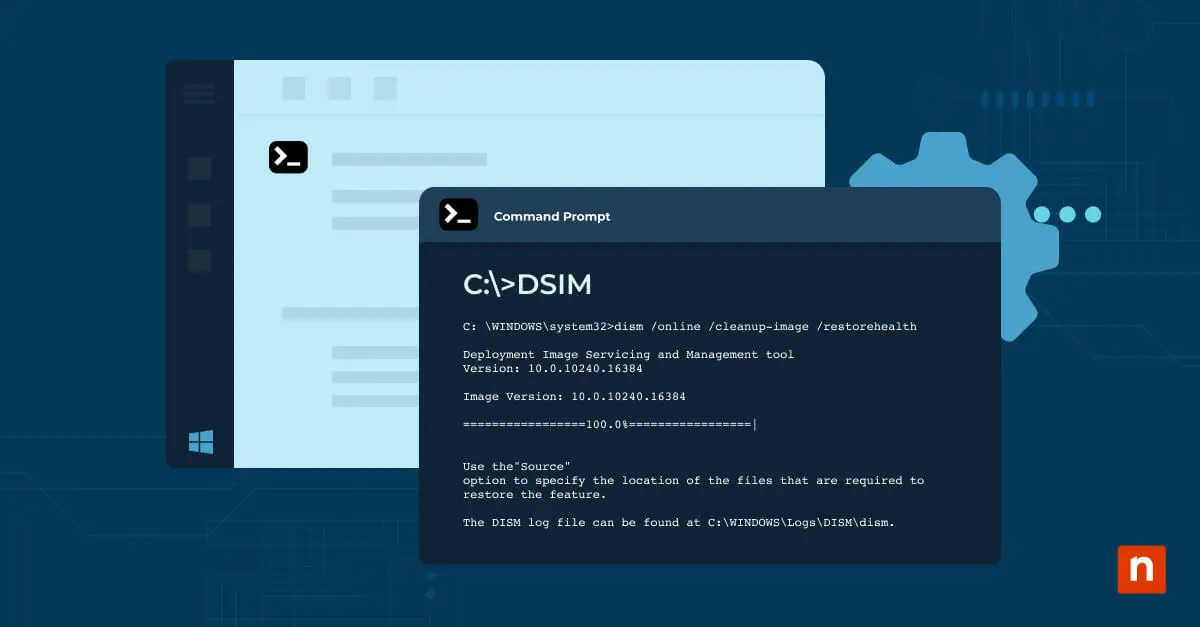
DISM /Online /Cleanup-Image /RestoreHealth
Il comando /RestoreHealth si connette al server di Windows Update per scaricare e sostituire i file danneggiati che rileva. Se l’endpoint non ha accesso a internet, puoi indicare a DISM un supporto di installazione locale di Windows come origine per la riparazione:
DISM /Online /Cleanup-Image /RestoreHealth /Source:D:\Sources\install.wim /LimitAccess
DISM /RestoreHealth ripara soltanto l’archivio componenti di Windows (WinSxS). Se sono danneggiati i file di sistema veri e propri, dovrai eseguire sfc /scannow per ripristinarli dopo che DISM ha completato la scansione. Lo strumento Controllo file di sistema (SFC) si basa sull’archivio componenti che DISM ripara.
Best practice per il comando DISM di Windows
Il comando DISM è uno strumento utile e seguire alcune best practice ti aiuterà a distribuire e manutenere le immagini di Windows senza intoppi. Ecco alcune buone abitudini da tenere a mente quando usi il comando DISM:
- Usa la versione più recente: verifica sempre di utilizzare la versione più recente del comando DISM di Windows. Microsoft rilascia regolarmente aggiornamenti e migliorie per DISM, per ampliarne le funzionalità e correggere i problemi noti.
- Verifica l’integrità dell’immagine: prima di eseguire qualsiasi operazione su un’immagine di Windows, è bene verificarne l’integrità. Puoi usare il comando DISM di Windows con il parametro /checkhealth per controllare lo stato dell’immagine e individuare eventuali danneggiamenti o problemi. Tieni presente che /checkhealth si limita a individuare i problemi: non li risolve.
- Conserva copie di backup: ogni volta che modifichi un’immagine di Windows con il comando DISM, conserva copie di backup dell’immagine originale, così potrai tornare facilmente allo stato iniziale in caso di problemi.
- Documenta le modifiche: annota tutte le modifiche che apporti alle immagini di Windows con il comando DISM. Questo aiuta a tenerne traccia e a risolvere eventuali problemi che dovessero emergere in seguito.
- Disattiva gli strumenti antivirus: gli strumenti antivirus e antimalware possono bloccare o interferire con alcuni comandi DISM. Puoi configurare il computer in modo che escluda la cartella di mount dalle scansioni.
Limiti e alternative al comando DISM
Sebbene il comando DISM sia uno strumento utile per la manutenzione delle immagini di Windows, presenta alcuni limiti. Eccone alcuni di cui tenere conto:
- Complessità: il comando DISM può risultare complesso per i principianti o per chi non ha dimestichezza con gli strumenti da riga di comando, e richiede una buona conoscenza della struttura delle immagini di Windows.
- Compatibilità: il comando DISM è pensato principalmente per i sistemi Windows e potrebbe non essere compatibile con altri sistemi operativi. Se devi distribuire e manutenere immagini su sistemi non Windows, dovrai valutare strumenti o metodi alternativi.
- Curva di apprendimento: padroneggiare il comando DISM richiede tempo e impegno per comprenderne opzioni, parametri e sintassi. Se vuoi usarlo in modo efficace, metti in conto di dedicare tempo allo studio e alla pratica del comando DISM.
Se trovi il comando DISM troppo complesso o se lavori con sistemi non Windows, esistono alternative.
Semplificare Windows con il comando DISM
Il comando DISM è uno strumento versatile, con un’ampia gamma di funzioni che possono migliorare notevolmente la tua capacità di gestire e distribuire le immagini di Windows. Il comando DISM e altre operazioni da riga di comando ti permettono di risparmiare tempo e fatica nella gestione del sistema operativo Windows.
Riduci del 95% il tempo dedicato alla gestione dei dispositivi Windows e dei backup con NinjaOne.
Prova gratuitamente la gestione degli endpoint Windows di NinjaOne.






