

Punti chiave
- Cambiare il nome visualizzato in Windows 11 aggiorna il modo in cui il tuo nome appare nel sistema, senza modificare il nome utente, le credenziali di accesso o la cartella del profilo utente.
- Puoi usare Netplwiz, il Pannello di controllo, Utenti e gruppi locali, il Prompt dei comandi o PowerShell per cambiare il nome visualizzato degli account locali, a seconda dell’edizione di Windows e delle tue preferenze.
- Per gli account Microsoft, aggiorna il nome visualizzato dal sito dell’account Microsoft, così da sincronizzare la modifica su tutti i dispositivi e i servizi collegati.
- Verifica di avere privilegi amministrativi e controlla il tipo di account prima di procedere, per evitare errori o metodi non supportati.
- Ricorda che cambiare il nome visualizzato non rinomina la cartella del profilo utente in C:\Users\ e che, se serve rinominarla, occorrono passaggi separati.
In Windows 11 il nome visualizzato dell’account utente compare nella schermata di accesso, nel menu Start e nelle impostazioni di sistema. È diverso dal nome utente, che Windows usa per l’accesso e per i percorsi dei file. Puoi cambiare il nome visualizzato per personalizzare il tuo dispositivo. Aiuta anche a mantenere una denominazione coerente sui dispositivi condivisi o di lavoro. Inoltre puoi correggere errori di ortografia o di formattazione.
I passaggi dipendono dal tipo di account: la procedura è diversa per gli account Microsoft e per quelli locali. Una cosa da ricordare è che cambiare il nome visualizzato non modifica la cartella del profilo utente né le credenziali di accesso.
Questa guida ti accompagna nei diversi metodi per cambiare il nome visualizzato in Windows 11 in base al tipo di account e all’edizione di Windows. Per una panoramica visiva rapida, guarda la nostra video guida su Come cambiare il nome visualizzato di un account in Windows 11
Come cambiare il nome visualizzato dell’utente in Windows 11
Prima di procedere con i vari metodi, ecco alcuni punti fondamentali da considerare:
- Assicurati di avere privilegi amministrativi sul sistema, perché cambiare il nome visualizzato richiede un accesso con privilegi elevati.
- Verifica se l’account è un account Microsoft o locale, dato che i passaggi variano a seconda del tipo.
- Anche se cambiare il nome visualizzato è in genere un’operazione sicura, è consigliabile eseguire il backup dei dati importanti prima di apportare modifiche al sistema.
Metodo 1: usare Netplwiz (interfaccia grafica)
Questo metodo è ideale per chi preferisce un’interfaccia visiva semplice.
Nota: vale solo per gli account locali.
- Premi Win + R per aprire la finestra di dialogo Esegui.
- Digita netplwiz e premi Invio per aprire Account utente.
- Nella scheda Utenti, seleziona l’account di cui vuoi cambiare il nome visualizzato.
- Fai clic su Proprietà.
- Nella scheda Generale, inserisci il nuovo nome visualizzato nel campo Nome completo.
- Tocca OK per applicare le modifiche.
- Disconnettiti e accedi di nuovo per vedere il nome visualizzato aggiornato.
Metodo 2: usare Utenti e gruppi locali (interfaccia grafica)
Questo approccio offre un maggiore controllo amministrativo ed è ottimo per gestire più utenti o impostazioni avanzate.
Nota: questo metodo è disponibile solo nelle edizioni Windows 11 Pro, Enterprise ed Education.
- Premi Win + R per aprire la finestra di dialogo Esegui.
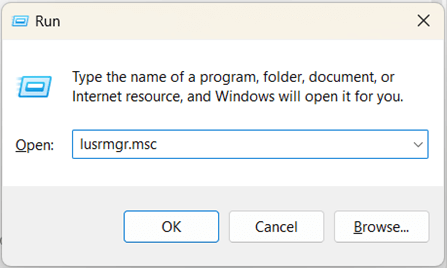
- Digita lusrmgr.msc e premi Invio per aprire Utenti e gruppi locali.
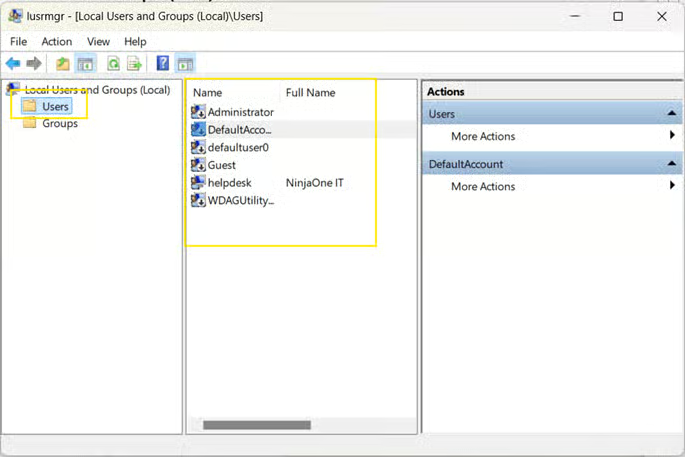
- Nel riquadro a sinistra, fai clic su Utenti sotto Utenti e gruppi locali.
- Nel riquadro centrale, fai doppio clic sull’account di cui vuoi cambiare il nome visualizzato.
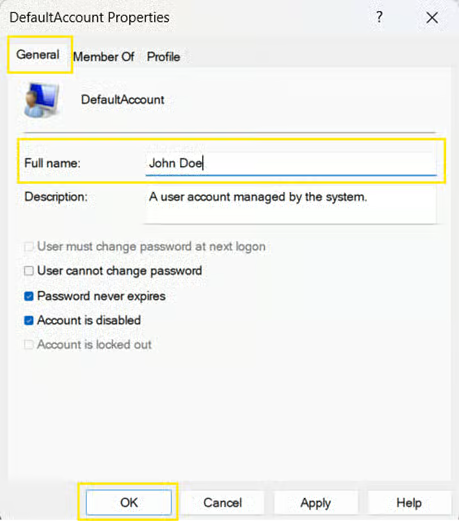
- Nella scheda Generale, vai al campo Nome completo.
- Inserisci il nuovo nome visualizzato che vuoi usare.
- Fai clic su OK per applicare le modifiche.
- Disconnettiti e accedi di nuovo per vedere il nome visualizzato aggiornato.
Metodo 3: usare il Prompt dei comandi (CMD)
Questo metodo è rapido e automatizzabile tramite script, ideale per utenti esperti e professionisti IT.
Nota: funziona solo con gli account locali e deve essere eseguito come amministratore.
- Premi Win + S per aprire la barra di ricerca.
- Digita cmd e fai clic con il tasto destro su Prompt dei comandi nei risultati della ricerca.
- Seleziona Esegui come amministratore.
- Per verificare gli account utente attuali e i relativi nomi completi, esegui questo comando:
- wmic useraccount get name,fullname
- Verrà mostrato l’elenco di tutti gli account utente locali presenti sul sistema.
- Per cambiare il nome visualizzato, esegui questo comando:
- wmic useraccount where name=”CurrentUsername” call rename “NewDisplayName”
- Sostituisci CurrentUsername con il nome utente esistente e NewDisplayName con il nome visualizzato che desideri.
- Riavvia il computer per applicare le modifiche.
Metodo 4: usare PowerShell
Questo metodo offre un modo potente per gestire i nomi visualizzati, perfetto per chi ha dimestichezza con gli script o con l’automazione delle modifiche agli account.
Nota: funziona solo con gli account locali e deve essere eseguito come amministratore.
- Premi Win + S per aprire la barra di ricerca.
- Digita powershell e fai clic con il tasto destro su Windows PowerShell nei risultati della ricerca.
- Seleziona Esegui come amministratore.
- Per verificare gli account utente attuali, esegui questo comando:
- Get-LocalUser
- Verrà mostrato l’elenco di tutti gli account utente locali presenti sul sistema.
- Per cambiare il nome visualizzato, esegui questo comando:
- Rename-LocalUser -Name “CurrentUsername” -NewName “NewDisplayName”
- Sostituisci CurrentUsername con il nome utente esistente e NewDisplayName con il nome visualizzato che desideri.
- Disconnettiti e accedi di nuovo, oppure riavvia il computer, per vedere il nome visualizzato aggiornato.
Metodo 5: usare le impostazioni dell’account Microsoft (per gli account Microsoft)
Questo è l’unico metodo supportato per cambiare il nome visualizzato degli account Microsoft. Le modifiche apportate qui si sincronizzano su tutti i servizi Microsoft e i dispositivi collegati all’account.
Nota: la propagazione delle modifiche su tutti i servizi Microsoft può richiedere un po’ di tempo.
- Apri un browser web e vai su https://account.microsoft.com (pagina dell’account Microsoft)
- Accedi con il tuo account Microsoft.
- Fai clic su Le tue informazioni nella parte alta della pagina.
- Seleziona Modifica nome sotto il nome visualizzato attuale.
- Inserisci il nome e il cognome che desideri.
- Completa il CAPTCHA e fai clic su Salva.
- Disconnettiti e accedi di nuovo per vedere il nome visualizzato aggiornato.
Metodo 6: usare il Pannello di controllo (per gli account locali)
Questo metodo, ereditato dalle versioni precedenti, è tra i più semplici da usare per gli utenti meno esperti.
Nota: vale solo per gli account locali.
- Premi Win + S per aprire la barra di ricerca.
- Digita pannello di controllo e premi Invio quando lo trovi.
- Vai su Account utente > Account utente.
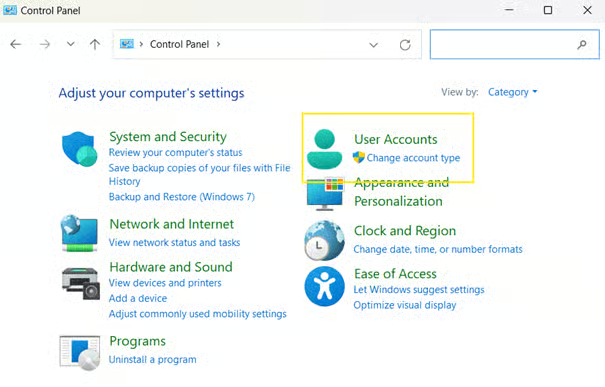
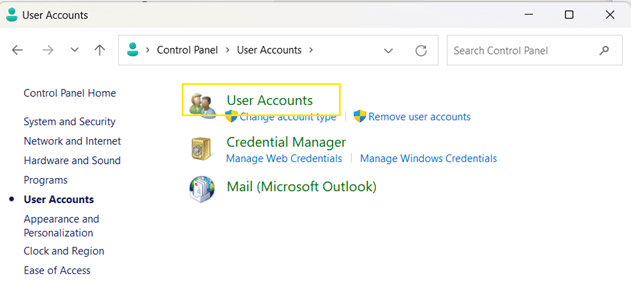
- Seleziona Cambia il nome dell’account.
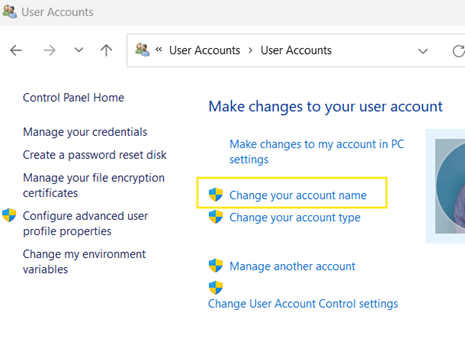
- Inserisci il nuovo nome che vuoi usare.
- Fai clic su Cambia nome per salvarlo.
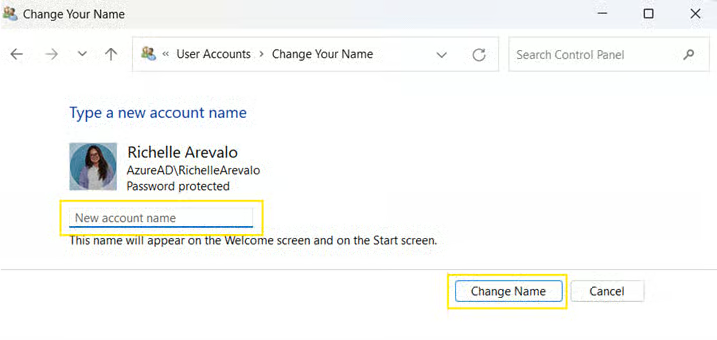
- Riavvia il computer per applicare le modifiche.
Altri aspetti da valutare quando cambi il nome visualizzato di un account
Tieni presente questi aspetti tecnici e amministrativi prima di cambiare il nome visualizzato di un utente in Windows 11:
Cartella del profilo utente
Cambiare il nome visualizzato non rinomina la cartella del profilo utente in C:\Users. Windows collega questa cartella al nome utente originale creato durante la configurazione.
Rinominare la cartella del profilo richiede passaggi aggiuntivi, come modificare il registro di sistema, migrare l’account o creare un nuovo account utente. Questa procedura non rientra nell’ambito di questa guida.
Criteri di gruppo
Non esistono impostazioni dei Criteri di gruppo dedicate alla modifica dei nomi visualizzati degli utenti. Gli amministratori possono però gestire gli account utente negli ambienti di dominio e applicare convenzioni di denominazione tramite script, strumenti di provisioning o policy di gestione degli account.
Impatto sul sistema
In ambienti enterprise, alcuni sistemi possono dipendere dalla coerenza dei nomi utente o dei nomi visualizzati per identificazione, permessi o attività di audit. Prima di procedere, assicurati che la modifica del nome visualizzato non entri in conflitto con le policy interne o con software che si basano su specifiche convenzioni di denominazione degli utenti.
Cambia il nome visualizzato in Windows 11 in modo sicuro ed efficace
Cambiare il nome visualizzato in Windows 11 è semplice e comodo, soprattutto per chi cerca personalizzazione, maggiore privacy o una presentazione più professionale, ad esempio sui dispositivi condivisi o di lavoro. Il metodo da usare dipende dal tipo di account e dall’edizione di Windows.
Per un account locale, usa netplwiz, lusrmgr.msc o il Pannello di controllo. Questi strumenti danno accesso diretto alle impostazioni dell’account.
Per un account Microsoft, aggiorna il nome sul sito dell’account Microsoft: Windows sincronizzerà il nome aggiornato su tutti i tuoi dispositivi.
Puoi anche usare il Prompt dei comandi o PowerShell per modifiche avanzate o automatizzate. Questi metodi supportano la gestione tramite script.
Ricorda che il nome visualizzato è diverso dal nome utente, che Windows usa per i percorsi dei file e per l’accesso. Infine, negli ambienti aziendali verifica sempre che le modifiche siano in linea con le policy IT e con le dipendenze di sistema, così da evitare disservizi.






