

Le preferenze sul formato di data e ora cambiano da paese a paese e il geo-tracking permette alle impostazioni di sistema di adattarsi rapidamente in base alla posizione del dispositivo. Se da un lato alcuni apprezzano il rilevamento automatico dell’ora, dall’altro c’è chi trova confuso il conseguente cambiamento dei formati di data e ora.
Windows consente agli amministratori di personalizzare facilmente le impostazioni internazionali, permettendo loro di scegliere un formato di data e ora più naturale e familiare per gli utenti finali. In questa guida vedremo come cambiare il formato di data e ora in Windows 10 e 11, risponderemo alle domande più frequenti e risolveremo i problemi più comuni legati a queste impostazioni.
Come cambiare il formato di data e ora in Windows 10 e 11
Il formato di data e ora in Windows 10 e 11 si può modificare in tre modi. Gli utenti comuni possono regolare le impostazioni del formato tramite Impostazioni di Windows e Pannello di controllo, mentre gli utenti avanzati come gli amministratori possono usare l’Editor del Registro di sistema quando eseguono azioni in blocco su più endpoint.
Metodo 1: usare le Impostazioni di Windows
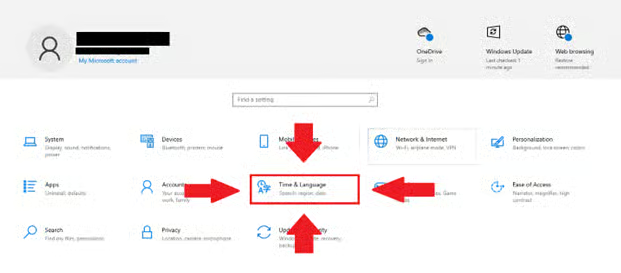
- Avvia l’app Impostazioni di Windows.
- Premi i tasti Win + I per aprire le Impostazioni di Windows.
- Scegli l’opzione Data/ora e lingua.
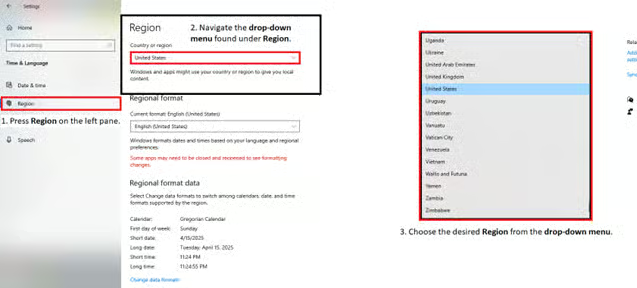
- Personalizza i formati di data e ora.
- Premi Cambia formati dati sotto la voce Dati formato area geografica.
- Modifica le voci seguenti usando il menu a discesa presente sotto ciascuna impostazione:
- Primo giorno della settimana (ad esempio domenica, lunedì e così via)
- Formato data breve (ad esempio MM/GG/AAAA o GG/MM/AAAA)
- Formato ora breve (ad esempio 12 ore o 24 ore)
- Formato ora estesa (ad esempio hh:mm:ss AM/PM)
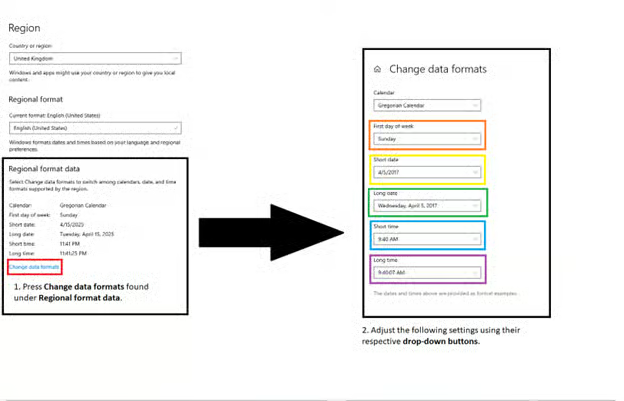
- Dopo aver chiuso le Impostazioni di Windows, tutte le modifiche effettuate vengono applicate immediatamente.
Metodo 2: usare il Pannello di controllo
- Apri il Pannello di controllo.
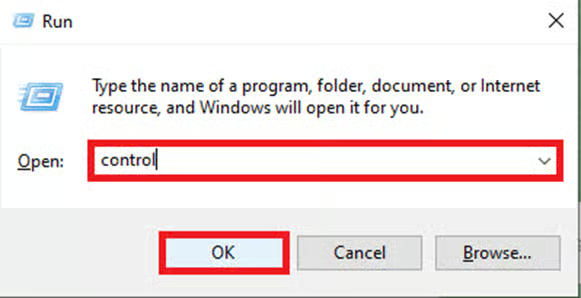
- Premi Win + R per aprire Esegui.
- Digita control, quindi fai clic su OK per avviare il Pannello di controllo.
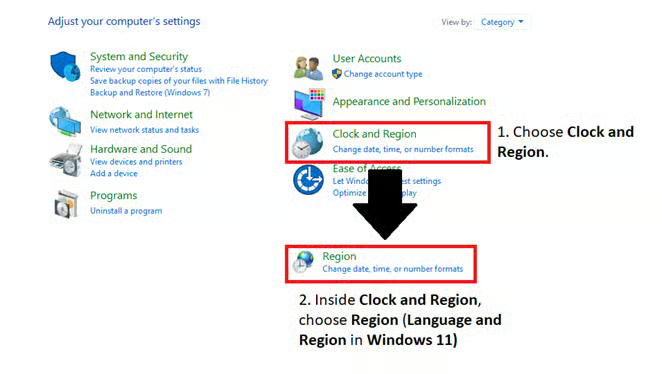
- Scegli Orologio e opzioni internazionali, quindi seleziona Area geografica (Lingua e area geografica in Windows 11).
- Personalizza i formati di data e ora.
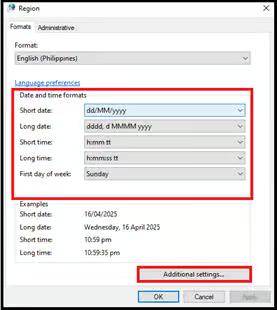
- Nella scheda dei formati di data e ora, apri il menu a discesa accanto al formato che vuoi modificare.
- Chi desidera un formato personalizzato può fare clic su Altre impostazioni… in fondo alla finestra.
- Nella scheda dei formati di data e ora, apri il menu a discesa accanto al formato che vuoi modificare.
- Applica e salva le modifiche nel Pannello di controllo.
- Fai clic su Applica, quindi premi OK per applicare le modifiche.
Metodo 3: usare l’Editor del Registro di sistema
Nota: la modifica dell’Editor del Registro di sistema è consigliata solo agli utenti avanzati, perché modifiche errate possono rendere il sistema instabile. Proprio per questo è importante valutare di eseguire un backup del Registro di sistema di Windows prima di procedere.
- Apri l’Editor del Registro di sistema.
- Premi i tasti Win + R per avviare l’app Esegui.
- Nella barra di ricerca dell’app, digita regedit e premi Invio.
- Quando compare la richiesta del Controllo dell’account utente, premi Sì.
- Individua le impostazioni di data e ora.
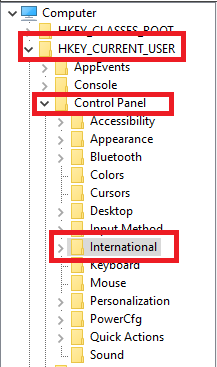
- Raggiungi il percorso seguente: HKEY_CURRENT_USER\Control Panel\International.
- La chiave International contiene le impostazioni internazionali dell’utente.
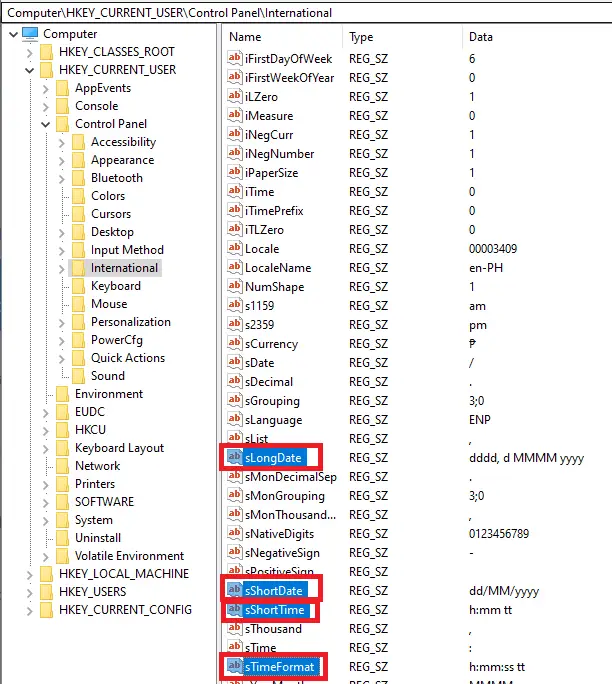
- Apri e modifica le stringhe del formato di data e ora inserendo i codici corretti del formato data/ora.
- sShortDate: modifica il formato data breve del sistema.
- Ad esempio, M/d/yyyy oppure dd-MM-yyyy.
- sLongDate: modifica il formato data estesa del sistema.
- Ad esempio, dddd, MMMM d, yyyy.
- sShortTime: personalizza il formato ora breve del sistema.
- Ad esempio, HH:mm oppure h:mm tt.
- sSTimeFormat: imposta il formato ora estesa del sistema.
- Ad esempio, HH:mm:ss.
- sShortDate: modifica il formato data breve del sistema.
- Salva e applica le modifiche.
- Chiudi l’Editor del Registro di sistema, quindi riavvia il PC per salvare e applicare le modifiche.
Uno sguardo più da vicino ai formati di data e ora in Windows
Le impostazioni del formato di data e ora consentono agli utenti di cambiare il formato di data e ora sui dispositivi Windows 10 e 11. Questa caratteristica permette di scegliere tra più formati, ad esempio MM/GG/AAAA o GG/MM/AAAA per le date e il formato a 12 ore o 24 ore per l’ora.
L’importanza di queste impostazioni sta nella flessibilità che offrono agli utenti per allinearsi agli standard di data e ora della propria area geografica. Inoltre, questa caratteristica è molto utile per chi preferisce seguire formati standardizzati a livello internazionale quando lavora o viaggia.
Cambiare il formato di data e ora in Windows 10 e 11 con PowerShell
Il metodo più collaudato per modificare le impostazioni di data e ora di un dispositivo passa dalle Impostazioni di Windows, dal Pannello di controllo o dall’Editor del Registro di sistema di Windows. Puoi però cambiare il formato di data e ora in Windows 10 e 11 anche con PowerShell, per personalizzarlo ulteriormente in base alle tue esigenze.
Nota: le modifiche effettuate con PowerShell possono entrare in conflitto con i criteri di gruppo esistenti e influire su alcune app o script. Questa procedura è consigliata solo agli utenti avanzati che vogliono modificare i formati tramite comandi PowerShell a scopo di automazione. Se non corrisponde alla tua situazione d’uso, è preferibile attenersi ai metodi descritti sopra.
Ecco un esempio di script PowerShell che applica il formato di data e ora ISO 8601:
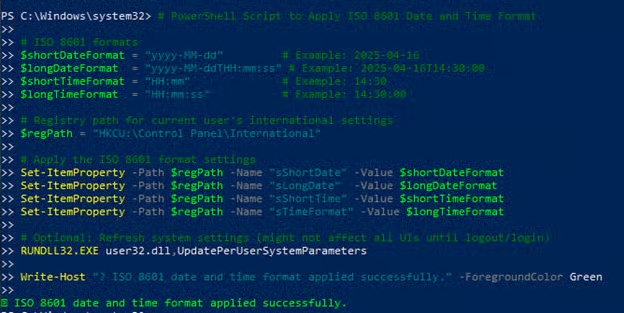
- I formati di destinazione sono indicati sotto # ISO 8601 formats.
- Per il formato data breve: $shortDateFormat = “yyyy-MM-dd”
- Per il formato data estesa: $longDateFormat = “yyyy-MM-ddTHH:mm:ss”
- Per il formato ora breve: $shortTimeFormat = “HH:mm”
- Per il formato ora estesa: $longTimeFormat = “HH:mm:ss”
- La riga $regPath = “HKCU:\Control Panel\International indica dove Windows memorizza i formati di data e ora nel Registro di sistema.
- Set-ItemProperty -Path $regPath -Name “sShortDate” -Value $shortDateFormat mostra come il codice modifica il valore di registro sShortDate nel formato desiderato.
- Questa modifica vale per tutti i formati di destinazione presenti nel registro.
- La riga RUNDLL32.EXE user32.dll,UpdatePerUserSystemParameters consente a Windows di aggiornare l’interfaccia utente senza dover riavviare il sistema.
- Il comando Write-Host presente nella parte finale dell’esempio fornisce all’utente una conferma visiva che le modifiche sono andate a buon fine.
Domande frequenti sui formati di data e ora in Windows 10 e 11
Posso cambiare il formato dell’ora senza modificare quello della data?
Sì: i formati di data e ora hanno menu a discesa separati nelle Impostazioni di Windows e nel Pannello di controllo, così puoi personalizzare il formato dell’ora senza toccare quello della data.
Perché le modifiche al formato di data e ora non vengono applicate subito?
Se le modifiche al formato di data e ora non vengono applicate subito, nella maggior parte dei casi basta riavviare il PC per risolvere il problema. Se però questo metodo non funziona, esci dal tuo account utente e accedi di nuovo per assicurarti che le nuove impostazioni vengano applicate.
Come passo dal formato a 12 ore a quello a 24 ore?
Puoi passare dal formato a 12 ore a quello a 24 ore modificando i formati ora breve e ora estesa dalle Impostazioni di Windows:
Nelle Impostazioni di Windows, vai su Data/ora e lingua > Lingua e area geografica (Area geografica in Windows 10) > Formato area geografica. Apri il menu a discesa sotto Formato area geografica (per Windows 11), fai clic su Cambia formati, quindi modifica i formati ora breve e ora estesa scegliendo quello che preferisci.
Puoi modificare questa impostazione anche dal Pannello di controllo > Orologio e opzioni internazionali > Area geografica. In Area geografica, scegli il formato ora breve e ora estesa che vuoi applicare.
- Ora breve = HH:mm (24 ore) oppure h:mm tt (12 ore).
- Ora estesa = HH:mm:ss (24 ore) oppure h:mm:ss tt (12 ore)
Risoluzione dei problemi più comuni con i formati di data e ora
Il formato di data o ora torna com’era dopo il riavvio
Se ti capita questo problema, apri le impostazioni internazionali e verifica che corrispondano al formato personalizzato. Puoi anche controllare l’Editor Criteri di gruppo per vedere se alcune policy interferiscono con le modifiche che vuoi apportare.
Il formato a 24 ore non viene applicato correttamente
Innanzitutto, verifica di aver scelto il formato giusto andando su Pannello di controllo > Orologio e opzioni internazionali > Area geografica. In Area geografica, il formato ora breve deve essere “HH:mm” e quello ora estesa “HH:mm:ss”.
Se i formati scelti sono corretti ma il problema persiste, premi Ctrl + Maiusc + Esc per aprire Gestione attività. Nella scheda Processi, individua Esplora risorse, fai clic con il pulsante destro e scegli Riavvia.
Cambia facilmente i formati di data e ora in Windows 10 e 11
Personalizzare i formati di data e ora ti permette di rispecchiare le tue preferenze personali e quelle della tua area geografica, così leggi data e ora nel modo a cui sei abituato. In più, abbinare i formati di data e ora alle impostazioni internazionali corrette garantisce prestazioni costanti di app e sistema.
Anche se questa guida fornisce istruzioni dettagliate per cambiare i formati di data e ora, consigliamo agli utenti comuni di modificare queste impostazioni tramite le Impostazioni di Windows e il Pannello di controllo, perché sono i metodi più semplici da seguire. Gli utenti avanzati, invece, possono sfruttare il controllo granulare offerto dall’Editor del Registro di sistema per intervenire su queste impostazioni.






