




Aggiungere gli sticker al desktop in Windows 11 è un modo divertente e discreto per personalizzare gli sfondi del desktop. Aggiunge un ulteriore elemento visivo alla tua workstation, rendendola più personale e coinvolgente (soprattutto negli ambienti creativi).
Questo articolo spiega come attivare la caratteristica degli sticker del desktop di Windows, con i punti chiave e le migliori strategie di distribuzione.
Come aggiungere uno sticker al desktop in Windows 11
Esistono diversi modi per configurare gli sticker sul desktop di Windows 11. Valuta le esigenze della tua organizzazione e i vincoli tecnici per individuare il metodo migliore per la tua azienda enterprise.
📌 Prerequisiti:
- Windows 11 versione 22H2 (build 22621) o successiva
- Sfondo del desktop impostato su una singola immagine o su Windows Spotlight
- Nessuna presentazione sul desktop né sfondi a tinta unita
📌 Strategie di distribuzione consigliate:
| Fai clic per scegliere un metodo | 💻 Ideale per utenti singoli | 💻💻💻 Ideale per ambienti enterprise |
| Metodo 1: Impostazioni | ✓ | |
| Metodo 2: Editor del Registro di sistema | ✓ | ✓ |
| Metodo 3: CMD | ✓ | ✓ |
| Metodo 4: PowerShell | ✓ | ✓ |
| Metodo 5: Criteri di gruppo | ✓ |
Metodo 1: aggiungere uno sticker al desktop dall’app Impostazioni (Windows 11)
Il modo più semplice per aggiungere gli sticker al desktop è tramite le Impostazioni di Windows.
📌 Casi d’uso: assistenza guidata dal supporto
- Premi Win + I per aprire le Impostazioni.
- Seleziona Personalizzazione > Sfondo.
- In “Scegli gli sticker per lo sfondo”, fai clic su Aggiungi sticker.
- Scegli gli sticker che vuoi aggiungere alla tua raccolta.
- Posiziona e ridimensiona gli sticker come preferisci.
- Chiudi l’editor degli sticker.
Metodo 2: usare l’Editor del Registro di sistema
⚠️ Attenzione: la modifica del Registro di sistema può causare problemi al sistema. Crea un backup prima di procedere.
📌 Casi d’uso: modifiche a livello di sistema che riguardano tutti gli utenti di un PC
📌 Prerequisiti: privilegi di amministratore
- Premi Win + R, digita regedit e premi Ctrl + Maiusc + Invio.
- Vai a:
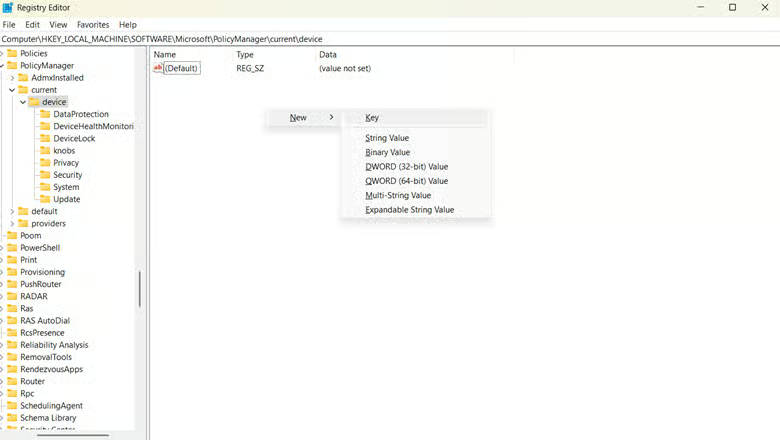
HKEY_LOCAL_MACHINE\SOFTWARE\Microsoft\PolicyManager\current/device
- Nel riquadro di sinistra, fai clic con il pulsante destro sulla chiave device.
- Seleziona Nuovo > Chiave e assegnale il nome Stickers.
- Fai doppio clic su Stickers.
- Nel riquadro di destra, fai clic con il pulsante destro e seleziona Nuovo > Valore DWORD (32 bit).
- Assegna al nuovo valore il nome EnableStickers.
- Fai doppio clic su EnableStickers per modificarlo.
- Nel campo Dati valore, digita 1.
- Fai clic su OK e chiudi l’Editor del Registro di sistema.
- Riavvia la workstation per applicare le modifiche.
Metodo 3: usare il Prompt dei comandi
📌 Casi d’uso: automatizzare le modifiche al Registro di sistema sui PC che non hanno accesso a PowerShell o all’Editor Criteri di gruppo.
📌 Prerequisiti: privilegi di amministratore.
- Premi Win + R, digita cmd e premi Ctrl + Maiusc + Invio.
- Esegui questo comando per aggiungere la chiave Stickers al Registro di sistema:
reg add "HKLM\SOFTWARE\Microsoft\PolicyManager\current\device\Stickers" /f
- Esegui questo comando per attivare gli sticker del desktop:
reg add "HKLM\SOFTWARE\Microsoft\PolicyManager\current\device\Stickers" /v EnableStickers /t REG_DWORD /d 1 /f
- Riavvia il PC per applicare le modifiche.
Metodo 4: usare PowerShell
📌 Casi d’uso: distribuire script complessi in grado di automatizzare le modifiche a livello di sistema in tutta l’azienda e monitorare gli eventi
📌 Prerequisiti: privilegi di amministratore
- Premi Win + R, digita powershell e premi Ctrl + Maiusc + Invio.
- Esegui questi comandi in sequenza:
New-Item -Path "HKLM:\SOFTWARE\Microsoft\PolicyManager\current\device\Stickers" -Force
New-ItemProperty -Path "HKLM:\SOFTWARE\Microsoft\PolicyManager\current\device\Stickers" -Name "EnableStickers" -PropertyType DWord -Value 1 -Force
- Riavvia la workstation per applicare le modifiche.
Metodo 5: usare l’Editor Criteri di gruppo
Fai in modo che gli sticker del desktop restino attivi in tutta l’azienda finché non deciderai diversamente.
📌 Casi d’uso: attivare gli sticker in contesti di didattica per l’infanzia o per attività aziendali di team building
📌 Prerequisiti: privilegi di amministratore
- Premi Win + R, digita gpedit.msc e premi Ctrl + Maiusc + Invio.
- Vai a:
Configurazione del computer > Modelli amministrativi > Componenti di Windows > Sticker del desktop
- Fai doppio clic su Abilita sticker del desktop.
- Fai clic su Abilitato.
- Fai clic su Applica, quindi su OK.
- Chiudi l’Editor Criteri di gruppo.
- Riavvia la workstation per applicare le modifiche.
⚠️ Aspetti a cui prestare attenzione
| Rischi | Possibili conseguenze | Come rimediare |
| Chiave “Stickers” aggiunta per errore nel percorso sbagliato |
| Ripristina il Registro di sistema usando un file .reg di backup |
| Hive del Registro di sistema errato nello script CMD |
| Correggi l’hive nello script e riapplicalo |
| Modifiche alle policy applicate all’unità organizzativa (UO) sbagliata | Gli sticker diventano disponibili per un gruppo di utenti diverso | Modifica l’ambito dell’oggetto Criteri di gruppo (GPO) nella Console Gestione Criteri di gruppo. |
Altre considerazioni sugli sticker del desktop di Windows
Prima di attivare gli sticker, tieni a mente questi punti chiave per avere un quadro più completo e ottimizzare la distribuzione.
Niente animazioni per gli sticker aggiunti al desktop
Al momento in cui scriviamo, Windows 11 non supporta in modo nativo gli sticker animati sul desktop. Esistono molte alternative affidabili di terze parti, ma vanno scaricate solo da fonti legittime.
Immagini personalizzate
Attualmente, quando inserisci uno sticker sul desktop in Windows 11, puoi scegliere solo da un elenco di modelli predefiniti colorati. Questa limitazione evita che il caricamento di immagini introduca possibili bug.
Sfondi con presentazione
Come la maggior parte dei widget moderni, gli sticker del desktop vengono sovrapposti allo sfondo. Hanno bisogno di un’immagine statica a cui agganciarsi (che funge da “tela”), quindi con le presentazioni e gli sfondi a tinta unita gli sticker del desktop non vengono visualizzati affatto.
Più schermi
La caratteristica degli sticker del desktop di Windows non supporta le configurazioni con più monitor. Dà sempre la priorità allo schermo principale, quindi tienilo presente se gli sticker dovessero cambiare monitor senza preavviso.
Risoluzione dei problemi
L’opzione per gli sticker non è disponibile
Se non trovi il modo di aggiungere gli sticker, verifica che sulla workstation sia installato Windows 11 versione 22H2 (build 22621) o successiva. Anche le impostazioni del Registro di sistema o dei criteri di gruppo devono essere configurate per attivare la caratteristica.
Gli sticker non compaiono
Gli sticker del desktop usano il file immagine dello sfondo come “tela”. Prima di applicarli, verifica che lo sfondo del desktop sia impostato su una singola immagine o sulla caratteristica Windows Spotlight.
Non riesci ad aggiungere gli sticker
Se le modifiche non hanno effetto, riavvia la workstation. In questo modo i componenti vengono riavviati con le nuove impostazioni e l’applicazione avviene senza problemi.
Attiva gli sticker sul desktop in Windows 11 con pochi clic
Rendere disponibili gli sticker del desktop per Windows 11 amplia le possibilità di personalizzazione all’interno della tua organizzazione, e il processo può essere ulteriormente migliorato con strumenti di gestione IT che semplificano l’automazione. Valuta l’adozione dei migliori strumenti di questo tipo per permettere al tuo team di dedicarsi molto più rapidamente a progetti più importanti.
Argomenti correlati:






