Punti chiave
- L’icona “Informazioni su questa immagine” in Windows 11 compare con gli sfondi di Windows Spotlight e rimanda alle informazioni sull’immagine su Bing. Gli utenti o gli amministratori IT possono nasconderla tramite GUI, Editor del Registro di sistema, PowerShell, GPO o il menu contestuale dell’icona per avere un desktop più pulito.
- Rimuovere l’icona dalle impostazioni di Windows (metodo GUI): cambia lo sfondo del desktop scegliendo Immagine o Tinta unita al posto di Spotlight. In questo modo l’icona viene rimossa, ma si disattiva anche Spotlight.
- Nascondere l’icona con l’Editor del Registro di sistema:
- Vai a HKEY_CURRENT_USER\Software\Microsoft\Windows\CurrentVersion\Explorer\HideDesktopIcons\NewStartPanel
- Crea un nuovo valore DWORD (32 bit): {2cc5ca98-6485-489a-920e-b3e88a6ccce3}
- Imposta i dati valore su 1 per nascondere l’icona o su 0 per mostrarla.
- Usare uno script PowerShell per disattivare l’icona: esegui PowerShell come amministratore e utilizza uno script per impostare automaticamente la stessa chiave del Registro di sistema. Imposta -Value 1 per nascondere l’icona o 0 per ripristinarla.
- Applicare l’impostazione con Criteri di gruppo:
- Vai a Configurazione utente → Preferenze → Impostazioni di Windows → Registro di sistema.
- Aggiungi un nuovo elemento del Registro di sistema con il CLSID {2cc5ca98-6485-489a-920e-b3e88a6ccce3}
- Imposta Dati valore = 1
- Rimuovere l’icona dal menu contestuale del desktop: in alcune build di Windows 11 puoi fare clic con il pulsante destro del mouse sull’icona “Informazioni su questa immagine” e selezionare Rimuovi/Elimina.
Tra le caratteristiche di Windows Spotlight c’è la rotazione dello sfondo del desktop con le immagini della sua raccolta. A volte gli utenti vogliono saperne di più su questa immagine in Windows 11, cosa che possono fare tramite l’icona dedicata sul desktop. Se invece vuoi disattivare questo collegamento, questa guida fa al caso tuo.
Come gestire l’icona “Informazioni su questa immagine”
Prima di iniziare, assicurati di avere i seguenti prerequisiti:
✔️ Diritti di amministratore per la configurazione a livello di sistema.
✔️ Accesso alla Console Gestione Criteri di gruppo o a strumenti di scripting per la distribuzione
I passaggi di questa guida si applicano a un dispositivo Windows 11 con uno sfondo del desktop di Windows Spotlight attivo.
Ottimizza le configurazioni dei dispositivi Windows in base alle esigenze della tua organizzazione.
Come funziona l’icona “Informazioni su questa immagine”
Se un dispositivo non utilizza Windows Spotlight o uno sfondo Spotlight, l’icona non viene visualizzata affatto. Per quanto riguarda il funzionamento, facendo clic su di essa l’utente viene reindirizzato all’immagine in evidenza tramite i risultati di ricerca di Bing.
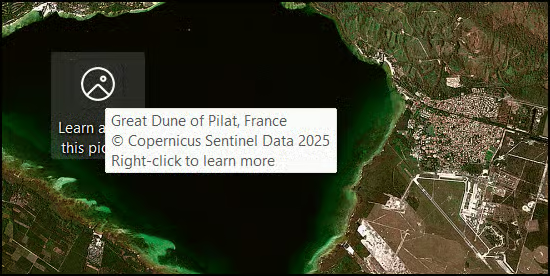
Inoltre, l’icona non è presente quando si utilizzano sfondi di tipo Immagine, Presentazione o Tinta unita. In alternativa, puoi mantenere Spotlight attivo e nascondere questa icona per semplificare l’esperienza dell’utente.
Metodo 1: cambiare lo sfondo per rimuovere l’icona (metodo GUI)
Per un uso personale o per l’applicazione di policy su piccola scala, puoi semplicemente impostare uno sfondo del desktop che non provenga dalla raccolta Spotlight. In questo modo l’icona viene rimossa immediatamente e la visualizzazione viene personalizzata secondo le tue preferenze.
- Fai clic con il pulsante destro del mouse sul desktop → seleziona Personalizzazione.
- In Sfondo, scegli Immagine o Tinta unita al posto di Spotlight.
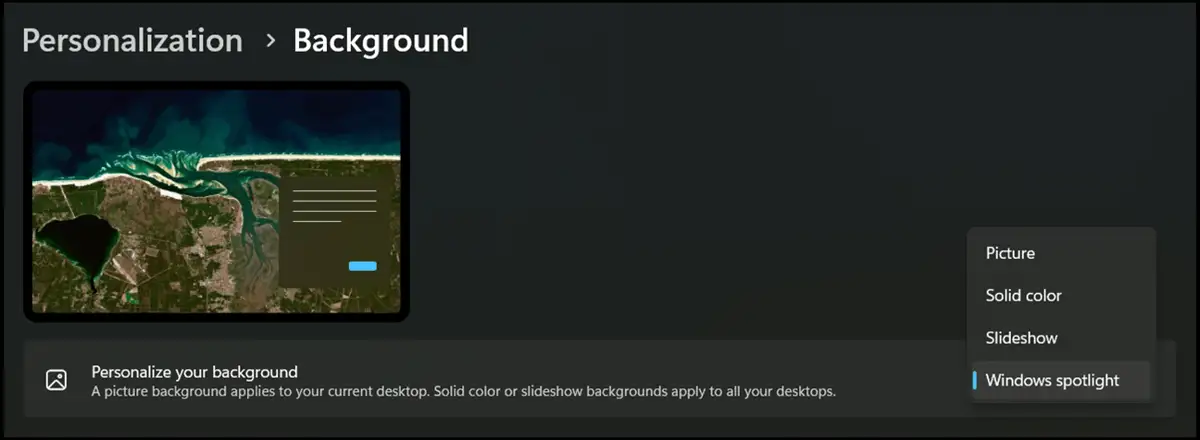
L’icona “Informazioni su questa immagine” non verrà più visualizzata sul desktop. Allo stesso tempo, questa operazione disattiva gli sfondi del desktop di Spotlight.
Metodo 2: rimuovere l’icona con l’Editor del Registro di sistema
⚠️ Avviso: modifiche indesiderate al Registro di sistema possono compromettere le prestazioni e la stabilità del sistema. Prima di procedere, valuta di creare un backup del Registro di sistema di Windows.
Tenendo presente questo, ecco i passaggi per rimuovere l’icona Informazioni su questa immagine.
- Premi Win + R, digita
regedite premi OK per aprire l’Editor del Registro di sistema. - Vai a questo percorso oppure incollalo nella barra degli indirizzi del Registro di sistema:
HKEY_CURRENT_USER\Software\Microsoft\Windows\CurrentVersion\Explorer\HideDesktopIcons\NewStartPanel
- Fai clic con il pulsante destro del mouse nel riquadro di destra e seleziona → Nuovo → Valore DWORD (32 bit).
- Imposta {2cc5ca98-6485-489a-920e-b3e88a6ccce3} come nome del nuovo valore.
- Aprilo e digita 1 come Dati valore per nascondere l’icona oppure 0 per mostrarla.
Metodo 3: rimuovere l’icona con uno script PowerShell
Questo script PowerShell è consigliato per l’automazione, gli script di accesso o le sessioni remote.
- Apri PowerShell dalla Ricerca e fai clic con il pulsante destro del mouse per selezionare Esegui come amministratore.
- Esegui il comando seguente:
$regPath =
"HKCU:\Software\Microsoft\Windows\CurrentVersion\Explorer\HideDesktopIcons\
NewStartPanel"
$clsid = "{2cc5ca98-6485-489a-920e-b3e88a6ccce3}"
If (!(Test-Path $regPath)) {
New-Item -Path $regPath -Force
}
Set-ItemProperty -Path $regPath -Name $clsid -Value 1
Per ripristinare l’icona Informazioni su questa immagine, imposta -Value su 0.
Metodo 4: applicare l’impostazione tramite le preferenze dei Criteri di gruppo
Questo metodo è adatto alla distribuzione in ambienti Active Directory.
- Apri l’Editor Gestione Criteri di gruppo.
- Vai a Configurazione utente → Preferenze → Impostazioni di Windows → Registro di sistema
- Fai clic con il pulsante destro del mouse → Nuovo → Elemento del Registro di sistema e configura:
- Azione: Aggiorna
- Hive: HKEY_CURRENT_USER
- Percorso chiave:
Software\Microsoft\Windows\CurrentVersion\Explorer\HideDesktopIcons\NewStartPanel
- Nome valore: {2cc5ca98-6485-489a-920e-b3e88a6ccce3}
- Tipo valore: REG_DWORD
- Dati valore: 1
- Applica la policy ai gruppi di utenti o alle unità organizzative appropriate.
- Forza l’aggiornamento della policy con
gpupdate /forceper applicare subito le modifiche.
Metodo 5: rimuovere l’icona dal menu contestuale (se supportato)
In alcune build di Windows 11 è possibile configurare subito le impostazioni dell’icona.
- Fai clic con il pulsante destro del mouse sull’icona Informazioni su questa immagine.
- Scegli Elimina o Rimuovi dal desktop.
🥷 Nota: questo metodo nasconde l’icona solo per l’utente corrente e potrebbe non essere disponibile in tutte le build di Windows 11.
Guarda la videoguida Come aggiungere o rimuovere l’icona del desktop “Informazioni su questa immagine” in Windows 11.
Risoluzione dei problemi di visualizzazione dell’icona “Informazioni su questa immagine”
Problema: la chiave del Registro di sistema non esiste
Se questa impostazione non è mai stata configurata, dovrai creare una nuova chiave nel Registro di sistema. Nell’Editor del Registro di sistema, crea manualmente la chiave HideDesktopIcons\NewStartPanel e assicurati di utilizzare il CLSID corretto {2cc5ca98-6485-489a-920e-b3e88a6ccce3} quando crei un nuovo valore DWORD (32 bit).
Problema: l’icona ricompare dopo il riavvio
Se si verifica questo errore, devi assicurarti che le modifiche al Registro di sistema di Windows vengano applicate in modo forzato, cosa possibile tramite Criteri di gruppo o uno script di accesso.
Problema: Spotlight non funziona dopo aver disattivato l’icona
La rimozione dell’icona dal desktop non disattiva Windows Spotlight, che offre anche suggerimenti e consigli per l’utilizzo dei prodotti Microsoft. Tuttavia, cambiare lo sfondo per rimuovere l’icona disattiva la caratteristica dello sfondo Spotlight per il desktop e la schermata di blocco.
Personalizza le impostazioni dei dispositivi Windows per l’uso enterprise con NinjaOne.
Migliorare l’esperienza dell’utente configurando Windows Spotlight
Rimuovere l’icona del desktop Informazioni su questa immagine è una semplice modifica estetica che puoi distribuire per semplificare l’esperienza dell’utente e il flusso di lavoro.
Se lo fai da remoto, valuta l’uso di uno script PowerShell per un intervento non invasivo. Negli ambienti IT puoi utilizzare l’Editor Gestione Criteri di gruppo per applicare la nuova impostazione sui dispositivi endpoint con effetto immediato.