

Punti chiave
- Windows 11 consente di attivare l’attributo di sola lettura tramite Esplora file; l’aggiunta di un’opzione del menu contestuale di sola lettura offre un’opzione più accessibile.
- Puoi aggiungere un’opzione del menu contestuale Imposta sola lettura per consentire una modifica più rapida degli attributi modificando le chiavi di registro della shell classica.
- La creazione di una voce complementare Cancella sola lettura assicura che gli utenti possano rimuovere facilmente l’attributo di sola lettura attraverso il menu contestuale.
- Gli utenti possono accedere all’opzione del menu contestuale di sola lettura premendo “Mostra altre opzioni” o impostando il menu contestuale classico come predefinito.
- L’utilizzo dei comandi “attrib” insieme alla corrispondenza dei caratteri jolly consente ai tecnici di distribuire attributi di sola lettura tramite script, RMM e piattaforme di distribuzione.
- La verifica del corretto funzionamento delle azioni Imposta sola lettura e Cancella sola lettura garantisce un comportamento prevedibile degli attributi e supporta una distribuzione affidabile tra gli endpoint.
L’attributo di sola lettura di file e cartelle offre controlli di protezione dei file a basso rischio che possono essere utili in vari casi d’uso. Per esempio, questo attributo offre una protezione contro le modifiche accidentali, essenziale quando si esaminano i registri, i file di configurazione o gli script.
Sebbene l’attributo di sola lettura sia utile sia per gli utenti comuni che per i tecnici, non è abilitato per impostazione predefinita. Se vuoi capire come abilitare questa funzione, continua a leggere. Questa guida spiega come aggiungere un’opzione per la modalità Sola lettura nel menu contestuale, che gli utenti di Windows 11 possono utilizzare per proteggere rapidamente i file.
Modi per aggiungere o rimuovere la sola lettura nella finestra del menu contestuale
Per impostazione predefinita, la casella dell’attributo di sola lettura si trova all’interno della finestra di dialogo Proprietà di Esplora file. Tuttavia, alcuni utenti preferiscono un accesso più diretto a questo attributo per un’esperienza di flusso di lavoro più fluida.
Esistono diversi metodi per aggiungere l’opzione di sola lettura al menu contestuale di Windows. Ma prima di procedere, assicurati di soddisfare i seguenti prerequisiti per una configurazione senza problemi:
- Endpoint Windows 11
- Privilegi amministrativi per la registrazione del menu contestuale e l’accesso al registro di sistema
- Conoscenza di base dei comandi “attrib”
- Familiarità con i menu contestuali classici e compatti di Windows 11
- Opzionale: RMM, GPO o piattaforma di scripting per la distribuzione
📌 Strategie di implementazione consigliate:
Metodo 1: Utilizzare le proprietà di Esplora file per disattivare l’attributo di sola lettura
Le proprietà di Windows Explorer offrono un modo semplice e senza script per attivare l’attributo di sola lettura con un semplice clic. Questo metodo è il modo manuale e predefinito per abilitare l’attributo di sola lettura per cartelle o file specifici.
- Clicca con il pulsante destro del mouse su qualsiasi file, quindi seleziona Proprietà.
- Nella scheda Generale , cerca Attributi, quindi spunta la casella accanto a Sola lettura.
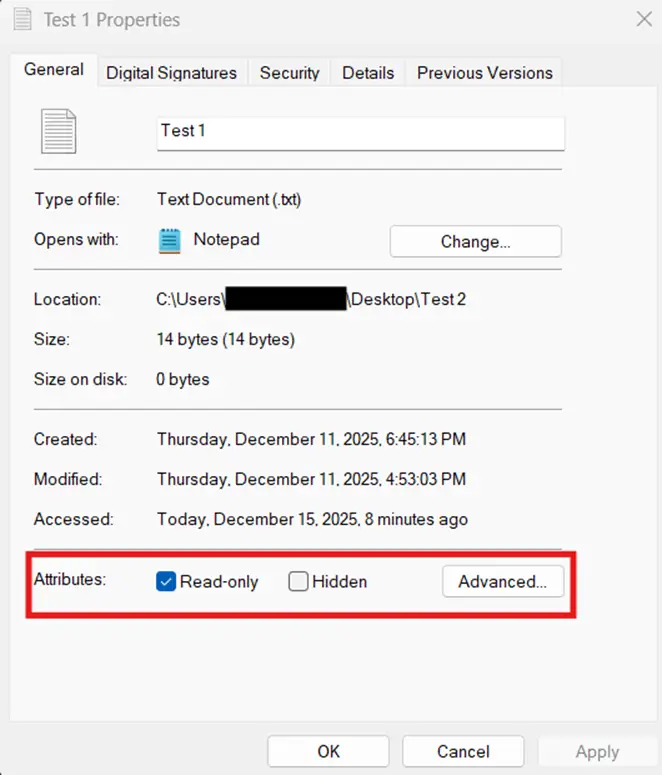
- In alternativa, togli la spunta alla casella per disabilitare l’attributo di sola lettura.
- Quando si applica la sola lettura come linea di base per una cartella, sceglie se applicare la modifica a tutti i file al suo interno.
- L’impostazione Sola lettura su – ti consente di applicare attributi personalizzati di sola lettura a contenuti specifici della cartella.

- Spunta la casella di controllo accanto a Sola lettura per applicare l’attributo a tutti i contenuti della cartella.

- Togli la spunta alla casella di controllo per disabilitare l’attributo per la cartella.

- Successivamente, seleziona Applica per salvare la modifica.
Metodo 2: Aggiungere un’opzione di sola lettura al menu contestuale classico di Windows 11
Invece di attivare l’attributo di sola lettura file per file, alcuni utenti preferiscono un’opzione più rapida attraverso il menu contestuale. In questo modo si riduce la necessità di navigare nel menu Proprietà file di Windows Explorer, semplificando i flussi di lavoro di sola lettura con pochi clic.
📌 Prerequisiti: Prima di procedere, crea un backup del registro di Windows.
- Premi la combinazione di tasti Win + R, digita regedit, quindi premi la combinazione di tasti Ctrl + Maiusc + Invio.
- Vai su HKEY_CLASSES_ROOT/*/shell, clicca con il pulsante destro del mouse su shell, quindi seleziona Nuovo > Chiave.
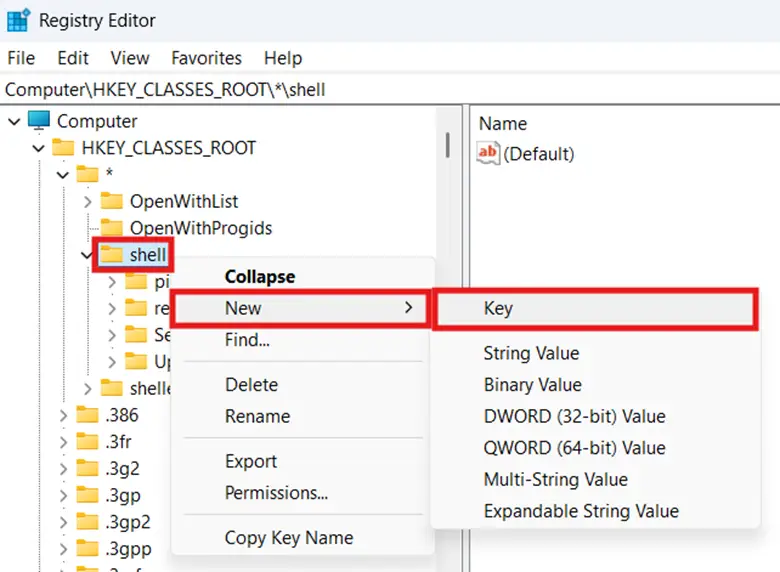
- Assegna alla chiave appena creata il nome SetReadOnly e imposta il suo valore predefinito su Set Read Only.

- In SetReadOnly, crea una sottochiave e denominala command, quindi imposta il suo valore predefinito su cmd /c attrib +r “%1” /s /d.
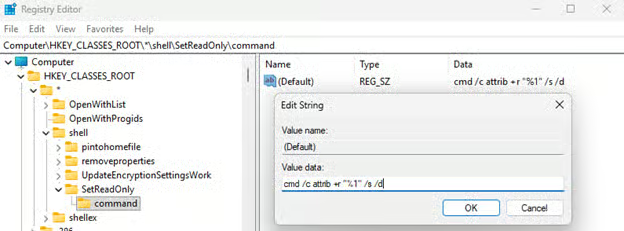
- Successivamente, vai su HKEY_CLASSES_ROOT\Directory\shell, quindi ricrea la chiave SetReadOnly e la sottochiave command con il relativo valore predefinito.
- Chiudi l’Editor del Registro di sistema, clicca con il pulsante destro del mouse su un file o una cartella, seleziona Mostra altre opzioni, quindi seleziona Imposta sola lettura.
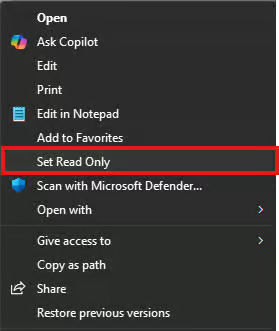
Metodo 3: Aggiungere un’opzione di cancellazione della sola lettura nel menu contestuale di Windows 11
Dopo aver attivato l’opzione di sola lettura nel menu contestuale, il passo successivo è aggiungere un’opzione complementare per cancellare la modalità sola lettura. Questo metodo garantisce la possibilità di invertire l’attributo con la stessa comodità dell’aggiunta.
📌 Prerequisiti: Crea un backup del Registro di Windows prima di seguire i passaggi indicati di seguito.
- Esegui il Registro di Windows come amministratore.
- Vai su HKEY_CLASSES_ROOT\*\shell, clicca con il pulsante destro del mouse su shell e seleziona Nuovo > Chiave.
- Denomina la chiave ClearReadOnly e imposta il suo valore predefinito su Clear Read Only.
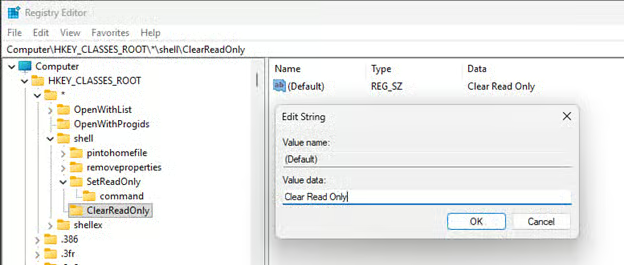
- In ClearReadOnly, crea una sottochiave command e imposta il valore predefinito su attrib -r “%1”.

- Vai su HKEY_CLASSES_ROOT\Directory\Shell, ricrea le sottochiavi ClearReadOnly e command e i relativi valori predefiniti.
- Riavvia File Explorer tramite Gestione attività per applicare le modifiche.
- Clicca con il pulsante destro del mouse su un file o una cartella, seleziona Mostra altre opzioni e verifica se l’opzione Cancella sola lettura è disponibile.
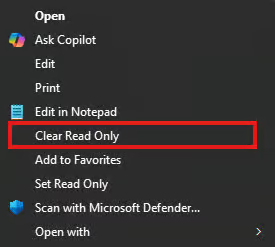
Metodo 4: Accesso a Mostra altre opzioni del menu contestuale di Windows 11
In Windows 11, sia l’opzione di sola lettura che quella di cancellazione della sola lettura sono nascoste nel sottomenu Mostra altre opzioni del menu contestuale. Poiché le voci di sola lettura si trovano all’interno dei percorsi del registro della shell classica, non appariranno nel menu contestuale moderno senza un’ulteriore personalizzazione.
Per accedere alla sezione Mostra altre opzioni, procedi come segue:
- Clicca con il pulsante destro del mouse su una cartella o su un file per aprire il menu contestuale di Windows 11.
- Seleziona Mostra altre opzioni per aprire il menu contestuale classico.
💡 Suggerimento: In alternativa, puoi premere Maiusc + Tasto destro del mouse su una cartella o un file per aprire direttamente il menu contestuale classico.
Imposta il menu contestuale classico come predefinito tramite l’Editor del Registro di Windows 11
Se preferisci il menu contestuale classico, con una rapida modifica del registro di sistema puoi impostarlo come predefinito:
- Apri l’Editor del Registro di sistema come amministratore, quindi vai su HKEY_CURRENT_USER\Software\Classes\CLSID.
- Clicca con il pulsante destro del mouse sulla chiave CLSID , scegli Nuovo > Chiave e assegnale il nome {86ca1aa0-34aa-4e8b-a509-50c905bae2a2}.
- Clicca con il pulsante destro del mouse sulla sottochiave appena creata, seleziona Nuovo > Chiave e denominala InprocServer32.
- Lascia in bianco i dati del valore predefinito e riavvia Windows Explorer.
💡 Nota: Questa modifica imposta il menu contestuale classico come predefinito per ogni utente.
Metodo 5: Gestione degli attributi di sola lettura tramite riga di comando o script
Quando si gestiscono operazioni in blocco, l’attivazione manuale dell’attributo di sola lettura file per file su più endpoint e ambienti può risultare troppo noiosa e ripetitiva. Sfruttando gli script e le piattaforme di distribuzione come gli strumenti RMM, puoi automatizzare l’attivazione dell’attributo di sola lettura in modo centralizzato e su larga scala.
- Apri un prompt dei comandi come amministratore.
- Esegui attrib +r “path\file” per applicare la sola lettura a un file o a una cartella.
:: Esempio di comando per un file
attrib +r "file.txt"
:: Esempio di comando per una cartella
Attrib +r "C:\Users\USERNAME\Desktop\Test"
- Esegui attrib -r “path\file” per rimuovere l’attributo di sola lettura di un file o di una cartella.
:: Esempio di comando per un file
attrib -r "file.txt"
:: Esempio di comando per una cartella
Attrib -r "C:\Users\USERNAME\Desktop\Test"
- Valuta la possibilità di utilizzare una corrispondenza di gestione con caratteri jolly per le operazioni in blocco, per esempio:
- attrib -r *.*: Rimuove la sola lettura da tutti i file della cartella.
- attrib +r *.txt: Applica la sola lettura a tutti i file di testo.
- attrib -r Report*.pdf: Rimuove la sola lettura da qualsiasi PDF che inizia con Report.
- Utilizza strumenti di distribuzione o attività pianificate per distribuire gli script negli ambienti.
- Verifica il successo della modifica utilizzando il comando attrib.
:: Esempio di comando di verifica
attrib "C:\Users\USERNAME\Desktop\Test\example.txt"
- Se l’output visualizza R, l’attributo di sola lettura è applicato.
- Se manca R , il file non è in sola lettura.
Metodo 6: Verificare il comportamento del sistema nelle modalità sola lettura e cancella sola lettura
Dopo aver aggiunto o rimosso l’opzione di sola lettura dal menu contestuale, è essenziale verificare che tutto funzioni come previsto. Questo metodo ti permette di verificare l’affidabilità di entrambe le opzioni, un passo fondamentale prima di implementare queste modifiche nei flussi di lavoro quotidiani o nelle distribuzioni su larga scala.
- Clicca con il pulsante destro del mouse su un file o una cartella, seleziona Mostra altre opzioni e verifica se appaiono le opzioni Sola lettura e Cancella sola lettura.
- Prova a impostare la sola lettura su un file o una cartella, quindi verifica la modifica tramite Proprietà.
- Prova a impostare Cancella sola lettura e verificare se rimuove l’attributo di sola lettura.
- Modifica e salva un file di sola lettura per assicurarti che la modifica funzioni come previsto.
- Documenta i risultati per supportare futuri audit e revisioni.
⚠️ Cose da tenere d’occhio
Possono verificarsi problemi inaspettati quando si aggiungono o si rimuovono le opzioni del menu contestuale Imposta sola lettura e Cancella sola lettura. La tabella seguente illustra le insidie più comuni quando si effettuano modifiche, il loro impatto e alcune possibili soluzioni.
| Rischi | Potenziali conseguenze | Possibilità di tornare alla configurazione precedente |
| Apportare le modifiche nel percorso sbagliato del Registro di sistema. | L’aggiunta delle chiavi di registro di sola lettura nel percorso non corretto del Registro di sistema causa il fallimento della modifica. | Verifica che le nuove voci del Registro di sistema siano presenti nelle posizioni corrette del menu classico, come specificato nei metodi 2 e 3. |
| L’esecuzione del comando attrib fallisce. | Errori di battitura, nomi di file errati, percorsi inesistenti o virgolette sbagliate possono causare il fallimento dello script. | Assicurati che tutti i percorsi siano racchiusi tra virgolette e verifica che il file di destinazione esista e non sia bloccato da un’altra applicazione. |
| Windows 11 nasconde per impostazione predefinita le opzioni Imposta sola lettura e Cancella sola lettura. | Gli utenti possono ritenere erroneamente che le modifiche apportate non siano efficaci. | Nel menu contestuale moderno, seleziona Mostra altre opzioni per trovare entrambe le opzioni. |
| Comportamento incoerente degli attributi delle cartelle. | I file all’interno delle cartelle potrebbero non ereditare gli attributi previsti. | Usa il comando attrib in CMD per verificare gli attributi a livello di file come descritto nel Metodo 5. |
| Gli script non applicano gli attributi. | Questo può causare un comportamento incoerente degli attributi in un ambiente o portare a distribuzioni non riuscite. | Controlla le autorizzazioni NTFS del file o della cartella e assicurati che lo script venga eseguito con un account con privilegi di scrittura. |
Aggiunta della sola lettura nel menu contestuale di Windows 11 per un accesso più semplice
L’integrazione di un’opzione di sola lettura nel menu contestuale offre agli utenti e ai tecnici un modo semplificato per gestire gli attributi dei file. Il classico registro della shell di Windows 11 consente di aggiungere e mantenere queste voci personalizzate con una configurazione minima.
L’utilizzo di script e il loro abbinamento a una piattaforma di distribuzione, come lo strumento di distribuzione remota degli script di NinjaOne, consente di distribuire le configurazioni su larga scala. Con un’adeguata fase di verifica, puoi garantire che l’attributo di sola lettura si comporti in modo affidabile e si applichi in modo coerente a tutti gli utenti.
Argomenti correlati:
- Come aggiungere o rimuovere i nuovi elementi predefiniti del menu contestuale in Windows 10
- Come aggiungere “Assumi la proprietà” al menu contestuale di Windows
- Come aggiungere o rimuovere il menu contestuale espandibile “Apri in Windows Terminal” in Windows 10
- Come aggiungere o rimuovere il gestore del menu contestuale “Apri con” per i file BAT in Windows 11






