Punti chiave:
- I dispositivi mobili in Windows includono USB (MTP), Bluetooth, Wi-Fi e servizi di sincronizzazione per telefoni/tablet.
- Prerequisiti: Controlla che il dispositivo sia connesso correttamente, applica le modifiche localmente ed esegui il backup se gestisci più endpoint.
- Come attivare o disattivare: Utilizza l’Editor dei criteri di gruppo locali, l’Editor del Registro di sistema (bloccare MTP/Sync) o Gestione periferiche.
- Perché disabilitare i dispositivi mobili in Windows: per impedire l’accesso non autorizzato, ridurre i rischi di malware e migliorare la sicurezza generale.
- Risoluzione dei problemi: Controlla i cavi/driver, se i dispositivi non vengono visualizzati, utilizza Gestione periferiche o Risoluzione dei problemi hardware e se i telefoni non vengono rilevati controlla MTP/permessi .
- Considerazioni per le aziende di livello enterprise: Combina il blocco MTP con le limitazioni USB, gestisci le classi di dispositivi, applica i profili di roaming e stratifica la sicurezza.
- Le best practice: Attivala solo se necessario, utilizza connessioni affidabili, verifica i driver e rivedi le app di avvio.
- Obiettivo: Rafforzare la protezione degli endpoint, garantire la conformità nelle configurazioni BYOD e bilanciare sicurezza e produttività.
I dispositivi mobili aumentano la produttività degli utenti finali, soprattutto di quelli che li utilizzano per il trasferimento di file, il tethering e la sincronizzazione delle app in ambienti BYOD. Windows ottimizza la connettività integrando ulteriormente il supporto per i dispositivi mobili nel suo sistema, consentendo diverse modalità di connessione tramite USB, Bluetooth o Wi-Fi.
Se vuoi configurare le impostazioni dei tuoi dispositivi mobili in Windows per adattarle ai requisiti del tuo ambiente, sei nel posto giusto. Questa guida illustra diversi modi per gestire la connettività dei dispositivi mobili, e offre dei passaggi opzionali per automatizzare questa modifica insieme a considerazioni aggiuntive per l’implementazione.
Se preferisci una guida visiva, guarda il nostro video: Come attivare o disattivare i dispositivi mobili in Windows.
Cosa si intende per dispositivi mobili nel contesto Windows?
Prima di esplorare i metodi di gestione dei dispositivi mobili su Windows, definiamo innanzitutto il significato di dispositivi mobili nel contesto del sistema operativo Windows. Molti associano il termine “dispositivo mobile” ai tipici telefoni cellulari, ma per Windows il concetto va oltre.
I dispositivi mobili in Windows si riferiscono a dispositivi esterni collegati tramite USB (MTP), Bluetooth o Wi-Fi e, talvolta, ai servizi Windows che si sincronizzano con i telefoni. Può anche includere alcuni servizi Windows che si sincronizzano con telefoni o tablet. Queste connessioni creano ulteriori endpoint in cui le credenziali o i dati sensibili potrebbero essere esposti, motivo per cui l’applicazione corretta dei criteri dei dispositivi è essenziale.
Consolida tutti gli strumenti per la gestione dei sistemi Windows e dei dispositivi mobili in un’unica dashboard.
📱 Esplora le caratteristiche di NinjaOne MDM.
Prerequisiti prima di abilitare o disabilitare i dispositivi mobili in Windows
Per garantire una gestione senza problemi dei dispositivi mobili, assicurati che siano soddisfatti i seguenti prerequisiti:
- Privilegi elevati. L’implementazione di modifiche a livello di dispositivo su un computer locale, in particolare attraverso l’Editor Criteri di gruppo locali, la Gestione periferiche o l’Editor del registro, richiede privilegi amministrativi.
- Connessione del dispositivo. Quando vuoi gestire specifici dispositivi mobili tramite Gestione dispositivi, assicurati che siano correttamente connessi o riconosciuti affinché la modifica abbia effetto.
- Backup. Prima di apportare questa modifica a più endpoint, creare un punto di ripristino del sistema è fondamentale per garantire un facile rollback nel caso in cui la configurazione sia errata.
Passi per abilitare o disabilitare i dispositivi mobili in Windows
Metodo 1: Gestire le impostazioni dei dispositivi mobili Windows tramite l’Editor Criteri di gruppo locali
L’uso dell’Editor Criteri di gruppo locali consente di indirizzare in modo efficace dispositivi mobili specifici e di impedirne l’installazione durante le sessioni future. Gli amministratori possono sfruttare questo metodo per limitare l’installazione di dispositivi mobili non autorizzati sui computer locali.
💡 Ricordati: L’Editor Criteri di gruppo locali è disponibile solo nelle edizioni Windows 10/11 Pro, Enterprise ed Education. Se soddisfi questo requisito, ti consigliamo di creare un backup delle impostazioni dell’Editor Criteri di gruppo locali in modo da poter tornare facilmente alle impostazioni originali nel caso in cui qualcosa dovesse andare storto.
- Premi la combinazione di tasti Win + R, digita gpedit.msc, quindi premi la combinazione di tasti Ctrl + Maiusc + Invio.
- Segui il percorso indicato di seguito: Configurazione del computer > Modelli amministrativi > Sistema > Installazione dei dispositivi > Restrizioni all’installazione dei dispositivi
- Clicca due volte su Impedisci l’installazione di dispositivi che corrispondono a uno qualsiasi di questi ID.
- Imposta il criterio su Abilitato e quindi clicca sul pulsante Mostra di seguito.
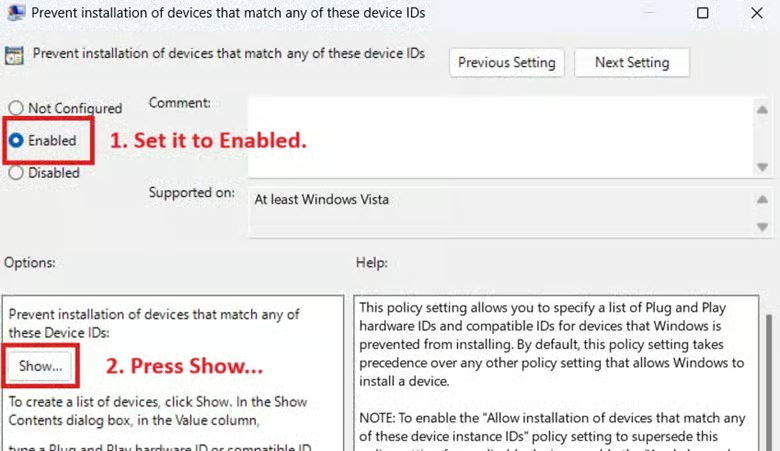
- Aggiungi gli ID fornitore del produttore dei dispositivi mobili di cui vuoi impedire la connessione.
- Di seguito sono riportati gli ID dei produttori di dispositivi mobili più diffusi:
Elenco degli ID dei fornitori
Produttore del dispositivo
USB\VID_05AC Apple USB\VID_04E8 Samsung USB\VID_18D1 Google (Pixel) USB\VID_12D1 Huawei USB\VID_2717 Xiaomi USB\VID_1004 LG USB\VID_0FCE Sony USB\VID_22B8 Motorola USB\VID_2A70 OnePlus USB\VID_17EF Lenovo ⚠️ Avvertenza: Un divieto generalizzato che utilizzi gli ID dei fornitori può causare un blocco eccessivo dei dispositivi legittimi. Per esempio, gli iPhone e gli iPad possono essere bloccati, ma anche le periferiche prodotte dallo stesso fornitore, come le tastiere Apple, verranno bloccate. Se cerchi un approccio più granulare, puoi invece valutare la possibilità di inserire l’HWID dispositivo .
- Di seguito sono riportati gli ID dei produttori di dispositivi mobili più diffusi:
- Una volta terminata l’aggiunta degli HWID necessari, premi OK.
- Facoltativamente, puoi spuntare la casella corrispondente a Applica anche ai dispositivi che sono già stati installati per disinstallare gli HWID di destinazione.
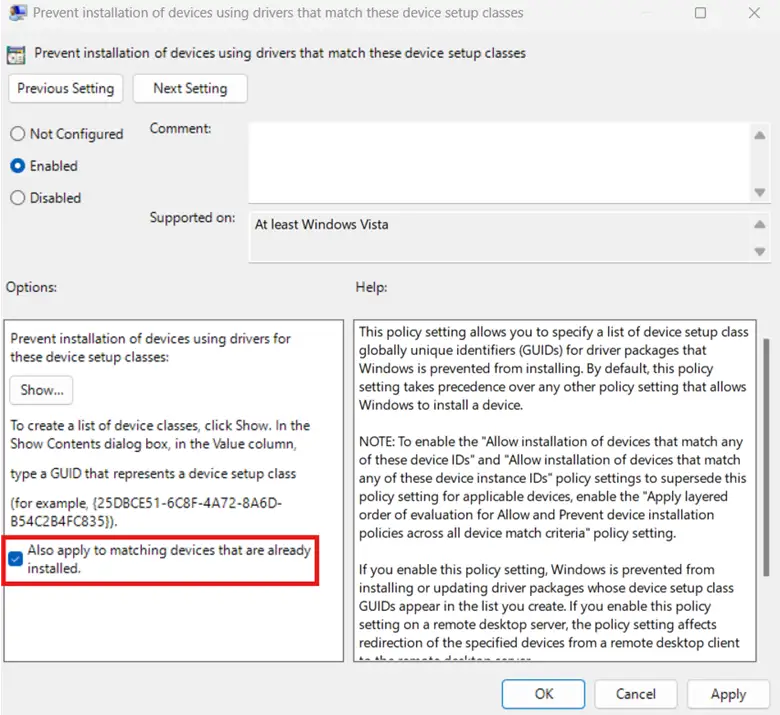
- Premi Applica, OK, quindi riavvia il PC.
Metodo 2: Bloccare Media Transfer Protocol (MTP) e Mobile Sync tramite l’Editor del Registro di sistema
Puoi utilizzare l’Editor del Registro di sistema se gestisci un ambiente che richiede criteri rigorosi di protezione dei dati. Questo metodo impedisce anche la condivisione non autorizzata dei dati e la sincronizzazione dei dispositivi mobili, ed è utile per i chioschi e i dispositivi pubblici che richiedono queste restrizioni specifiche.
⚠️ Avvertenza: Se eseguite in modo non corretto, le modifiche al Registro di sistema possono causare problemi di sistema, con conseguente instabilità o malfunzionamenti. Ti consigliamo di creare un backup del registro prima di procedere.
- Premi la combinazione di tasti Win + R per aprire Esegui, quindi digita regedit e premi Invio.
- Vai al seguente percorso: HKEY_LOCAL_MACHINE\SOFTWARE\Policies\Microsoft\WindowsPortableDevices
- Se WindowsPortableDevices non esiste, segui i passaggi seguenti per crearlo manualmente:
- Clicca con il pulsante destro del mouse su Microsoft nel riquadro di sinistra, quindi seleziona Nuovo > Chiave.
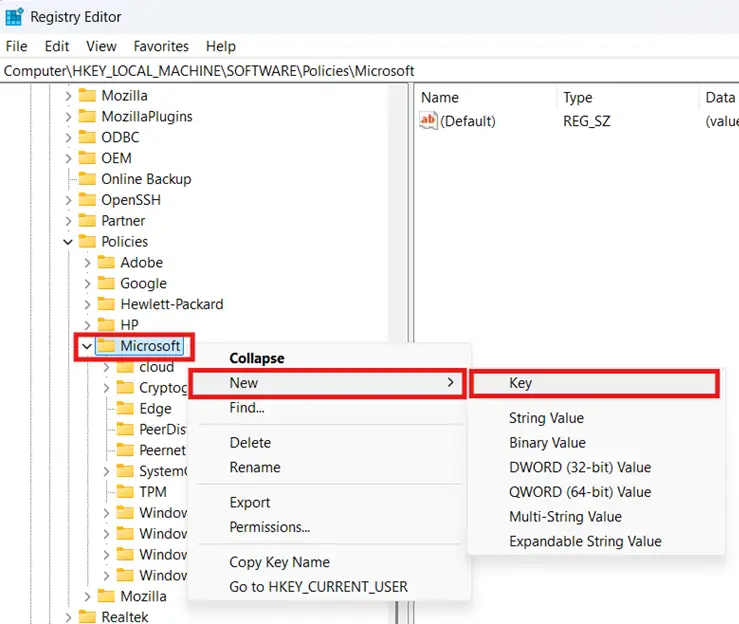
- Denomina la nuova chiave WindowsPortableDevices.
- Clicca con il pulsante destro del mouse su Microsoft nel riquadro di sinistra, quindi seleziona Nuovo > Chiave.
- All’interno di WindowsPortableDevices, trova il valore DWORD DisableWPDDevices .
- Se non esiste, clicca con il pulsante destro del mouse su WindowsPortableDevices nel pannello di sinistra.
- Seleziona Nuovo > Valore DWORD (32 bit) e denominalo DisableWPDDevices.
- Modifica i dati del valore all’interno di DisableWPDDevices per adattarli al comportamento preferito:
- Imposta i dati del valore su 1: Questa impostazione blocca completamente la connessione al dispositivo mobile.
- Imposta i dati del valore su 0: Questo permette ai dispositivi mobili di connettersi con il dispositivo.
- Una volta fatto, seleziona OK, chiudi l’ Editor del Registro di sistema e riavvia il PC.
💡Nota: Questo metodo è pienamente supportato sia su Windows 10 che su Windows 11. Blocca i dispositivi mobili che utilizzano il protocollo MTP tramite Registro, ma non impedisce le connessioni tramite altri metodi come Bluetooth o Thunderbolt.
Opzionale: Usa PowerShell per gestire le impostazioni dei dispositivi mobili Windows
Puoi utilizzare PowerShell per automatizzare la modifica del Registro di Windows descritta sopra. Questo metodo è applicabile se vuoi disabilitare i dispositivi portatili per più endpoint senza dover effettuare la configurare manualmente per tutti gli endpoint dell’ambiente.
- Premi la combinazione di tasti Win + R, digita PowerShell e premi Ctrl+ Maiusc + Invio.
- Inserisci il comando adatto all’azione che vuoi eseguire:
- Per bloccare il protocollo MTP e la sincronizzazione mobile:New-Item -Path “HKLM:\SOFTWARE\Policies\Microsoft\WindowsPortableDevices” -ForceSet-ItemProperty -Path “HKLM:\SOFTWARE\Policies\Microsoft\WindowsPortableDevices” `-Name “DisableWPDDevices” -Value 1
- Per consentire il protocollo MTP e la sincronizzazione mobile:
Set-ItemProperty -Path
“HKLM:\SOFTWARE\Policies\Microsoft\WindowsPortableDevices”
-Name “DisableWPDDevices” -Value 0
- Chiudi l’Editor del Registro e riavvia il sistema.
Nota: Questo metodo funziona allo stesso modo sia su Windows 10 sia su Windows 11. PowerShell 5.1 e successivi supportano i comandi utilizzati per la configurazione del registro.
Metodo 3: Configurare i dispositivi mobili Windows tramite Gestione dispositivi
Sfruttando Gestione dispositivi, gli amministratori possono configurare facilmente i driver delle connessioni dei dispositivi mobili esistenti. A seconda della modifica apportata, gli amministratori possono consentire o impedire il rilevamento e la connessione di questi dispositivi per le sessioni future.
- Premi la combinazione di tasti Win + X per aprire il menu Windows-X e clicca su Gestione dispositivi.
- Clicca sul menu a tendina accanto a Dispositivi portatili e Universal Serial Bus controller.
- Individua il dispositivo mobile che vuoi gestire e cliccaci con il tasto destro del mouse.
- Nel menu a comparsa risultante, seleziona Disabilita dispositivo.
- Per invertire l’operazione, clicca di nuovo con il tasto destro del mouse sul dispositivo e seleziona Abilita dispositivo.
- Ripeti i punti 3 e 4 per tutti i dispositivi mobili che vuoi gestire.
- Esci dalla finestra Gestione dispositivi.
📝 Prendinota : Questo metodo funziona sia su Windows 10 che su Windows 11. Disabilita i dispositivi mobili attualmente collegati per tutti gli utenti, ma non impedisce l’installazione di nuovi dispositivi. Per un’applicazione più rigorosa, abbina questo metodo a quello dei Criteri di gruppo locali per bloccare le connessioni future.
Perché disabilitare i dispositivi mobili in Windows
In genere gli amministratori disabilitano le connessioni ai dispositivi esterni negli ambienti ad alta sicurezza per i seguenti motivi:
- Prevenzione dell’accesso non autorizzato: Gli amministratori IT configurano i dispositivi mobili su Windows principalmente per prevenire l’esfiltrazione non autorizzata dei dati, che può causare problemi dirompenti in tutto l’ambiente IT.
- Protezione dagli attacchi malware: Anche la disabilitazione dei dispositivi mobili, se necessaria, può contribuire a ridurre i rischi derivanti da dispositivi infettati da malware.
- Sicurezza complessiva: L’adozione di criteri di gestione dei dispositivi mobili più rigidi negli ambienti Windows contribuisce a rafforzare la sicurezza degli endpoint, in particolare nei sistemi pubblici, condivisi o nei kiosk.
Inoltre, la presenza di criteri di gestione dei dispositivi mobili più rigidi negli ambienti Windows contribuisce a rafforzare la sicurezza degli endpoint, in particolare nei sistemi pubblici, condivisi o nei kiosk.
⚠️ Risoluzione dei problemi di configurazione dei dispositivi mobili in Windows
| Rischi | Potenziali conseguenze | Possibilità di tornare alla configurazione precedente |
| I dispositivi mobili non vengono visualizzati | Gli utenti potrebbero non essere in grado di collegare telefoni o tablet per la sincronizzazione, la ricarica o il trasferimento di file. | Controlla i cavi/le porte USB, riavvia il dispositivo o reinstalla i driver. |
| Dispositivo non rilevato in Gestione dispositivi | Windows non può comunicare con il dispositivo mobile, bloccando gli aggiornamenti, il trasferimento dei dati o il tethering. | Utilizza Gestione periferiche per aggiornare/reinstallare i driver, abilitare la periferica o esegui Windows Hardware Troubleshooter. |
| Il telefono non viene visualizzato in Esplora file (MTP bloccato) | Impedisci il trasferimento di file tra PC e telefono, interrompendo i flussi di lavoro. | Abilita il Media Transfer Protocol (MTP), installa il software di accompagnamento del telefono o controlla le autorizzazioni sul dispositivo mobile. |
| Confusione nell’inserimento delle applicazioni di avvio (servizio “Dispositivi mobili”) | Gli utenti potrebbero scambiarlo per un malware o per un’inutile boriosità, disattivandolo potenzialmente e causando problemi di sincronizzazione. | Chiarisci la sua funzione, disattivalo solo se non è necessario o riattiva attraverso le applicazioni/servizi di avvio. |
Ulteriori considerazioni per la distribuzione in ambienti enterprise
Limitazioni della disabilitazione del protocollo MTP
La disabilitazione dell’MTP tramite l’Editor del Registro di sistema o PowerShell impedirà ai dispositivi mobili di accedere ai file e alla sincronizzazione su un sistema locale. Tuttavia non disabiliterà altre forme di connessione, come quelle basate su Bluetooth attraverso l’app Phone Link. Se il tuo ambiente richiede criteri di connettività più rigidi, considera la possibilità di gestire la funzionalità Bluetooth separatamente.
Restrizioni USB
La configurazione della sincronizzazione MTP e dei dispositivi mobili non disabilita la funzionalità delle unità USB completamente. Per garantire un solido criterio di protezione dei dati per il tuo ambiente, puoi combinare i metodi di questa guida con criteri di blocco USB.
Classi di dispositivi
Invece di individuare manualmente gli HWID o di vietare gli ID del fornitore per gestire i dispositivi mobili Windows, gli amministratori possono scegliere di gestire l’intera classe di configurazione di un dispositivo, come Windows Portable Devices (WPD), per un’applicazione più semplice dei criteri.
Ecco come fare:
- Apri l’Editor Criteri di gruppo locali.
- Vai su Configurazione del computer > Modelli amministrativi > Sistema > Installazione di dispositivi > Restrizioni all’installazione di dispositivi.
- Clicca due volte su Impedisci l’installazione di dispositivi che corrispondono a uno qualsiasi di questi ID.
- Imposta il criterio su Abilitato e clicca sul pulsante Mostra .
- Nella finestra Mostra contenuti inserisci il GUID della classe di impostazione del dispositivo desiderato.
- Per trovare il GUID della classe di configurazione di un dispositivo, esegui Gestione dispositivi come amministratore.
- Clicca con il pulsante destro del mouse sul dispositivo che vuoi gestire e seleziona Proprietà.
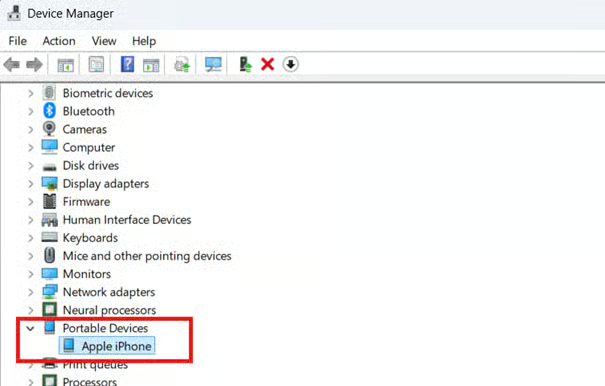
- Seleziona Dettagli e scegli GUID classe nel menu tendina Proprietà .
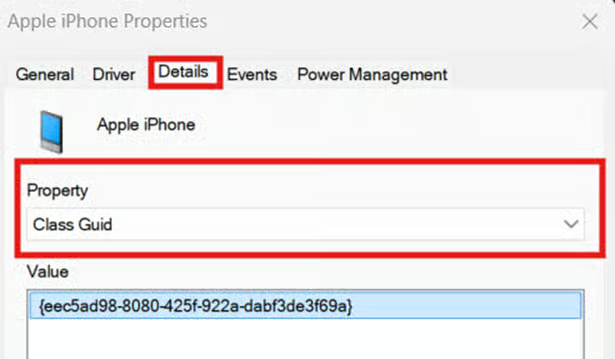
- Copia il GUID classe in Valore e incollalo nel campo trovato nella Fase 5.
- Applica le modifiche al criterio ed esci dall’Editor Criteri di gruppo locali.
- In alternativa, puoi usare il comando gpupdate /force tramite il Prompt dei comandi per applicare le modifiche senza riavviare.
Profili di roaming
Se il tuo ambiente utilizza profili di roaming, assicurati che le modifiche apportate siano replicate su tutti i dispositivi. Ciò garantisce configurazioni uniformi e coerenti dei dispositivi mobili per tutti gli utenti finali, indipendentemente dalle preferenze e dalle impostazioni dell’account.
Le best practice per abilitare e disabilitare i dispositivi mobili in Windows
Una gestione efficace dei dispositivi mobili in Windows dà priorità all’equilibrio tra convenienza e sicurezza. Per implementarlo, puoi seguire queste best practice per abilitare e disabilitare i dispositivi mobili in Windows.
- Attivalo solo se necessario: Mantieni abilitati i servizi del dispositivo mobile solo se trasferitsci attivamente i file o sincronizzi i dati. Disabilitandolo quando non sono in uso, ridurranno i processi in background e le potenziali vulnerabilità.
- Verifica i driver di periferica: Assicurati che i driver USB, Bluetooth e Wi-Fi siano aggiornati. I driver obsoleti possono far sì che i dispositivi non vengano visualizzati in Gestione periferiche o Esplora file.8
- Utilizza connessioni affidabili: Collegati solo tramite porte e cavi USB affidabili per evitare il furto di dati o l’iniezione di malware da hardware compromesso.
- Controllare le app di avvio prima di disabilitarle: Se vedi una voce “Dispositivi mobili” in App di avvio, confermane lo scopo prima di disattivarla. La disattivazione del servizio sbagliato può impedire il trasferimento o la sincronizzazione dei file.
- Test dopo le modifiche: Dopo aver disattivato o riattivato le funzionalità del dispositivo mobile, testa il trasferimento e la sincronizzazione dei file per verificare che tutto funzioni come previsto.
Sfrutta il pieno controllo e la visibilità di NinjaOne MDM per salvaguardare la tua forza lavoro mobile.
inizia con una prova gratuita di NinjaOne MDM o guarda una demo.
Gestione delle impostazioni dei dispositivi mobili Windows per proteggere gli endpoint
Una corretta gestione dei dispositivi mobili per gli ambienti Windows è essenziale per trovare un equilibrio tra produttività, sicurezza e conformità agli standard dei dati. Questa modifica determina il modo in cui gli utenti finali collegano i dispositivi mobili esterni al loro sistema e il modo in cui gli amministratori limitano il flusso di dati per la protezione degli endpoint. Puoi gestire i dispositivi mobili in Windows in tre modi e la scelta del metodo da utilizzare dipende dalla portata della modifica desiderata.
Puoi utilizzare l’Editor Criteri di gruppo locali per impedire l’installazione di specifici dispositivi mobili; tuttavia, questo non avrà un impatto sui dispositivi già installati. L’Editor del Registro di sistema consente di disattivare le funzioni MTP e Mobile Sync di Windows, impedendo ai dispositivi mobili di trasferire file o di sincronizzarsi con un dispositivo locale. Infine, Gestione dispositivi è ideale per disabilitare manualmente i dispositivi mobili attualmente collegati.
Utilizza tutti e tre i metodi principali descritti in questa guida per rafforzare la protezione dei dati e prevenire le sincronizzazioni non autorizzate dei dispositivi mobili. Valuta la possibilità di combinare questi metodi con le restrizioni USB e Bluetooth per rafforzare ulteriormente la sicurezza degli endpoint del tuo ambiente.
Guida rapida
NinjaOne offre diverse opzioni per la gestione dei dispositivi mobili e degli aggiornamenti di Windows:
1. Gestione dell’aggiornamento di Windows 11:
– Puoi impedire l’aggiornamento automatico dei dispositivi Windows 10 a Windows 11:
– Utilizza uno script di registro per bloccare la versione di rilascio di destinazione.
– Configura le impostazioni di patch management in NinjaOne.
– Seleziona “Rimani su Windows 10 per ora” in Aggiornamenti Windows locali
2. Caratteristiche di patch management:
– Nelle impostazioni delle patch di Windows, puoi:
– Rifiutare gli aggiornamenti delle funzionalità per bloccare l’aggiornamento a Windows 11.
– Approvare gli aggiornamenti manualmente.
– Impostare diversi livelli di approvazione per le patch.
3. Script e strumenti:
– NinjaOne fornisce script come:
– “Bloccare l’aggiornamento da Windows 10 a 11”.
– “Aggiornare Windows 10 a Windows 11”.
– “Verifica la compatibilità dell’aggiornamento di Windows 11”.
4. Compatibilità con gli agenti:
– L’agente NinjaOne è compatibile con Windows 11.
– Testato su installazioni nuove e aggiornate di Windows 11.
Script specifico per impedire l’aggiornamento di Windows 11:
reg add HKLMSOFTWAREPoliciesMicrosoftWindowsWindowsUpdate /f /v TargetReleaseVersion /t REG_DWORD /d 1
reg add HKLMSOFTWAREPoliciesMicrosoftWindowsWindowsUpdate /f /v TargetReleaseVersionInfo /t REG_SZ /d 22H2
reg add HKLMSOFTWAREPoliciesMicrosoftWindowsWindowsUpdate /f /v ProductVersion /t REG_SZ /d “Windows 10”