

Una delle caratteristiche di multitasking di Windows 11 permette di visualizzare le schede del browser delle applicazioni supportate, come Microsoft Edge, all’interno dell’interfaccia Alt+Tab e della vista Snap Assist. Questo può migliorare la visibilità del flusso di lavoro e l’accesso rapido alle attività recenti. Per rendere l’esperienza ancora più efficace, Windows consente di modificare il numero di schede mostrate in base alle proprie preferenze. Se vuoi gestire la caratteristica “Mostra le schede delle app durante l’aggancio o la pressione di Alt+Tab”, continua a leggere per scoprire diversi metodi.
Cerchi un video che riassuma tutto? Guarda “Come modificare il numero di schede in Alt+Tab e Snap Assist su Windows 11” per una guida visiva.
Come modificare il numero di schede del browser mostrate durante l’aggancio o la pressione di Alt+Tab
Le interfacce di multitasking come Snap Assist e Alt+Tab mostrano le schede delle app supportate, come Microsoft Edge, insieme alle finestre aperte. Per impostazione predefinita viene visualizzato solo un numero limitato di schede, ma è possibile modificare questo valore o disattivare del tutto la caratteristica. A seconda dell’ambiente e degli obiettivi, puoi usare metodi diversi per ridurre o aumentare questo numero.
💡 Suggerimento: consulta Aspetti a cui prestare attenzione prima di procedere.
📌 Strategie di distribuzione consigliate:
Fai clic per scegliere un metodo | 💻 Ideale per singoli utenti | 💻💻💻 Ideale per le aziende enterprise |
| Metodo 1: configurazione tramite l’app Impostazioni (per utente) | ✓ | |
| Metodo 2: configurazione tramite l’Editor del Registro di sistema (per utente) | ✓ | |
| Metodo 3: configurazione tramite l’Editor Criteri di gruppo (per tutti gli utenti o per utenti specifici) | ✓ | |
| Metodo 4: configurazione tramite l’Editor del Registro di sistema (per tutti gli utenti) | ✓ |
Metodo 1: configurazione tramite l’app Impostazioni (per utente)
Questo è il modo più semplice per modificare le impostazioni di Alt+Tab su un singolo account utente, senza bisogno di accesso amministrativo o conoscenze tecniche. La personalizzazione viene applicata immediatamente.
📌 Casi d’uso: configurare rapidamente le impostazioni sui PC personali e migliorare l’accessibilità delle schede durante sessioni di ricerca o navigazione intensive
📌 Prerequisiti: Windows 11 (qualsiasi edizione) e autorizzazioni utente standard
Passaggi:
- Apri l’app Impostazioni. Premi Win + I oppure cercala manualmente nella barra di ricerca del menu Start.
- Nel riquadro di sinistra, seleziona Sistema.
- Nel riquadro di destra, fai clic su Multitasking.
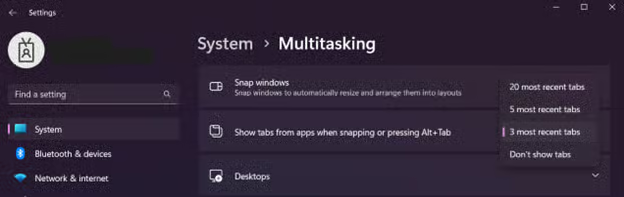
- Individua la voce Mostra le schede delle app durante l’aggancio o la pressione di Alt+Tab, apri il menu a discesa accanto e scegli una delle seguenti opzioni:
- 20 schede più recenti
- 5 schede più recenti
- 3 schede più recenti (predefinito)
- Non mostrare le schede
- Chiudi Impostazioni.
Metodo 2: configurazione tramite l’Editor del Registro di sistema (per utente)
Questo metodo consente di modificare il comportamento del multitasking per l’account utente attualmente connesso agendo direttamente sul Registro di sistema di Windows, soprattutto quando l’accesso all’opzione nell’interfaccia grafica è limitato.
📌 Casi d’uso: distribuire le impostazioni in ambienti di test o di laboratorio e replicare rapidamente la configurazione su più profili utente
📌 Prerequisiti: Windows 11 (qualsiasi edizione) e autorizzazioni utente standard
⚠️ Avviso: modificare il registro in modo errato può causare gravi problemi di sistema. Esegui un backup del registro prima di procedere.
- Apri l’Editor del Registro di sistema.
- Nel riquadro di sinistra, segui questo percorso: HKEY_CURRENT_USER\Software\Microsoft\Windows\CurrentVersion\Explorer\Advanced
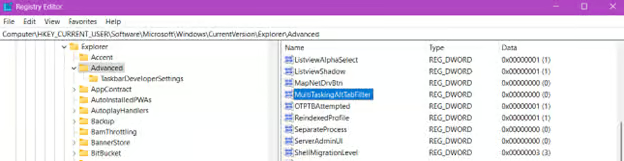
- Nel riquadro di destra della chiave Advanced , fai doppio clic sul DWORD MultiTaskingAltTabFilter.
- Se MultiTaskingAltTabFilter non esiste, creala.
- Fai clic con il pulsante destro sulla chiave Advanced
- Passa il cursore su Nuovo e seleziona Valore DWORD (32 bit)
- assegnale il nome “MultiTaskingAltTabFilter”.
- Se MultiTaskingAltTabFilter non esiste, creala.
- Nella finestra di dialogo che si apre, imposta i Dati valore su:
- 0 = Mostra le 20 schede più recenti
- 1 = Mostra le 5 schede più recenti
- 2 = Mostra le 3 schede più recenti (predefinito)
- 3 = Non mostrare le schede
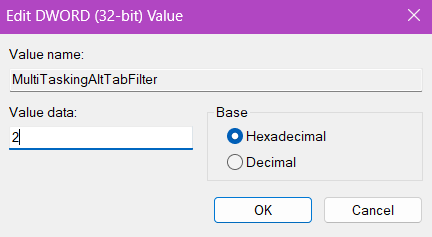
- Fai clic su OK.
- Riavvia il computer per applicare le modifiche.
Metodo 3: configurazione tramite l’Editor Criteri di gruppo (per tutti gli utenti o per utenti specifici)
Questo metodo offre un controllo centralizzato agli amministratori che gestiscono la visibilità delle schede all’interno di un’organizzazione.
📌 Casi d’uso: configurare le impostazioni per una distribuzione a livello enterprise e per la conformità, e sovrascrivere le preferenze a livello utente per garantire uniformità
📌 Prerequisiti: Windows 11 (solo edizioni Pro, Enterprise ed Education) e privilegi amministrativi
💡 NOTA: questo metodo non funziona con Windows 11 Home, perché l’Editor Criteri di gruppo non è disponibile in questa edizione.
- Apri l’Editor Criteri di gruppo.
- Nel riquadro di sinistra, segui questo percorso: Configurazione utente > Modelli amministrativi > Componenti di Windows > Multitasking
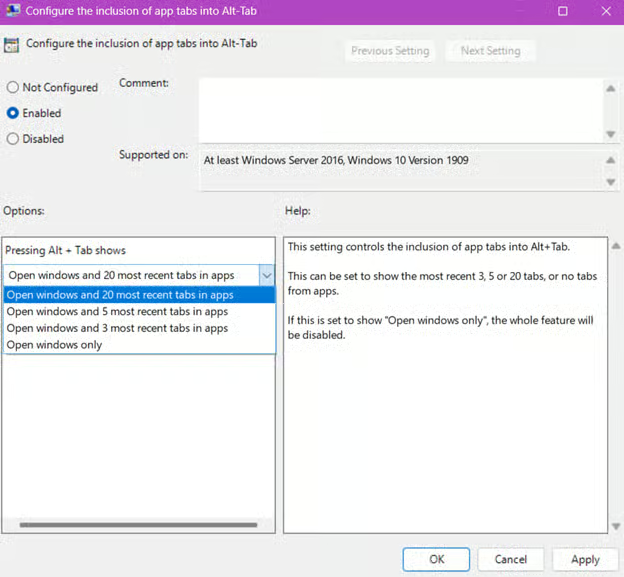
- Nel riquadro di destra, individua e fai doppio clic sul criterio Configura l’inclusione delle schede delle app in Alt-Tab.
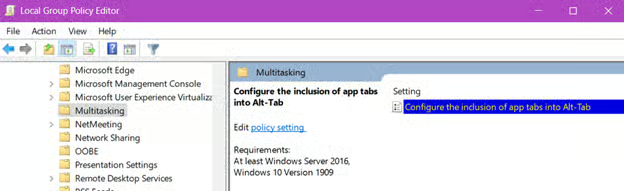
- Imposta il criterio su Abilitato, quindi scegli una delle seguenti opzioni dal menu a discesa nella sezione Opzioni:
- Finestre aperte e 20 schede più recenti
- Finestre aperte e 5 schede più recenti
- Finestre aperte e 3 schede più recenti
- Solo finestre aperte
- Fai clic su OK.
- Per rendere effettive le modifiche, riavvia il sistema oppure esegui il comando seguente in PowerShell con privilegi elevati o nel Prompt dei comandi: gpupdate /force
Metodo 4: configurazione tramite l’Editor del Registro di sistema (per tutti gli utenti)
Questo metodo applica l’impostazione a tutti gli account utente del dispositivo usando il Registro di sistema di Windows anziché i criteri di gruppo.
📌 Casi d’uso: configurare le impostazioni su macchine non gestite tramite criteri di gruppo, come PC con Windows 11 Home, chioschi, macchine bloccate e altri terminali ad accesso pubblico
📌 Prerequisiti: Windows 11 (qualsiasi edizione) e privilegi amministrativi
⚠️ AVVISO: modificare il registro in modo errato può causare gravi problemi di sistema. Esegui un backup del registro prima di procedere.
- Apri l’Editor del Registro di sistema.
- Nel riquadro di sinistra, segui questo percorso: HKEY_LOCAL_MACHINE\SOFTWARE\Policies\Microsoft\Windows\Explorer
- Nel riquadro di destra della chiave Explorer , fai doppio clic sul DWORD MultiTaskingAltTabFilter.
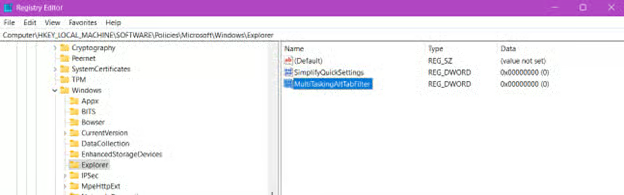
- Se MultiTaskingAltTabFilter non esiste, creala.
- Fai clic con il pulsante destro sulla chiave Explorer
- Passa il cursore su Nuovo e seleziona Valore DWORD (32 bit)
- Assegnale il nome “MultiTaskingAltTabFilter”.
- Se MultiTaskingAltTabFilter non esiste, creala.
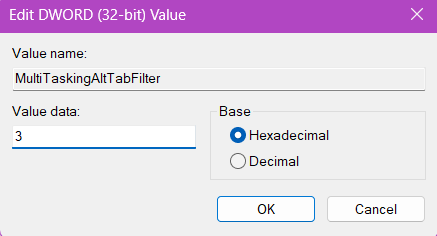
- Nella finestra di dialogo che si apre, imposta i Dati valore su:
- 1 = Mostra le 20 schede più recenti
- 2 = Mostra le 5 schede più recenti
- 3 = Mostra le 3 schede più recenti (predefinito)
- 4 = Non mostrare le schede
- Fai clic su OK.
- Riavvia il computer per applicare le modifiche.
⚠️ Aspetti a cui prestare attenzione
Rischi | Possibili conseguenze | Come rimediare |
| Configurazione errata del registro (ad esempio percorso o valore sbagliati) |
|
|
| Impatto sulle prestazioni dei dispositivi meno potenti (ad esempio consentire la visualizzazione di 20 schede recenti su macchine con poca RAM) |
|
|
| Criteri di gruppo per la distribuzione applicati in modo troppo esteso |
|
|
Altri aspetti da considerare nella configurazione della visibilità delle schede
Diversi fattori possono influire sull’affidabilità e sulla coerenza di questa impostazione, soprattutto quando viene distribuita in ambienti IT complessi. Tieni presente questi punti:
- Le impostazioni dei criteri di gruppo hanno la precedenza su qualsiasi preferenza dei singoli utenti.
- Queste impostazioni riguardano solo le app supportate, come Microsoft Edge.
- Disattivare l’anteprima delle schede delle app può migliorare la reattività e ottimizzare le prestazioni sui sistemi con risorse hardware limitate.
- Le impostazioni possono comportarsi in modo diverso su sistemi diversi: è quindi fondamentale testare la configurazione prima di una distribuzione su larga scala negli ambienti gestiti.
Risoluzione dei problemi più comuni nella configurazione del numero di schede visibili
Ecco alcuni problemi comuni che gli utenti possono incontrare a causa di conflitti, limiti dell’ambiente o comportamenti legati a una versione specifica, e come risolverli.
Le schede non vengono mostrate affatto
Alcuni utenti usano un’app o un browser non supportato, come Google Chrome o Mozilla Firefox. Anche una configurazione dei criteri di gruppo o del registro può limitare le impostazioni di multitasking. Verifica di usare Microsoft Edge, quindi assicurati che nessuna impostazione del registro e/o criterio di gruppo sia configurato per non mostrare le schede.
Le modifiche al registro non hanno effetto
Potresti aver apportato le modifiche nell’hive sbagliato, inserito un nome o dei dati errati, oppure potrebbe essere applicato un criterio di gruppo con un’impostazione diversa. Assicurati di aver usato percorso, nomi e valori corretti. Se possibile, controlla anche i criteri di gruppo.
I criteri di gruppo non vengono applicati
Esegui il comando gpupdate /force nel Prompt dei comandi o in PowerShell per aggiornare i criteri. Potresti anche aver definito l’ambito del GPO (Group Policy Object) in modo errato: verifica quindi l’ambito del criterio e la UO (Organizational Unit) di destinazione.
Le schede continuano a comparire nonostante la modifica o la disattivazione
Verifica che l’impostazione sia la stessa per HKCU e HKLM, perché configurazioni in conflitto possono sovrascriversi a vicenda. Inoltre, assicurati che i criteri di gruppo non abbiano la precedenza sulle modifiche apportate al registro.
Gestire la visibilità delle schede in Snap Assist e Alt+Tab
L’esperienza di multitasking può risultare molto più piacevole quando il numero di schede che compaiono in Alt+Tab e in Snap Assist rispecchia le preferenze dell’utente. Che tu preferisca un’interfaccia più essenziale o anteprime delle schede più complete, puoi scegliere tra diversi metodi in base al tuo livello di competenza tecnica, all’ambiente e alle tue esigenze. Ricorda di allineare la scelta ai tuoi obiettivi o ai requisiti della tua organizzazione, così da garantire a tutti un ambiente Windows coerente e reattivo.
Argomenti correlati:
- Come attivare o disattivare Snap Assist in Windows 11
- Come passare da una finestra aperta all’altra in Windows 11
- Come attivare o disattivare i layout di aggancio nella parte superiore dello schermo in Windows 11
- Come attivare o disattivare l’aggancio delle finestre senza trascinarle fino al bordo dello schermo in Windows 11
- Come attivare o disattivare la visualizzazione dei gruppi di aggancio in Visualizzazione attività, Alt+Tab e barra delle applicazioni in Windows 11






