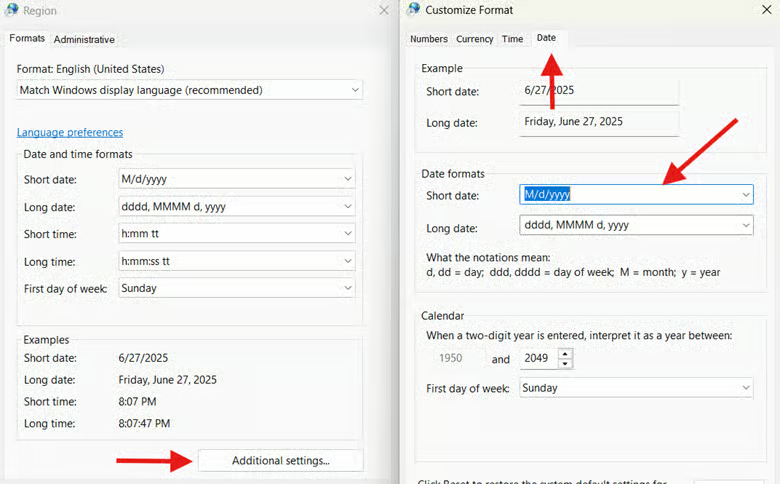
Windows 11 ti permette di abbreviare la data e l’ora sulla barra delle applicazioni per un’Interfaccia Utente più essenziale. Questa opzione può tornare utile con più monitor e schermi di piccole dimensioni, ma non in ambito medico o aeronautico, dove l’anno e gli indicatori del meridiano (ad esempio AM, PM) sono fondamentali, ma vengono omessi nel formato abbreviato.
Questa guida spiega come configurare la data e l’ora sulla barra delle applicazioni e propone strategie di distribuzione già collaudate.
Per una versione illustrata di questa guida, guarda Come attivare o disattivare la visualizzazione abbreviata di data e ora sulla barra delle applicazioni in Windows 11.
Come abbreviare data e ora sulla barra delle applicazioni
Ci sono diversi modi per ottenere un formato breve di data e ora sulla barra delle applicazioni in Windows 11.
📌 Prerequisiti:
- Windows 11 Pro, Education, Enterprise (versione 23H2 o successiva)
- Privilegi di amministratore (per i metodi con Editor del Registro di sistema e PowerShell)
📌 Strategie di distribuzione consigliate:
| Fai clic per scegliere un metodo | 💻 Ideale per singoli utenti | 💻💻💻 Ideale per le aziende enterprise |
| Metodo 1: Impostazioni | ✓ | |
| Metodo 2: Registro di sistema | ✓ | |
| Metodo 3: PowerShell | ✓ | ✓ |
| Metodo 4: file .reg | ✓ | ✓ |
Metodo 1: attivare o disattivare dall’app Impostazioni
⚠️ Importante: l’opzione nell’interfaccia grafica è disponibile solo nelle build più recenti (Windows 11 23H2 e successive). Se non vedi queste opzioni, passa al Metodo 2.
Il modo più rapido e intuitivo per configurare la visualizzazione di data e ora è tramite le impostazioni di Windows.
📌 Situazione d’uso: assistenza guidata dal supporto
- Premi Win + I per aprire Impostazioni.
- Vai su Personalizzazione > Barra delle applicazioni.
- Espandi Comportamenti della barra delle applicazioni.
- Individua Mostra ora e data abbreviate.
- Per abbreviare data e ora, seleziona la casella.
- Per visualizzare data e ora complete, deseleziona la casella.
- Se non vedi queste opzioni, è probabile che tu stia usando una versione precedente di Windows 11 (23H2) oppure che una policy impedisca agli account non amministrativi di visualizzarle.
Metodo 2: attivare o disattivare dall’Editor del Registro di sistema
⚠️ Attenzione: la modifica del registro di sistema può causare problemi al sistema. Crea un backup prima di procedere.
Modifica le chiavi di registro necessarie per applicare modifiche permanenti a livello di sistema.
📌 Situazione d’uso: applicare modifiche durature che interessano tutti gli utenti di una workstation.
- Premi Win + R, digita regedit e premi Invio.
- Vai a:
HKEY_CURRENT_USER\Software\Microsoft\Windows\CurrentVersion\Explorer\Advanced
- Nel riquadro di destra, fai doppio clic su ShowShortenedDateTimeFormat.
- Se non lo vedi, procedi così:
- Fai clic con il pulsante destro su uno spazio vuoto nel riquadro di destra.
- Seleziona Nuovo > Valore DWORD (32 bit).
- Assegna al nuovo valore il nome “ShowShortenedDateTimeFormat”.
- Se non lo vedi, procedi così:
- Modifica il valore:
- Per abbreviare data e ora, digita 1.
- Per visualizzare data e ora complete, digita 0.
- Chiudi l’Editor del Registro di sistema.
- Riavvia Explorer.exe o effettua di nuovo l’accesso per applicare le modifiche.
Metodo 3: script PowerShell per l’automazione
⚠️ Importante: assicurati di eseguire PowerShell come amministratore. In caso contrario, il comando non andrà a buon fine senza segnalare alcun errore.
Distribuisci script potenti che incidono sul controllo degli accessi degli utenti e sulla configurazione del sistema.
📌 Situazione d’uso: automatizza le modifiche al registro di sistema su larga scala.
- Premi Win + R, digita Powershell e premi Invio.
- Per abbreviare data e ora sulla barra delle applicazioni, esegui questo script:
Set-ItemProperty -Path "HKCU:\Software\Microsoft\Windows\CurrentVersion\Explorer\Advanced" `
-Name "ShowShortenedDateTimeFormat" -Value 1
Stop-Process -Name explorer -Force
- Per visualizzare data e ora complete sulla barra delle applicazioni, esegui questo script:
Set-ItemProperty -Path "HKCU:\Software\Microsoft\Windows\CurrentVersion\Explorer\Advanced" `
-Name "ShowShortenedDateTimeFormat" -Value 0
Stop-Process -Name explorer -Force
Metodo 4: file .REG
Applica facilmente le modifiche al registro di sistema eseguendo un singolo file su una workstation.
📌 Situazione d’uso: soluzione alternativa in assenza di GPO o per una configurazione di massa efficiente
📌 Prerequisiti: privilegi di amministratore
- Premi Win + S, digita Blocco note e premi Invio.
- Per abbreviare data e ora, incolla lo script seguente:
Windows Registry Editor Version 5.00
[HKEY_CURRENT_USER\Software\Microsoft\Windows\CurrentVersion\Explorer\Advanced]
"ShowShortenedDateTimeFormat"=dword:00000001
- Per visualizzare data e ora complete, incolla lo script seguente:
Windows Registry Editor Version 5.00
[HKEY_CURRENT_USER\Software\Microsoft\Windows\CurrentVersion\Explorer\Advanced]
"ShowShortenedDateTimeFormat"=dword:00000000
- Salva il file con estensione .reg.
- Eseguilo come utente corrente.
- Riavvia Explorer.exe per applicare le modifiche.
⚠️ Aspetti a cui prestare attenzione
| Rischi | Possibili conseguenze | Come rimediare |
| Sono state modificate le chiavi sbagliate | Problemi di visualizzazione a livello di sistema |
|
| Errori di battitura nello script PowerShell | Errori silenziosi che possono interessare tutti i profili utente |
|
| Sintassi errata nel file .reg | Può compromettere la formattazione dell’interfaccia |
|
Altri aspetti da valutare quando modifichi i formati di data e ora sulla barra delle applicazioni
La configurazione della barra delle applicazioni comporta alcuni rischi. Scopri come queste modifiche incidono sul sistema quando abbrevi data e ora e come ottimizzare il tuo flusso di lavoro.
Comportamento con più monitor
Il comportamento della barra delle applicazioni può variare sulle workstation con più schermi. Per evitare incoerenze, verifica che la scalabilità dello schermo e il comportamento della barra delle applicazioni siano allineati su tutti i monitor.
Nessun supporto GPO
Non esiste un oggetto Criteri di gruppo nativo per abbreviare data e ora. Come soluzione alternativa, puoi distribuire file .reg che contengono la configurazione da applicare.
Schermi ad alta densità di pixel
I formati personalizzati di data e ora possono apparire troncati sugli schermi 4K e superiori. Previeni il problema testando le modifiche con diverse impostazioni DPI, regolando l’altezza della barra delle applicazioni o modificando la scalabilità dei caratteri.
Profili utente
Le modifiche al formato di data e ora valgono per singolo utente. In altre parole, ciò che viene applicato a un dipendente potrebbe non comparire sui dispositivi degli altri. Usa script o file .reg negli script di accesso utente per garantire coerenza tra i profili.
Guida rapida
NinjaOne offre diverse opzioni per gestire la visualizzazione di ora e data sulla barra delle applicazioni di Windows 11:
1. Per gestire la visualizzazione abbreviata di ora e data sulla barra delle applicazioni, NinjaOne mette a disposizione script e metodi per modificare questa impostazione tramite:
- Impostazioni di Windows
- Editor del Registro di sistema
- PowerShell
- Modifiche tramite file .reg
2. Nella libreria di script di NinjaOne sono disponibili diversi script dedicati alle impostazioni di ora e data di Windows, tra cui:
- Script per modificare le impostazioni internazionali
- Script per cambiare il formato dell’ora
- Script per personalizzare la barra delle applicazioni e la visualizzazione dell’interfaccia di sistema
Abbrevia data e ora in base alle tue esigenze
Configurare la barra delle applicazioni in base alle esigenze della tua azienda migliora la leggibilità, aumenta la produttività ed elimina le ambiguità legate ai formati internazionali. Detto questo, procedi con cautela per evitare che le modifiche interferiscano con flussi di lavoro che funzionano già perfettamente.
Argomenti correlati: