Punti chiave
Come cambiare il formato dell’ora della schermata di blocco in Windows 11:
- Tramite Impostazioni: apri Impostazioni e vai su Data/ora e lingua > Lingua e area geografica > Formato area geografica > Cambia formati.
- Pannello di controllo: vai su Pannello di controllo > Orologio e opzioni internazionali > Area geografica > Formati e seleziona il formato dell’ora che preferisci.
- Editor del Registro di sistema: apri l’Editor del Registro di sistema e vai suHKEY_CURRENT_USER\Control Panel\International
- Per il formato a 12 ore: imposta sTimeFormat su h:mm: ss tt e sShortTime su h: mm tt.
- Per il formato a 24 ore: usa rispettivamente HH:mm: ss e HH:mm.
- PowerShell: modifica i formati indirettamente con questi script:
- Per il formato Ora breve: Set-ItemProperty -Path “HKCU:\Control Panel\International” -Name “sShortTime” -Value “HH:mm”
- Per il formato Ora estesa: Set-ItemProperty -Path “HKCU:\Control Panel\International” -Name sTimeFormat -Value “HH:mm:ss”
In Windows 11, l’impostazione predefinita dell’orologio nella schermata di blocco è il formato a 12 ore, ma alcuni potrebbero preferire il formato a 24 ore per maggiore chiarezza. In ogni caso, uno di questi due formati risponde alle preferenze dell’utente. Le modifiche al formato dell’ora nella schermata di blocco si riflettono anche sull’orologio della barra delle applicazioni.
Aggiornare il formato dell’orologio per i singoli utenti è semplice con strumenti come le Impostazioni di Windows, mentre modificarlo per l’intero sistema richiede strumenti con privilegi di amministratore. In questa guida scoprirai come cambiare il formato dell’ora nella schermata di blocco di Windows 11 usando strumenti integrati come Impostazioni e Pannello di controllo.
Per una guida visiva, guarda il nostro video su come cambiare l’ora della schermata di blocco nel formato a 12 o 24 ore in Windows 11.
Semplifica la gestione degli endpoint Windows con i potenti strumenti di NinjaOne.
Metodo 1: tramite Impostazioni (configurazione per singolo utente)
Con l’app Impostazioni di Windows 11 puoi modificare il formato dell’ora della schermata di blocco in modo rapido e semplice.
- Apri Impostazioni:
- Premi Win + I per aprire le Impostazioni di Windows.
- Vai su Data/ora e lingua:
- Seleziona Data/ora e lingua nel menu di sinistra, quindi Lingua e area geografica.
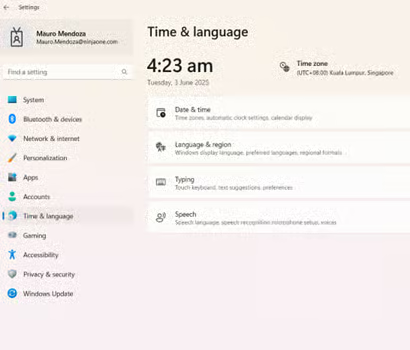
- Seleziona Data/ora e lingua nel menu di sinistra, quindi Lingua e area geografica.
- Modifica il formato dell’area geografica:
- In Formato area geografica, fai clic su Cambia formati.
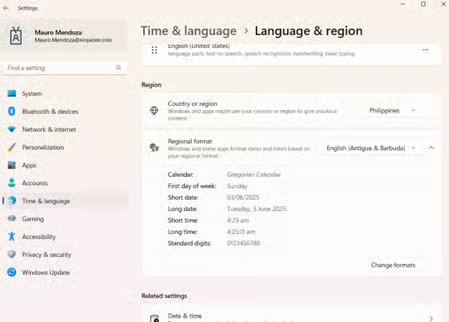
- In Formato area geografica, fai clic su Cambia formati.
- Imposta il formato dell’ora:
- Nel menu a discesa Ora estesa:
- Scegli l’orologio a 12 ore per la notazione AM/PM (ad esempio 3:00:00 PM).
- Scegli l’orologio a 24 ore per il formato militare (ad esempio 15:00:00).
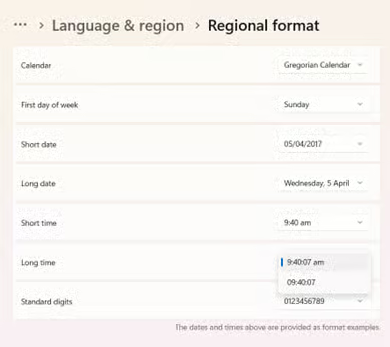
- Salva e riavvia:
- Chiudi Impostazioni: l’orologio della schermata di blocco e della barra delle applicazioni si aggiornerà automaticamente. In caso contrario, riavvia il PC.
Nota: questa opzione vale solo per l’account utente in uso e non richiede diritti di amministratore. Per applicarla a tutti gli utenti, segui il metodo successivo.
Metodo 2: tramite il Pannello di controllo (configurazione per tutto il sistema)
Il Pannello di controllo è la soluzione centralizzata per chi deve applicare il formato dell’ora a tutti gli account di un dispositivo Windows 11.
- Apri il Pannello di controllo:
- Cerca Pannello di controllo nel menu Start.
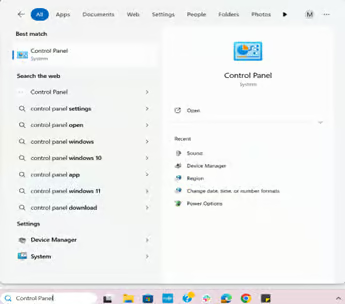
- Imposta Visualizza per nell’angolo in alto a destra su Categoria.
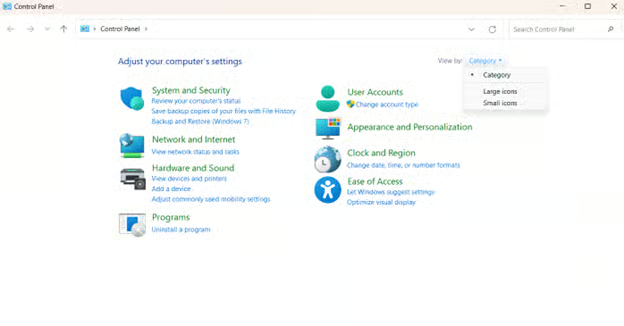
- Cerca Pannello di controllo nel menu Start.
- Accedi alle impostazioni Area geografica:
- Fai clic su Orologio e opzioni internazionali > Area geografica.
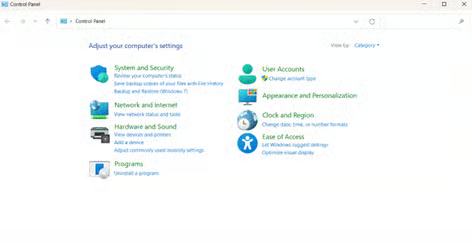
- Si aprirà una nuova finestra Area geografica. Seleziona la scheda Formati.
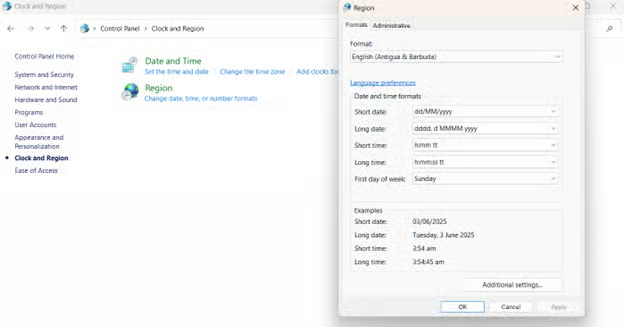
- Fai clic su Orologio e opzioni internazionali > Area geografica.
- Personalizza il formato dell’ora:
- In Formati data e ora:
- Nei campi Ora breve oppure Ora estesa:
- Usa h: mm tt oppure hh: mm: ss tt per il formato a 12 ore (ad esempio 3:00 PM).
- Usa HH: mm oppure HH: mm: ss per il formato a 24 ore (ad esempio 15:00).
- Applica le modifiche a tutto il sistema:
- Fai clic su Applica per salvare le modifiche.
- Vai alla scheda Amministrazione e fai clic su Copia impostazioni.
- Seleziona Schermata iniziale e account di sistema, quindi fai clic su OK.
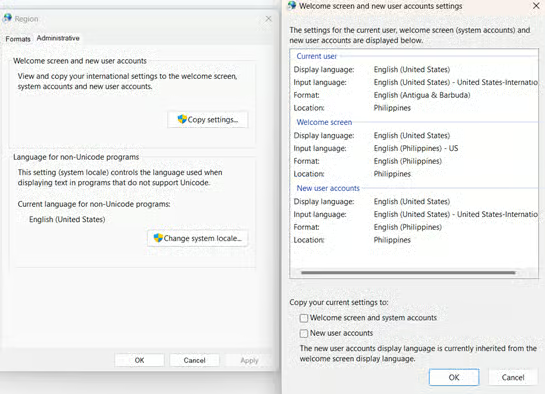
- Riavvia il dispositivo
- Riavvia per assicurarti che il formato dell’ora della schermata di blocco venga aggiornato per tutti gli utenti.
Nota: questo metodo richiede diritti di amministratore. Assicurati di usare un account amministratore quando apporti le modifiche.
Metodi alternativi (procedi con cautela)
La maggior parte degli utenti dovrebbe limitarsi ai metodi con Impostazioni o Pannello di controllo. I team IT e gli utenti esperti possono invece valutare questi metodi meno comuni.
Nota: esegui un backup del sistema per prevenire eventuali errori che potrebbero comprometterlo. Vai su Impostazioni > Account > Backup di Windows, quindi attiva Memorizza le mie preferenze.
Tramite Criteri di gruppo
Windows 11 non prevede un criterio nativo per cambiare il formato dell’ora della schermata di blocco nei Criteri di gruppo, ma gli amministratori possono imporre modifiche al registro di sistema tramite:
- Modelli ADMX personalizzati: distribuisci una policy personalizzata per modificare le impostazioni internazionali.
OPPURE;
- Script: usa script di accesso per applicare modifiche al registro di sistema (vedi il metodo con il registro qui sotto).
Tramite l’Editor del Registro di sistema
Questo metodo va usato con cautela. Modifiche accidentali al registro possono compromettere il sistema. Assicurati di eseguire un backup del registro prima di procedere. Per maggiori dettagli puoi leggere Come eseguire il backup e il ripristino del Registro di sistema di Windows.
- Premi Win + R per aprire la finestra di dialogo Esegui.
- Digita regedit e premi Invio per aprire l’Editor del Registro di sistema.
- Vai alla chiave: HKEY_CURRENT_USER\Control Panel\International.
- Modifica questi valori:
- Per il formato a 12 ore: imposta sTimeFormat su h:mm: ss tt e sShortTime su h: mm tt.
- Per il formato a 24 ore: usa rispettivamente HH:mm: ss e HH:mm.
- Riavvia il PC.
Tramite PowerShell
PowerShell non dispone di cmdlet nativi per impostare direttamente l’orologio a 24 ore, ma puoi:
- Modificare i formati indirettamente tramite il registro di sistema (come nel Metodo 2):
- Per il formato Ora breve, esegui questo script:
Set-ItemProperty -Path "HKCU:\Control Panel\International" -Name "sShortTime" -Value "HH:mm"
- Per il formato Ora estesa, esegui:
Set-ItemProperty -Path "HKCU:\Control Panel\International" -NamesTimeFormat -Value “HH:mm:ss”
- Per il formato Ora breve, esegui questo script:
- Riavvia per applicare le modifiche.
Applica le impostazioni su tutti i tuoi dispositivi Windows senza sforzo.
Adattare l’orologio della schermata di blocco di Windows 11 alle tue abitudini
Cambiare il formato dell’ora della schermata di blocco in Windows 11, scegliendo l’orologio a 12 o a 24 ore, permette al PC di adattarsi alle tue esigenze quotidiane, dalle attività di lavoro alle abitudini personali.
Usa l’app Impostazioni per modifiche rapide sul tuo account oppure il Pannello di controllo per applicarle a tutto il sistema (servono i diritti di amministratore). Riavvia sempre il dispositivo per essere certo che il nuovo formato venga visualizzato correttamente.
Un orologio chiaro e coerente riduce la confusione, soprattutto nei team o negli ambienti distribuiti a livello globale. Con pochi clic puoi rendere la schermata di blocco più funzionale. Il tuo tempo, a modo tuo.