
Contenu
Cet article traite des tableaux de bord de NinjaOne SaaS Backup.
Environnement
NinjaOne SaaS Backup
Description
Les tableaux de bord de NinjaOne SaaS Backup vous permettent de visualiser et de gérer vos sauvegardes SaaS à partir d'un emplacement unique et central. Vous pouvez consulter les informations de NinjaOne SaaS Backup à deux niveaux : au niveau global, pour une vue d'ensemble de toutes les organisations, ou au niveau de l'organisation, pour une vue plus détaillée de chaque compte dans une organisation.
Sélectionnez un sujet pour continuer :
Tableau de bord au niveau mondial
Pour afficher le tableau de bord global, dans votre instance NinjaOne :
- Accédez à Tableau de bord → Sauvegarde.
- Dans le menu déroulant Sauvegarde, sélectionnez SaaS → Aperçu.
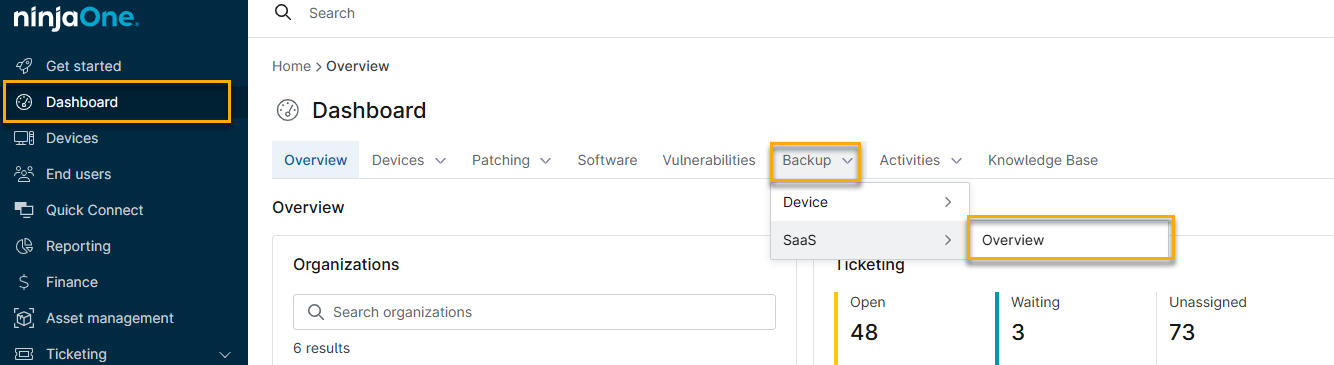
NinjaOne affichera le tableau de bord global de la sauvegarde SaaS.

La vue d'ensemble globale regroupe les chiffres d'utilisation des sièges et les informations de sauvegarde comme suit :
- Utilisation
- Nombre total de sièges: Énumère toutes les licences utilisées dans toutes les organisations
- Résultats
- Succès: Toutes les sauvegardes dans toutes les organisations qui se sont déroulées sans problème
- Réessayer: Nombre total de tâches de sauvegarde pour toutes les organisations qui n'ont pas démarré ou ne se sont pas terminées comme prévu ; NinjaOne tente à nouveau ces tâches
- En cours : Nombre de travaux de sauvegarde en cours pour toutes les organisations
Les colonnes de la table de sauvegarde globale fournissent les informations suivantes :
- Organisation : le nom de l’organisation
- Statut : Indique si les sauvegardes sont activées ou désactivées pour l'organisation
- Région : La région géographique où résident les données de sauvegarde, en fonction de la région sélectionnée lors de la configuration
- Nom du plan : Nom du plan
- Type de plan : Le plan de sauvegarde SaaS NinjaOne(Sauvegarde ou Archivage)
- Utilisation totale des sièges : Le nombre de sièges que vous sauvegardez actuellement
Tableau de bord au niveau de l'organisation
Pour afficher le tableau de bord au niveau de l'organisation :
- Dans la barre de navigation de gauche, cliquez sur Tableau de bord.
- Saisissez le nom de l'organisation dans le champ de recherche Organisations pour accéder au tableau de bord principal au niveau de l'organisation.

- Dans le tableau de bord principal de l'organisation, cliquez sur l'onglet Sauvegarde et sélectionnez SaaS → Vue d'ensemble dans le menu déroulant pour accéder au tableau de bord de sauvegarde SaaS de NinjaOne au niveau de l'organisation.
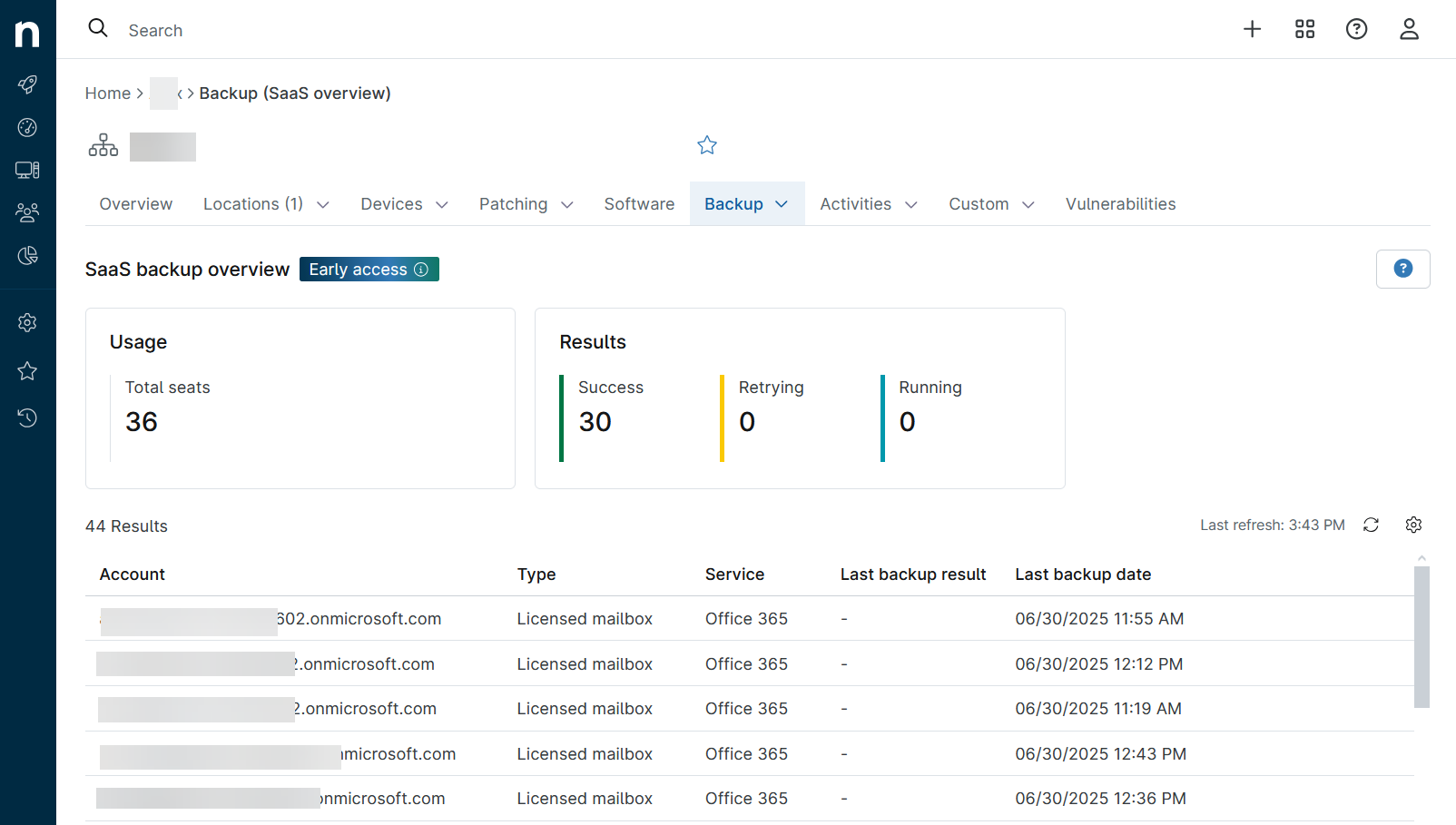
La vue d'ensemble du SaaS au niveau de l'organisation regroupe les chiffres d'utilisation des sièges et les informations de sauvegarde comme suit :
- Utilisation
- Nombre total de sièges
- Résultats
- Déployé
- Nouvel essai
- En cours d’exécution
Les colonnes du tableau de sauvegarde SaaS au niveau de l'organisation fournissent les détails suivants :
- Compte : Nom du compte.
- Type: Type de compte.
- Service : Service sauvegardé (Office 365, Google Workspace)
- Résultat de la dernière sauvegarde : Si la dernière sauvegarde a réussi
- Date de la dernière sauvegarde : Date et heure de la dernière sauvegarde