La plupart des discussions autour de NinjaOne portent sur ce que les techniciens peuvent faire. Le portail utilisateur final change de perspective. C’est un espace dédié en libre-service pour les personnes qui utilisent les appareils que vous gérez, avec un accès direct à leurs propres appareils, tickets, fichiers et contenus partagés, le tout limité précisément à ce que vous autorisez.
Points clés
- Le portail utilisateur final offre à vos utilisateurs un espace en libre-service pour se connecter à leurs propres appareils, soumettre des tickets, consulter la documentation partagée et restaurer leurs propres sauvegardes.
- L’accès est géré par des rôles : ce qu’un utilisateur peut voir et faire se limite exactement à ce que vous autorisez.
- La documentation et les dossiers peuvent être partagés directement avec les utilisateurs finaux, ce qui réduit les demandes portant sur des informations déjà disponibles.
- L’application mobile NinjaOne Assist étend ce même accès en libre-service à iOS et Android.
- La synchronisation des utilisateurs via Microsoft Entra ID ou un autre IdP (fournisseur d’identité) compatible SCIM maintient automatiquement l’exactitude des comptes, des rôles et de l’association aux organisations, sans création manuelle de comptes.
- Le portail peut être entièrement personnalisé à vos couleurs, qu’il s’agisse de l’identité interne de votre entreprise ou d’une image destinée à vos clients.
Qu’est-ce que le portail utilisateur final ?
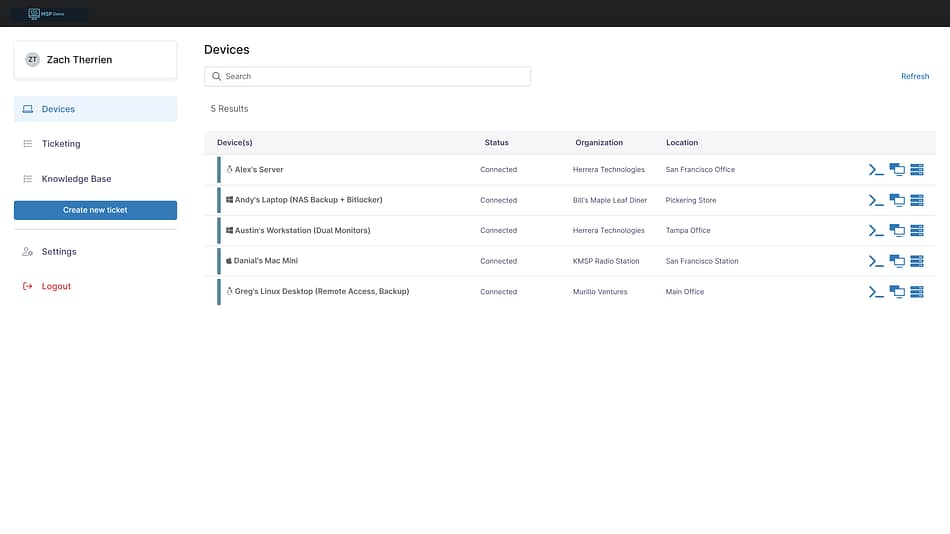
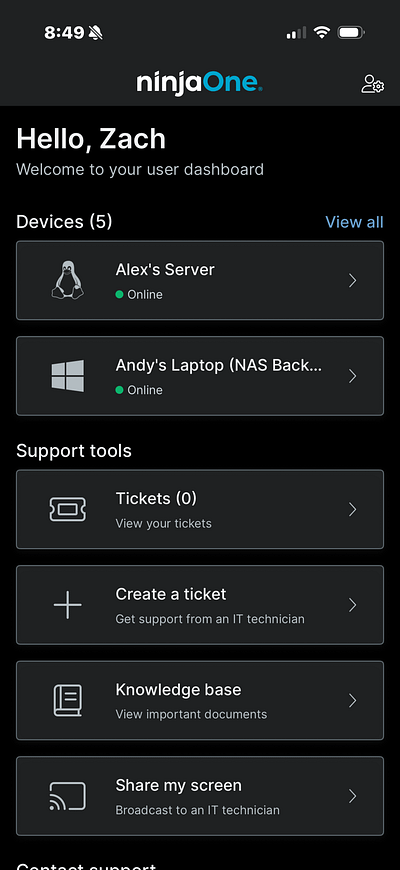
Le portail utilisateur final est une expérience de connexion distincte, conçue pour les personnes qui utilisent les appareils que vous gérez. Une fois son compte créé, l’utilisateur final se connecte à l’instance NinjaOne depuis un navigateur ou via l’application mobile NinjaOne Assist. Il voit alors la liste des appareils auxquels il a accès, ainsi que le statut de chacun d’eux.
Pour donner accès au portail à un utilisateur, commencez par lui créer un compte, puis accordez-lui l’accès à des appareils précis. Il s’agit d’une action distincte de la désignation comme propriétaire de l’appareil. Vous pouvez ajouter autant d’appareils que nécessaire à la liste d’accès d’un utilisateur, et plusieurs utilisateurs peuvent avoir accès au même appareil.
L’accès lui-même est régi par des rôles, la même structure d’autorisations que celle utilisée pour les techniciens. Vous définissez ce qu’un rôle donné peut voir et faire. Si un utilisateur appartient à plusieurs rôles, NinjaOne applique le niveau d’accès le plus élevé parmi eux. Un utilisateur appartenant à un rôle sans autorisation d’accès à distance, mais également membre d’un rôle qui l’accorde, disposera bien de l’accès à distance, et non du paramètre le plus restrictif.
Les utilisateurs obtiennent uniquement ce qui est explicitement activé pour leur rôle, qu’ils se connectent depuis un navigateur ou via NinjaOne Assist.
Ce que les utilisateurs finaux peuvent faire
Accès à distance à leurs propres appareils :
une fois l’accès accordé, les utilisateurs finaux peuvent se connecter à leurs appareils avec l’outil d’accès à distance que vous avez activé pour le système d’exploitation concerné. Plus besoin d’attendre qu’un technicien prenne la main pour une action qu’ils peuvent réaliser eux-mêmes.
Sous Windows, macOS et Linux, NinjaOne prend en charge plusieurs types de connexion, et c’est vous qui décidez lesquels un rôle donné peut utiliser :
- NinjaOne Remote : une session de contrôle à distance complète
- Ligne de commande utilisateur : une session de terminal exécutée dans le contexte de l’utilisateur connecté
- Ligne de commande système : une session de terminal exécutée avec des privilèges de niveau système
Comme ces options se définissent par rôle et par système d’exploitation, vous pouvez être aussi restrictif ou permissif que nécessaire. Un rôle destiné au personnel général n’aura peut-être accès qu’à NinjaOne Remote, tandis qu’un rôle plus technique, comme celui d’un développeur interne, pourra aussi disposer de la ligne de commande.
Soumettre et suivre des tickets avec NinjaOne Ticketing :
les utilisateurs peuvent créer, mettre à jour et commenter des tickets NinjaOne directement depuis le portail. Vous contrôlez les formulaires qui leur sont proposés et, au sein de ces formulaires, vous pouvez rendre certains champs obligatoires afin d’obtenir les informations nécessaires dès la soumission initiale.
Par défaut, les utilisateurs ne voient que les tickets qu’ils ont eux-mêmes soumis. Avec les autorisations de gestion des tickets, vous pouvez également accorder un accès à l’échelle de l’organisation, offrant une visibilité sur tous les tickets rattachés à leur organisation, quel que soit leur auteur. C’est utile pour un responsable de bureau ou un chef de service qui doit suivre l’ensemble des demandes en cours sur son site, et pas uniquement les siennes.
Restaurer leurs propres sauvegardes :
si la sauvegarde est activée et l’autorisation accordée, les utilisateurs peuvent ouvrir le gestionnaire de sauvegarde, parcourir les plans de sauvegarde terminés de leur appareil et télécharger les fichiers ou dossiers dont ils ont besoin. Aucun ticket n’est nécessaire pour récupérer un fichier.
C’est l’un des gains en libre-service les plus sous-estimés. Un utilisateur qui supprime un fichier par erreur ou écrase un document ouvre généralement un ticket, attend qu’un technicien le prenne en charge, puis attend encore la restauration. En lui donnant un accès direct à son propre historique de sauvegarde, l’incident se règle en quelques minutes, sans intervention de votre équipe.
Accéder à la documentation partagée :
les dossiers peuvent être partagés directement avec des rôles d’utilisateur final depuis le tableau de bord système. Les utilisateurs disposent ainsi d’un endroit où trouver des guides de configuration, des politiques et procédures ou de la documentation de référence, sans avoir à demander au service informatique où chercher.
Lors du partage d’un dossier, vous pouvez le rendre accessible à tous les rôles d’utilisateur final ou le réserver à certains d’entre eux. Vous pouvez aussi afficher directement le contenu du dossier plutôt que d’obliger les utilisateurs à cliquer dessus. C’est pratique si vous partagez plusieurs dossiers à la fois et souhaitez garder un ensemble bien organisé. Les dossiers partagés apparaissent également dans l’onglet Rôles d’utilisateur final de la page de configuration de l’application de documentation, ce qui vous donne un point central pour voir et gérer ce qui a été partagé, et avec qui.
Pour y accéder, rendez-vous dans Administration > Applications > Documentation > Rôles d’utilisateur final.
À noter : cette option de partage n’est disponible que depuis le tableau de bord système.
Réveiller des appareils à distance :
les utilisateurs finaux peuvent recourir au Wake-on-LAN pour remettre en ligne un appareil en veille, à condition qu’il soit connecté au même réseau qu’un autre appareil en ligne.
Étendre l’accès avec l’application mobile NinjaOne Assist
Pour les utilisateurs finaux qui partagent leur temps entre le bureau et le télétravail, ou qui ont simplement besoin de vérifier un appareil loin de leur poste, NinjaOne Assist supprime la contrainte d’être devant un ordinateur précis pour obtenir de l’aide ou se connecter. C’est le même accès en libre-service que le portail : se connecter à un appareil, consulter ses détails et son statut, soumettre et mettre à jour des tickets, depuis un téléphone ou un appareil mobile ayant accès à l’App Store iOS ou au Google Play Store.
L’application reprend les mêmes autorisations basées sur les rôles que le portail web. Un utilisateur n’obtient pas plus de droits en passant sur mobile, et il ne perd pas non plus de fonctionnalités. Si NinjaOne Remote est activé pour son rôle, il peut lancer une session à distance depuis son téléphone. L’expérience est identique, simplement adaptée à un écran plus petit et à un autre contexte d’usage.
Cette cohérence compte au moment du déploiement. Vous ne gérez pas deux jeux d’autorisations distincts et n’avez pas à expliquer deux outils différents à vos utilisateurs : le mobile n’est qu’un point d’entrée supplémentaire. Pour les équipes réparties sur plusieurs sites, le personnel de terrain ou toute personne plus susceptible de constater un problème loin de son bureau qu’assise devant, cela fait une vraie différence.
Des comptes toujours à jour grâce à SCIM
Créer manuellement des comptes utilisateur final fonctionne très bien pour une poignée d’utilisateurs. Mais la méthode atteint vite ses limites dès qu’il faut en gérer des dizaines ou des centaines, que ce soit entre les services d’une même entreprise ou entre plusieurs organisations clientes.
La synchronisation de NinjaOne avec Microsoft Entra ID (ou un autre IdP (fournisseur d’identité)) via SCIM résout ce problème. Vous définissez les rôles utilisateur dans Entra ID, vous les associez à des groupes, et NinjaOne provisionne automatiquement les comptes utilisateur final et technicien correspondants à mesure que ces groupes évoluent. Ajoutez quelqu’un au bon groupe dans Entra ID et il apparaît dans NinjaOne avec le rôle et l’organisation déjà attribués. Retirez-le, et son accès disparaît avec lui.
Pour un département informatique interne, c’est généralement simple, puisque la plupart des utilisateurs relèvent d’une seule organisation, parfois répartie par service. Pour les MSP, c’est le mécanisme qui maintient automatiquement les utilisateurs de chaque client rattachés à la bonne organisation. Dans les deux cas, chaque utilisateur synchronisé doit disposer d’un attribut OrganizationID pour que NinjaOne sache où le rattacher. Pour les utilisateurs qui doivent accéder à toutes les organisations, cet attribut peut être défini sur « All ».
Résultat : un processus de provisionnement des utilisateurs finaux qui évolue avec votre environnement, au lieu d’ajouter une étape manuelle à chaque arrivée, changement de poste ou départ.
Le parcours de l’utilisateur final
Il est utile de décrire ce à quoi tout cela ressemble du point de vue de l’utilisateur final, car c’est souvent la partie la plus difficile à se représenter depuis la vue administrateur.
Création du compte :
le compte d’un utilisateur final est créé de deux façons : manuellement, lorsque vous l’ajoutez et lui accordez vous-même l’accès aux appareils, ou automatiquement, lorsqu’il est synchronisé via Entra ID ou un autre fournisseur d’identité compatible SCIM. Dans les deux cas, l’utilisateur n’a rien à faire pour déclencher cette étape : tout se passe de votre côté.
Invitation :
une fois le compte créé, un utilisateur ajouté manuellement reçoit une invitation par e-mail pour configurer ses identifiants. Un utilisateur créé par synchronisation SCIM ne reçoit pas d’e-mail d’invitation, mais peut tout de même se rendre sur le portail et s’y connecter directement.
Visibilité dans le portail :
une fois connecté, l’utilisateur voit une liste claire des appareils auxquels il a accès, avec le statut actuel de chacun. Pas de panneaux d’administration, pas de données d’organisation sans rapport, uniquement ce qui le concerne et que vous avez autorisé.
Passage à l’action :
à partir de là, tout ce qui est activé pour son rôle est accessible directement : se connecter à un appareil, soumettre ou consulter un ticket, récupérer un fichier depuis une sauvegarde, parcourir la documentation partagée ou réveiller un appareil en veille. Tout cela sans demande d’assistance, et toujours dans les limites que vous avez fixées pour ce rôle.
Pourquoi c’est important
Sans option de libre-service officielle, les utilisateurs contournent le service informatique de toute façon. Ils installent leurs propres outils d’accès à distance, s’envoient des fichiers par e-mail au lieu de les restaurer depuis une sauvegarde, ou demandent de l’aide à un collègue plutôt que d’ouvrir un ticket. Rien de tout cela n’est journalisé, contrôlé ni visible de votre côté, jusqu’au jour où un problème survient. Le portail utilisateur final offre aux utilisateurs un canal légitime pour les actions qu’ils tenteront de mener quoi qu’il arrive, et maintient chacune d’elles au sein d’un système que vous maîtrisez.
Combiné à la synchronisation avec votre IdP (fournisseur d’identité), il supprime aussi la charge administrative liée à la mise à jour manuelle des comptes utilisateur final. Les accès suivent votre fournisseur d’identité, les rôles restent exacts, et votre équipe consacre moins de temps à la gestion des comptes et davantage aux tâches qu’elle seule peut accomplir.