Points clés
- Affichez tous les partages réseau sous Windows 10/11 avec l’Explorateur de fichiers, l’invite de commande (net share / net view), PowerShell (Get-SmbShare) ou la Gestion de l’ordinateur.
- Méthode la plus rapide : ouvrez l’Explorateur de fichiers, saisissez \ComputerName ou \IPAddress dans la barre d’adresse, puis appuyez sur Entrée.
- Pour résoudre les problèmes d’accès aux dossiers partagés, activez la découverte du réseau ainsi que le partage de fichiers et d’imprimantes, vérifiez les autorisations et contrôlez les paramètres du pare-feu.
- Profils public et privé : utilisez le profil privé pour les réseaux domestiques ou de confiance, et le profil public pour les réseaux non fiables, afin de contrôler la visibilité des appareils.
- Conseil de sécurité : limitez les autorisations de partage, désactivez SMBv1 et réactivez les pare-feu après vos tests pour réduire les risques.
Le partage de fichiers sur un réseau sécurisé est bien plus courant dans les environnements contrôlés. Mais si vous le configurez pour la première fois sur votre appareil personnel ou sur un réseau géré, voici notre guide complet pour afficher tous les fichiers des ordinateurs partagés en réseau. Entrons dans le vif du sujet.
Pour une version en images de ce guide, regardez Comment afficher tous les partages réseau sur un PC Windows.
Automatisez la découverte et l’audit sur les réseaux distants ou hybrides.
Les méthodes pour afficher tous les partages réseau
Il existe quatre méthodes courantes pour afficher tous les partages réseau :
✔️ l’Explorateur de fichiers (recommandé)
✔️ l’invite de commande (guide général sur l’utilisation de l’invite de commande)
✔️ PowerShell
✔️ la Gestion de l’ordinateur
Pour un usage général, le moyen le plus rapide d’afficher tous les partages réseau reste l’Explorateur de fichiers.
Option 1 : afficher les partages réseau depuis l’Explorateur de fichiers (recommandé)
- Ouvrez l’Explorateur de fichiers ou appuyez sur Win + E.
- Dans la barre d’adresse, saisissez \\YourComputerName ou \\YourIPAddress.
- Appuyez sur Entrée pour afficher la liste des dossiers partagés sur le réseau.
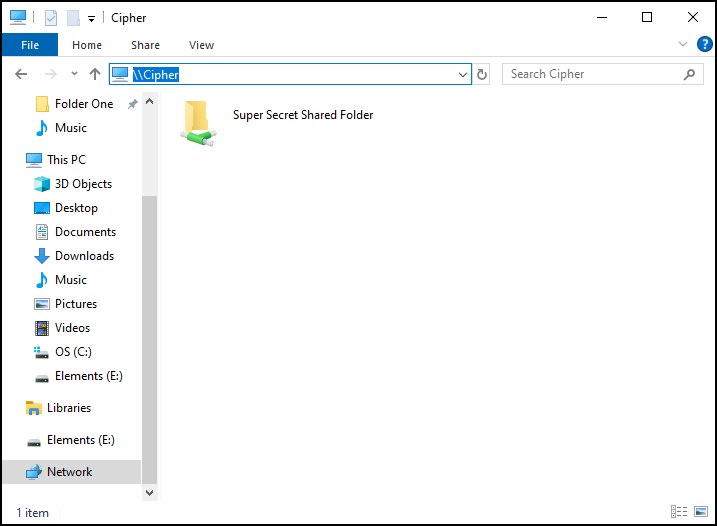
🥷 Astuce : si Réseau est épinglé dans l’Accès rapide, cliquez simplement sur l’icône, puis sur le nom de votre ordinateur pour afficher les partages réseau. Si un message vous y invite, saisissez vos identifiants réseau pour accéder aux ressources partagées.
Option 2 : lister les partages réseau avec l’invite de commande (pour obtenir rapidement une liste)
- Saisissez cmd dans la boîte de dialogue Exécuter. Des privilèges d’administrateur peuvent être nécessaires pour consulter des partages protégés ou administratifs.
- Exécutez la commande net share pour afficher tous les partages locaux, ou net view \\ComputerName pour lister les partages d’un ordinateur distant.

La méthode de l’invite de commande est la plus rapide si vous cherchez simplement un aperçu ou la liste des éléments partagés.
Option 3 : lister les partages réseau avec PowerShell (pour des informations détaillées)
- Depuis le menu Démarrer, recherchez et ouvrez PowerShell.
- Saisissez Get-SmbShare et appuyez sur Entrée.
💡Remarque : sur les systèmes plus anciens, utilisez Get-CimInstance -ClassName Win32_Share. Get-WmiObject est une commande héritée qui n’est plus recommandée sur les versions récentes de Windows.
Option 4 : afficher les partages réseau avec la Gestion de l’ordinateur (pour une gestion via interface graphique)
- Recherchez Gestion de l’ordinateur dans le menu Démarrer, ou ouvrez Exécuter et saisissez compmgmt.msc pour commencer.
- Accédez à Outils système → Dossiers partagés → Partages
- La liste de tous les dossiers partagés du PC s’affiche.
Résoudre les problèmes liés aux partages réseau
Quelques problèmes connus peuvent survenir lorsque vous gérez des fichiers partagés. Voici les étapes de dépannage de base pour y remédier :
Problème : les dossiers partagés n’apparaissent pas sur le réseau
Vérifiez que les paramètres de découverte du réseau et de partage de fichiers sont activés :
- Ouvrez le Panneau de configuration
- Accédez à Réseau et Internet →Centre Réseau et partage → Paramètres de partage avancés
- Activez les options ✅ Activer la découverte du réseau et ✅ Activer le partage de fichiers et d’imprimantes sous Privé.
- Cliquez sur Enregistrer les modifications pour continuer.

Cette page indique également si le profil activé pour le partage réseau est public ou privé.
🥷 Astuce : consultez la FAQ ci-dessous pour en savoir plus sur chaque profil de partage réseau.
Problème : impossible d’accéder à un dossier partagé
Vérifiez que vous disposez bien de l’autorisation d’accéder au dossier visé et que vous utilisez le bon compte utilisateur. Contrôlez vos identifiants si le partage protégé par mot de passe est activé.
Problème : les partages réseau sont lents ou ne répondent pas
Il est conseillé de redémarrer la carte réseau et le routeur pour diagnostiquer les problèmes de connexion et de réseau. Dans certains cas, les pare-feu tiers peuvent aussi perturber les connexions réseau ou le partage : essayez de les désactiver.
Surveillez facilement l’activité réseau pour détecter les accès non autorisés ou les erreurs de configuration.
Les bonnes pratiques du partage de fichiers en réseau sous Windows
Le partage réseau est un excellent moyen d’accélérer la gestion des ressources, aussi bien pour les tâches personnelles que pour les projets collaboratifs. Il se révèle également très efficace dans les environnements gérés, car il permet aux équipes informatiques de déployer facilement et avec un minimum d’intervention.
Cela dit, le partage de fichiers en réseau comporte aussi ses propres risques. Il est donc essentiel de vérifier ou de mettre à jour régulièrement et méticuleusement les protocoles, afin d’éviter les accès non autorisés et la mauvaise manipulation de données sensibles.
Guide de démarrage rapide
NinjaOne propose des outils qui vous permettent d’accéder aux partages réseau des appareils Windows et de les examiner. Voici quelques informations clés pour démarrer.
Quelques points à retenir :
- NinjaOne met à disposition des outils à distance qui facilitent l’accès aux appareils et leur gestion.
- La bibliothèque de scripts NinjaOne contient des scripts susceptibles de vous aider pour les tâches liées au réseau.