
Points clés
- Nmap s’installe rapidement sous Linux (avec apt ou dnf), Windows (avec Npcap) et macOS (via Homebrew ou un DMG).
- Les commandes fondamentales, comme nmap -sn, nmap -sS, nmap -sU et nmap -0, permettent d’identifier les hôtes actifs, les ports ouverts et les systèmes d’exploitation.
- Les fonctions de découverte des hôtes et d’analyse ping de Nmap permettent aux administrateurs de cartographier les appareils actifs sur des plages d’adresses IP.
- Utilisez les analyses TCP connect, SYN et UDP pour détecter les ports ouverts, les services exposés et les failles potentielles qui composent la surface d’exposition aux attaques de votre réseau.
- Servez-vous des scripts NSE en Lua pour automatiser la détection des vulnérabilités, simplifier les évaluations de sécurité et renforcer la défense de votre réseau.
Dans un paysage de la cybersécurité en perpétuelle évolution, garder une longueur d’avance sur les acteurs malveillants est essentiel, et cela passe par une connaissance fine de vos réseaux. Un outil s’est imposé comme une référence en la matière : Nmap. Nmap, abréviation de Network Mapper, vous donne accès à des informations précieuses sur votre infrastructure réseau.
Que vous soyez un professionnel de la cybersécurité à la recherche de vulnérabilités ou un administrateur système chargé de la bonne santé de votre réseau, savoir comment utiliser Nmap est indispensable.
Si vous préférez un guide en images, regardez Comment utiliser Nmap : guide complet avec exemples.
Qu’est-ce que Nmap ?
Nmap est un utilitaire open source dédié à l’analyse de réseau et à l’audit de sécurité. Grâce à ses fonctionnalités et à sa polyvalence, ce logiciel est devenu incontournable pour les professionnels de la cybersécurité, les administrateurs système et les hackers éthiques. Les capacités de Nmap vont bien au-delà de la simple analyse réseau :
- Découverte des hôtes : Nmap identifie les hôtes actifs sur un réseau, ce qui pose les bases d’une exploration plus approfondie.
- Analyse des ports : Nmap détecte les ports et services ouverts, ce qui permet aux administrateurs de mesurer la surface d’exposition aux attaques de leur réseau.
- Détection des versions : Nmap peut identifier les versions des services et aider à repérer les vulnérabilités associées à certaines versions.
- Interaction scriptable : le NSE (Nmap Scripting Engine) permet de créer des analyses sur mesure et d’automatiser des tâches complexes.
- Empreinte du système d’exploitation : les capacités de détection du système d’exploitation de Nmap permettent aux administrateurs d’identifier les systèmes d’exploitation exécutés sur les hôtes découverts, ce qui facilite l’inventaire du réseau et les évaluations de sécurité.
💡Remarque : en mai 2025, la dernière version stable de Nmap est la 7.96. Elle apporte des résolutions DNS parallèles plus rapides, une meilleure compatibilité avec Windows et une prise en charge actualisée des bibliothèques.
Automatisez les tâches de routine et donnez à votre équipe informatique les moyens d’agir avec la plateforme complète de gestion des terminaux de NinjaOne.
Pour en savoir plus, découvrez NinjaOne Endpoint Management.
Comprendre Nmap : analyse de réseau et audit de sécurité
L’analyse de réseau consiste à explorer méthodiquement un réseau informatique pour en identifier les composants, en évaluer la topologie et mettre au jour d’éventuelles faiblesses de sécurité. En sachant comment un réseau est configuré, les administrateurs peuvent prendre des décisions de sécurité éclairées et renforcer le périmètre numérique.
Avec sa large palette de techniques d’analyse et ses possibilités de personnalisation, Nmap s’impose comme l’outil de référence pour l’analyse de réseau et l’audit de sécurité. Voici quelques-uns de ses usages :
- Inventaire du réseau : Nmap peut dresser la liste de tous les logiciels et services présents sur un réseau et en créer une « carte » détaillée, avec les adresses IP, les ports, les versions des logiciels ou services, les systèmes d’exploitation et les adresses MAC.
- Détection des vulnérabilités : Nmap peut analyser un réseau à la recherche de vulnérabilités en comparant les systèmes d’exploitation et les versions des services exécutés aux vulnérabilités connues, via le Nmap Scripting Engine (NSE). Sa dernière version prend également en charge l’intégration de flux de vulnérabilités externes (par exemple vulners et vulscan) et produit des résultats dans des formats lisibles par machine, faciles à intégrer à un SIEM.
- Surveillance du réseau : la surveillance du réseau est possible en automatisant les tâches d’analyse à l’aide du Nmap Scripting Engine.
Premiers pas avec Nmap
La première étape consiste à installer Nmap sur votre machine. Nous détaillons ci-dessous la marche à suivre pour les trois principaux systèmes d’exploitation. Consultez la page de téléchargement de Nmap pour chaque procédure d’installation afin de vous assurer d’obtenir la dernière version du logiciel.
Installer Nmap sur Linux
La méthode d’installation de Nmap sur Linux dépend de votre distribution. Pour les distributions basées sur RPM comme Red Hat, Mandrake, SUSE et Fedora, exécutez la commande suivante :
dnf install nmap
Pour Debian Linux et ses dérivés comme Ubuntu, exécutez cette commande :
apt-get install nmap
Sur la plupart des distributions Linux, ZenMap, l’interface graphique officielle de Nmap, doit être installé séparément.
⚠️Important : ZenMap n’est plus activement maintenu depuis 2019 et certaines distributions l’ont retiré de leurs dépôts.
Installer Nmap sur Windows
Pour installer Nmap sur Windows, suivez les étapes ci-dessous :
- Rendez-vous sur la page de téléchargement de Nmap et téléchargez la dernière version stable pour Windows.
- Lancez l’installateur et cliquez sur « Oui » pour autoriser les modifications, puis acceptez les conditions de licence.
- Sur l’écran de sélection des composants, conservez les options par défaut et cliquez sur « Suivant ». Incluez Zenmap si nécessaire.
- Sur le dernier écran de configuration, cliquez sur « Installer ».
Une fois l’installation terminée, le raccourci Zenmap sera disponible sur votre bureau et dans le dossier du menu Démarrer.
💡Remarque : Npcap en version 1.80+ s’installe désormais par défaut avec Nmap sous Windows.
Installer Nmap sur Mac
Il existe plusieurs façons d’installer Nmap sur un Mac. La première est très simple si vous avez déjà Homebrew : il suffit d’exécuter la commande suivante :
brew install nmap
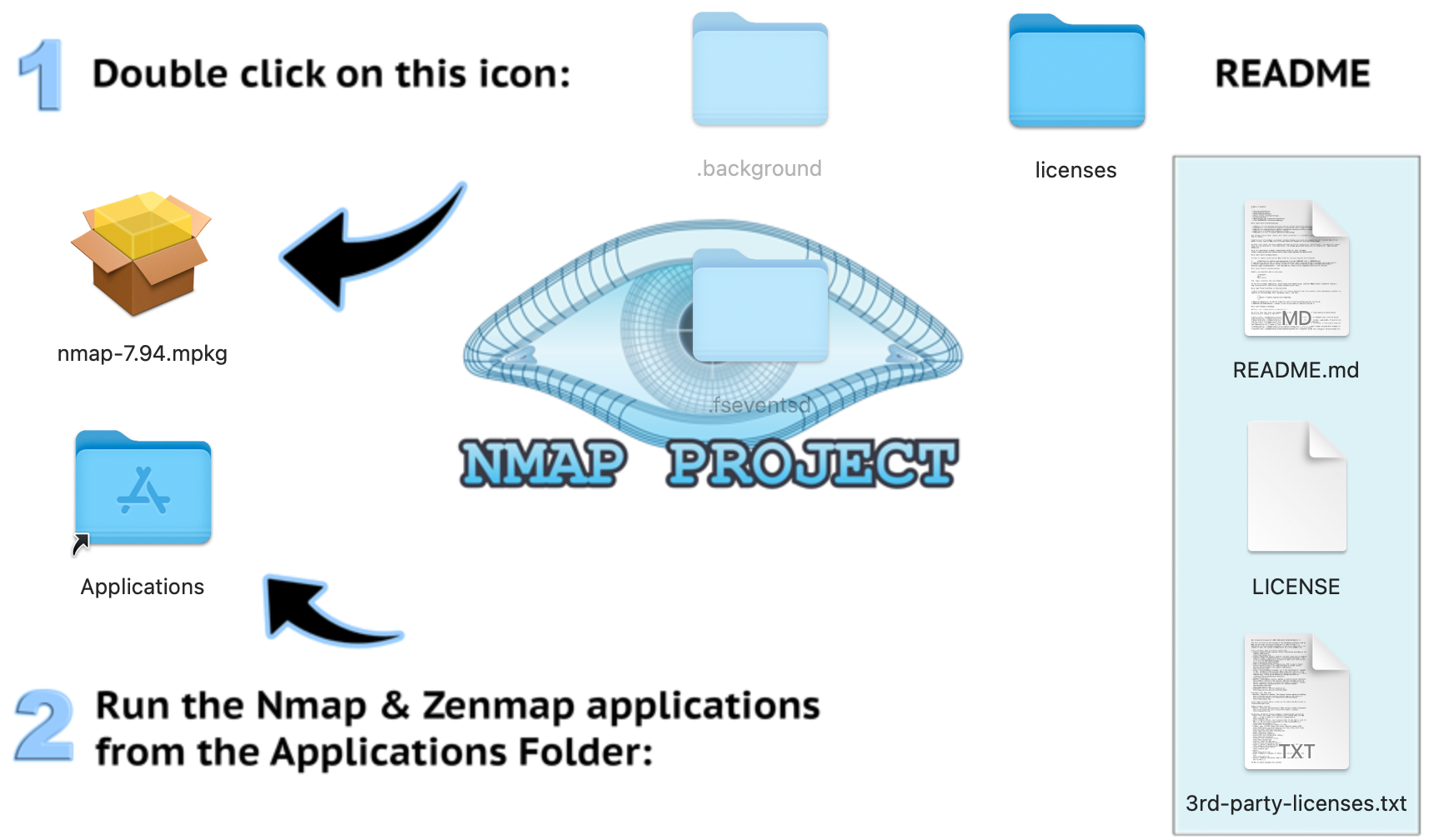
Vous pouvez également vous rendre sur la page de téléchargement de Nmap, faire défiler jusqu’à la section Mac OS X Binaries et télécharger l’installateur de la dernière version stable (.dmg). Cette version inclut également ZenMap. Double-cliquez simplement sur le fichier DMG pour lancer l’installateur et suivez les instructions à l’écran.
Commandes et syntaxe de base de Nmap
Maintenant que Nmap est installé, vous pouvez découvrir quelques commandes de base pour vous lancer dans l’analyse de réseau :
Aide
Pour obtenir de l’aide dans Nmap, vous n’avez même pas besoin de paramètre. Exécutez simplement nmap dans un terminal.
nmap
Vous pouvez aussi utiliser nmap –-help ou nmap -h pour obtenir un résumé d’utilisation plus concis.
Découverte simple des hôtes
La première étape de l’analyse de réseau est la découverte des hôtes, qui révèle les appareils actifs sur le réseau. Voici la commande :
nmap <target>
Dans cette commande, <target> peut être une adresse IP, un nom d’hôte ou une plage d’adresses IP. Voici un exemple de chaque cas :
#Single IP
nmap 127.0.0.1
#Hostname
nmap example.com
#Range of IPs
nmap 192.168.10.0/24
💡Conseil : pour analyser de grands sous-réseaux, utilisez –min-rate ou -T3 afin de trouver le bon équilibre entre rapidité et discrétion.
Analyse ping
Cette commande identifie les hôtes actifs de votre réseau en envoyant des requêtes ICMP echo, ou des requêtes APR avec les privilèges root, sans effectuer d’analyse des ports.
nmap -sn <target>
Ici aussi, <target> peut être une adresse IP, un nom d’hôte ou une plage d’adresses IP.
Analyse de ports basique
L’analyse de ports basique permet de sonder les ports et services ouverts sur une cible. Voici la commande :
nmap -p <port-range> <target>
Remplacez <port-range> par un numéro de port unique ou une plage de ports (par exemple 80, 443 ou 1-1024), et <target> par l’adresse IP ou le nom d’hôte de la cible.
💡Conseil : pour analyser tous les ports, utilisez -p- ; pour analyser les ports les plus courants, utilisez –top-ports 1000.
Détection des versions
Connaître les versions des services exécutés sur les ports ouverts est essentiel pour évaluer les vulnérabilités. Pour activer la détection des versions lors d’une analyse de ports basique, modifiez simplement la commande précédente ainsi :
nmap -sV -p <port-range> <target>
L’option -sV indique à Nmap d’effectuer une détection des versions sur les ports spécifiés.
Empreinte du système d’exploitation
Nmap peut également déterminer le système d’exploitation d’un hôte cible grâce à la prise d’empreinte, en utilisant l’option -O. Voici la commande :
nmap -O <target>
Ici, <target> est une adresse IP ou un nom d’hôte.
⚠️Important : cette commande nécessite des privilèges root ou administrateur pour fonctionner.
Utiliser Nmap pour analyser un réseau
Maintenant que vous connaissez quelques commandes et options de base de Nmap, passons à la pratique. Pour suivre les exemples, il vous faudra une plage d’adresses IP à analyser.
Pour trouver une plage sur votre réseau, commencez par identifier l’adresse IP de votre appareil. Dans cet article, nous utiliserons 10.0.0.23. Quant à notre plage d’adresses IP, ce sera 10.0.0.0/24, une notation CIDR (Classless Inter-Domain Routing) représentant les 256 adresses 10.0.0.0, 10.0.0.255.
Vous pouvez aussi utiliser scanme.nmap.org comme cible pour certaines de ces analyses : ce domaine a été conçu pour aider les utilisateurs à apprendre à utiliser Nmap.
⚠️Avertissement : vous ne devez analyser que des cibles qui vous appartiennent ou pour lesquelles vous avez l’autorisation de réaliser des tests. Une analyse de réseau non autorisée peut enfreindre des conditions d’utilisation ou des lois sur la cybersécurité (RGPD, CCPA).
Identifier les hôtes actifs avec une analyse ping
L’analyse ping constitue la base de la découverte des hôtes : elle permet de trouver rapidement les hôtes actifs d’un réseau. Pour effectuer une analyse ping sur la plage d’adresses IP de mon réseau, exécutez la commande suivante :
nmap -sn 10.0.0.0/24
Et voici le résultat, qui montre cinq hôtes sur mon réseau :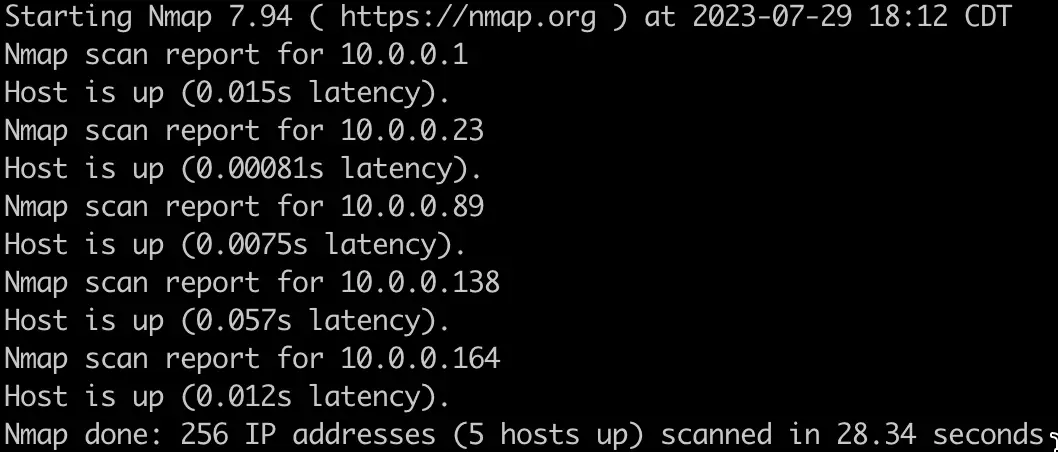
Les différentes techniques d’analyse de ports
Nmap ne se limite pas à l’analyse ping. Une analyse ping nous donne les adresses IP des hôtes, mais c’est la seule donnée qu’elle fournit. Il faut donc explorer d’autres techniques d’analyse pour recueillir davantage d’informations sur les hôtes.
Analyse TCP connect
L’analyse TCP connect est la technique la plus directe. Nmap établit une poignée de main TCP complète en trois temps avec chaque port cible afin d’en déterminer l’état (ouvert, fermé ou filtré). Voici un exemple utilisant une adresse IP trouvée lors d’une analyse ping :
nmap -sT 10.0.0.1
Cette analyse donne la liste des ports de cet hôte :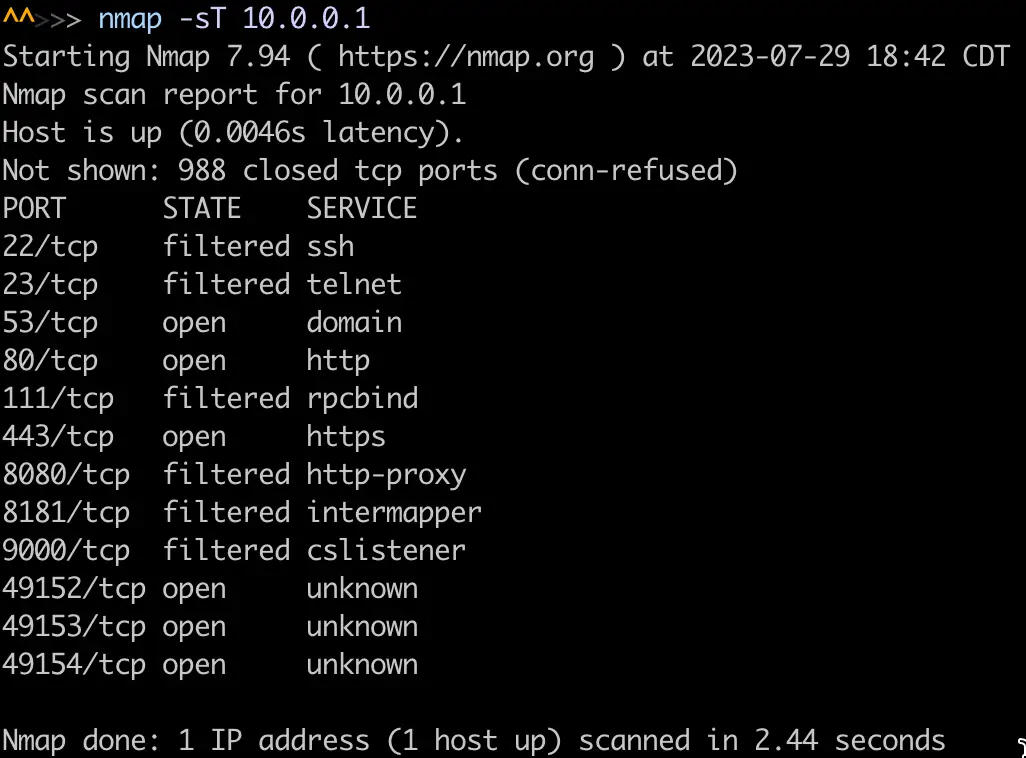
Analyse SYN
L’analyse SYN, aussi appelée analyse half-open ou furtive, envoie des paquets SYN aux ports cibles sans terminer la poignée de main. Elle évalue les réponses pour déterminer si les ports sont ouverts, sans établir de connexion complète. Cette technique est plus rapide que l’analyse TCP connect et moins susceptible d’être détectée.
Voici un exemple d’analyse SYN sur cette même adresse IP :
sudo nmap -sS 10.0.0.1
Vous remarquerez l’utilisation de sudo avec cette commande. Certaines commandes Nmap exigent des privilèges root et renverront ce message : « You requested a scan type which requires root privileges. » En effet, l’envoi et la réception de paquets bruts nécessitent un accès root sur un système Unix ou Mac. Sous Windows, vous devez utiliser un compte administrateur pour que la commande fonctionne.
Voici les résultats de cette analyse :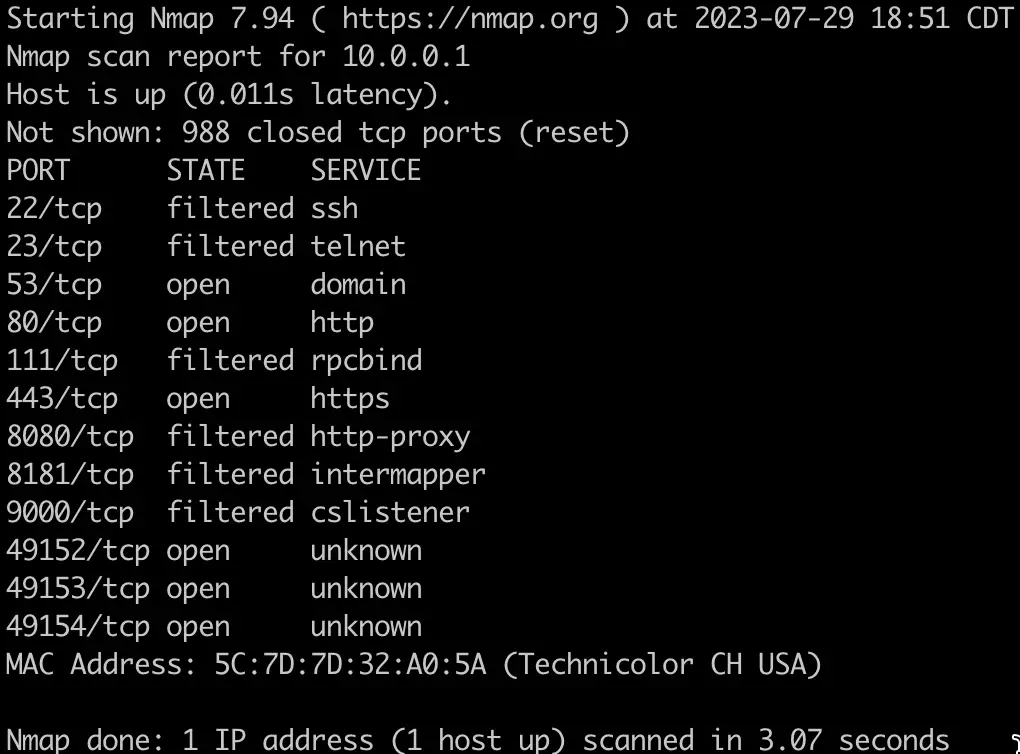
💡Remarque : sous Windows 11, le pilote Npcap inclus (v1.80+) prend désormais en charge la capture de paquets bruts avec le consentement de l’utilisateur, ce qui peut améliorer la précision des analyses SYN.
Analyse UDP
Une analyse UDP cible les ports UDP de l’hôte visé. S’agissant d’un protocole sans connexion, déterminer l’état d’un port UDP suppose d’interpréter la réponse, ou son absence.
Avec cette analyse, Nmap détecte la limitation de débit et ralentit pour éviter de saturer la cible. Dans ce cas, l’analyse peut prendre beaucoup de temps, jusqu’à 18 heures, avec une limite d’un paquet par seconde. C’est pourquoi nous avons utilisé l’option -F afin de n’analyser que les 100 ports les plus courants plutôt que les 65 535.
Voici un exemple qui nécessite lui aussi des privilèges root ou un compte administrateur :
sudo nmap -sU 10.0.0.1 -F
Et voici le résultat :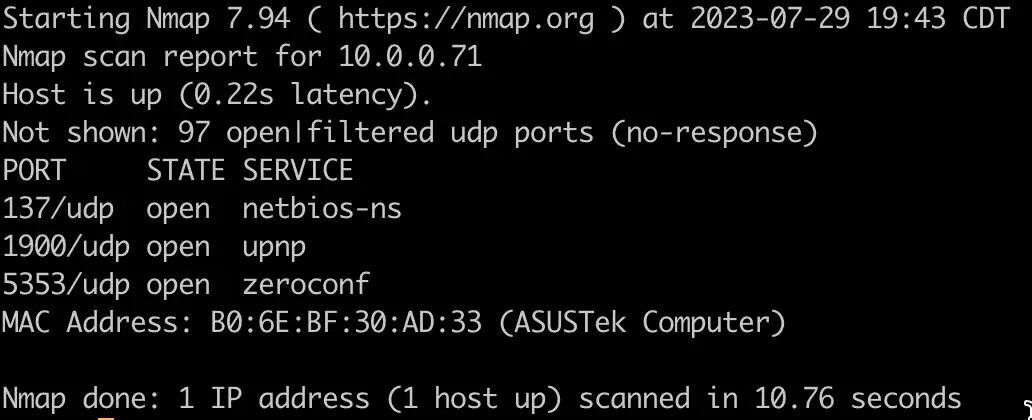
Analyse du système d’exploitation
Savoir quels systèmes d’exploitation tournent sur les hôtes cibles est important pour comprendre l’architecture d’un réseau. Voici un exemple, qui exige là encore des privilèges root ou un compte administrateur :
sudo nmap -O 10.0.0.0/24
Nous avons de nouveau utilisé une plage d’adresses IP pour cette analyse. Voici quelques-uns des résultats :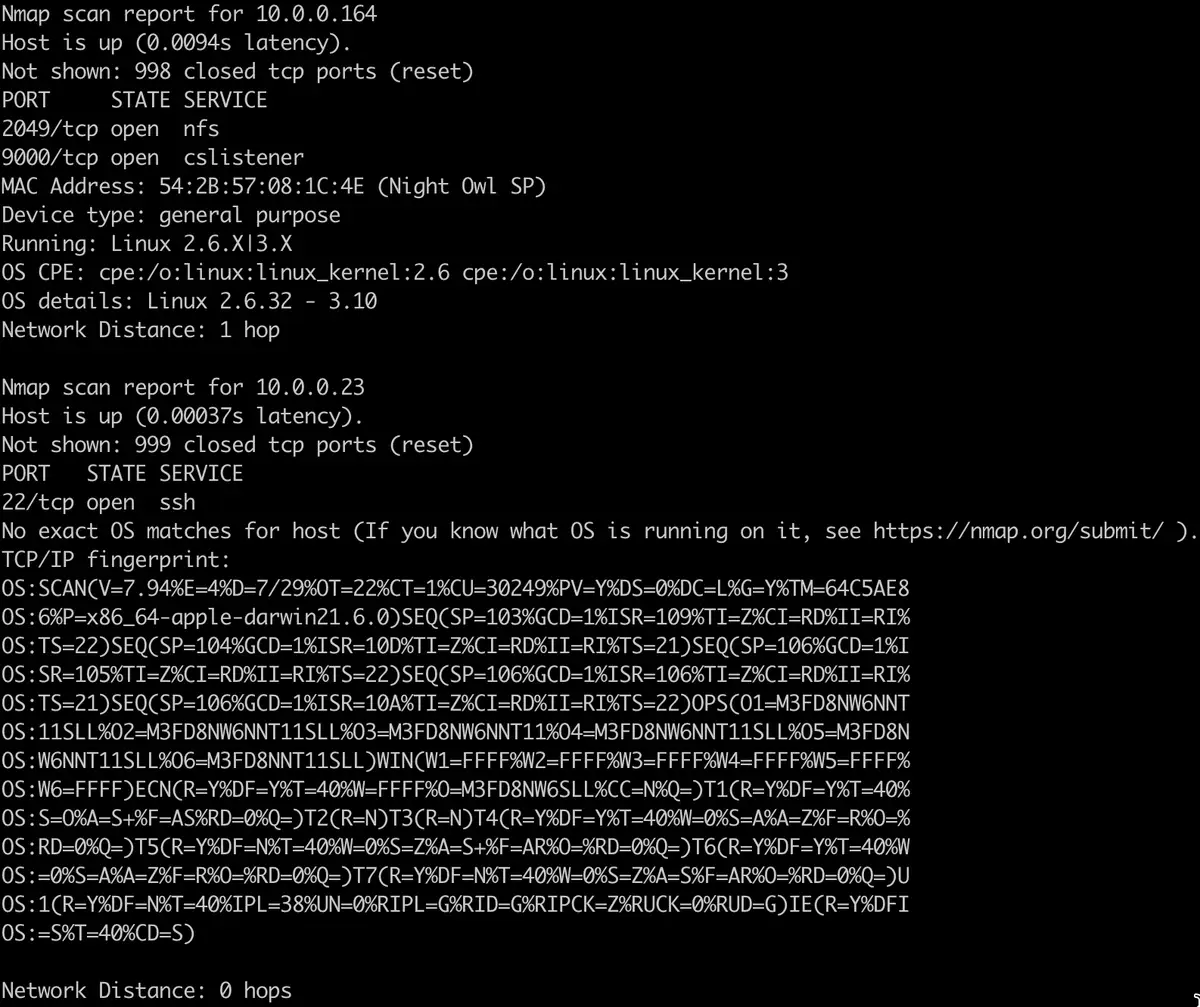
💡Remarque : la précision de la détection du système d’exploitation peut varier dans les environnements virtualisés ou hébergés dans le cloud. Ajoutez les options –osscan-limit et –osscan-guess pour optimiser ses performances et augmenter les chances de détection.
Utiliser Nmap pour les audits de sécurité
Les commandes que vous venez de découvrir vous permettront d’amorcer un audit de sécurité en répertoriant l’ensemble des ports ouverts, des services et des systèmes d’exploitation utilisés sur votre réseau. Cet audit mettra en évidence les points d’entrée potentiels pour les acteurs malveillants. Vous pouvez obtenir encore plus d’informations grâce au Nmap Scripting Engine (NSE).
Le NSE est livré avec une série de scripts qui vous aideront à repérer les vulnérabilités de vos systèmes. Ce moteur de scripts s’appuie sur le langage de programmation Lua, ce qui vous permet d’écrire des scripts personnalisés et d’adapter vos analyses à vos besoins.
Depuis Nmap 7.96, plus de 612 scripts NSE sont disponibles, couvrant des catégories allant de la force brute à la détection des vulnérabilités. Vous pouvez les consulter ici.
Pour notre exemple, nous utiliserons le script Vulners, qui s’appuie sur la base de données de vulnérabilités Vulners. Ce script a besoin d’informations sur les versions des logiciels : vous devez donc l’associer à l’option -sV. Voici un exemple d’analyse d’une plage d’adresses IP avec ce script :
nmap -sV --script=vulners 10.0.0.0/24
Heureusement, ou malheureusement, ce réseau ne présentait aucune vulnérabilité, mais voici un extrait du résultat :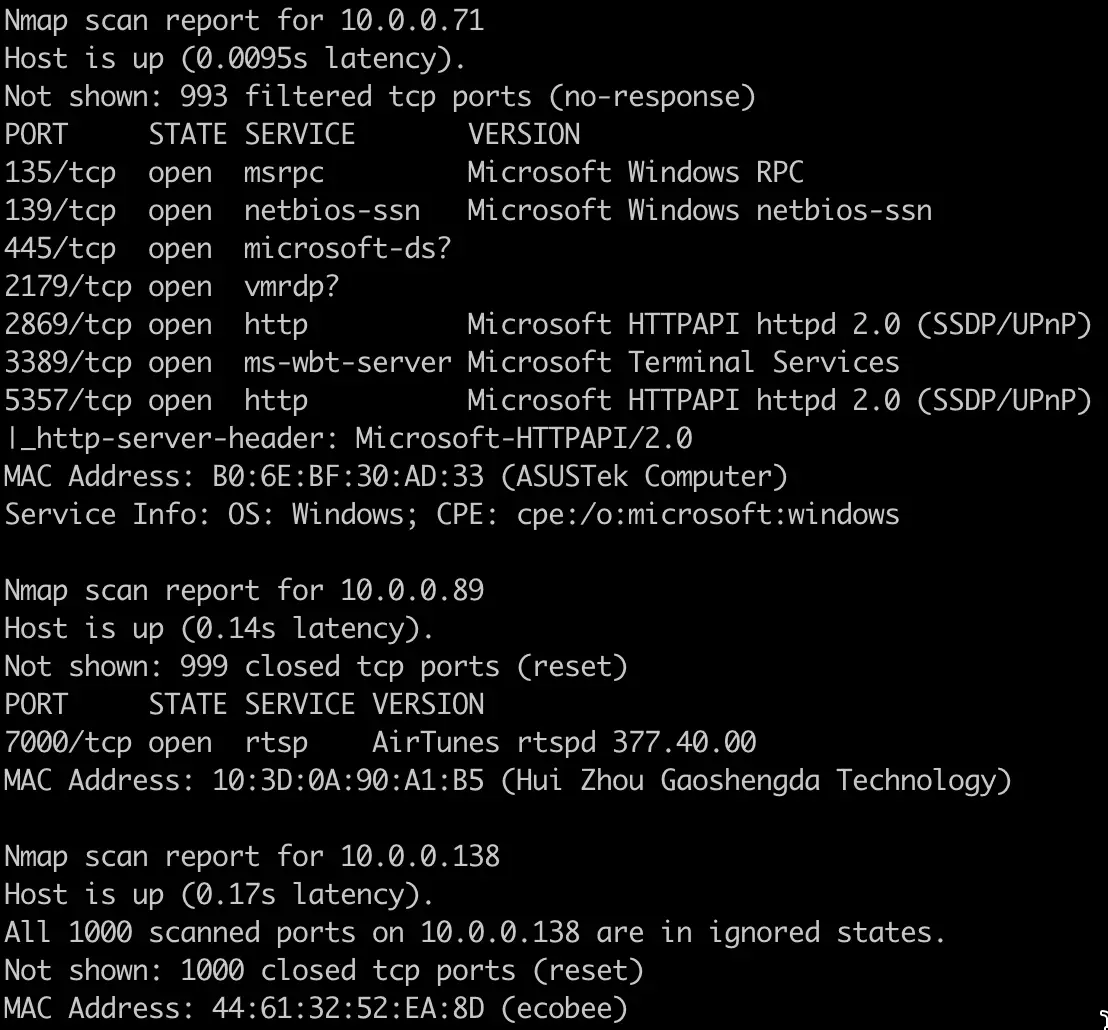
Nmap selon le système d’exploitation
Si les commandes Nmap sont globalement identiques d’un système d’exploitation à l’autre, certains conseils et points d’attention sont propres à chacun.
Linux
- Exécuter Nmap : pour exécuter Nmap sous Linux, ouvrez le terminal et saisissez la commande Nmap souhaitée.
- Mettre à jour Nmap :
- Pour Debian et Ubuntu, utilisez sudo apt update && sudo apt install nmap
- Pour Fedora/RHEL, la commande est sudo dnf upgrade nmap
- Désinstaller Nmap :
- sudo apt remove nmap # Debian/Ubuntu
- sudo dnf remove nmap # Fedora/RHEL
Windows
- Exécuter Nmap : sous Windows, ouvrez l’invite de commandes ou PowerShell et saisissez la commande Nmap souhaitée.
- Mettre à jour Nmap : rendez-vous sur la page de téléchargement de Nmap pour obtenir les dernières versions.
- Désinstaller Nmap : ouvrez le dossier d’installation de Nmap et double-cliquez sur le script de désinstallation pour lancer la procédure.
- Performances : Windows est légèrement moins efficace que Linux ou Unix pour les analyses par paquets bruts, mais Nmap 7.96 et Npcap 1.80+ prennent désormais en charge les interfaces Ethernet et Wi-Fi ainsi que la capture du trafic en boucle locale.
Mac
- Exécuter Nmap : ouvrez l’application Terminal et saisissez la commande Nmap souhaitée.
- Mettre à jour Nmap
- Si l’installation a été faite via Homebrew, exécutez brew upgrade nmap
- Si l’installation a été faite via un DMG, comparez votre version installée avec nmap -V à la dernière version stable, puis mettez-la à jour en conséquence.
- Désinstaller Nmap : si vous avez installé Nmap avec Homebrew, exécutez brew uninstall nmap pour le désinstaller. Si vous l’avez installé depuis le site officiel, exécutez sudo rm -rf /usr/local/bin/nmap /usr/local/share/man/man1/nmap.1.
Nmap excelle dans la découverte réseau, mais NinjaOne va plus loin. Gérez tout votre réseau, de la mise à jour à la gestion des tickets, depuis une seule plateforme.
Commencez votre essai gratuit dès aujourd’hui.
Vous voulez savoir comment garder vos réseaux sûrs et performants ? Regardez notre vidéo Comment utiliser Nmap : guide complet avec exemples.
Exploiter tout le potentiel de Nmap pour renforcer la sécurité du réseau
Nmap peut devenir un allié précieux lorsque votre objectif est de sécuriser votre réseau. Grâce à ses différentes techniques d’analyse, Nmap révèle les hôtes actifs, sonde les ports ouverts et identifie les vulnérabilités potentielles. Le Nmap Scripting Engine (NSE) aide à automatiser ces évaluations et à traiter des problématiques de sécurité précises.
Pour tirer le meilleur parti de Nmap :
- adaptez les analyses à vos objectifs et à votre périmètre ;
- mettez régulièrement vos systèmes à jour pour vous protéger des vulnérabilités connues ;
- réalisez des audits de sécurité réguliers pour garder une longueur d’avance sur les menaces.
Avec Nmap comme copilote de confiance, vous pourrez naviguer dans l’univers complexe de la sécurité réseau, protéger vos actifs numériques et vous prémunir contre les cybermenaces.