




Points clés
- Prérequis
- L’hôte et l’invité doivent fonctionner sous Windows 11, ou Windows Server 2016 ou version ultérieure (éditions Pro/Enterprise/Education uniquement, pas Home).
- Le mode de session étendu n’est pas pris en charge par les systèmes d’exploitation invités Linux. Les MV (machines virtuelles) de génération 2 sont recommandées pour bénéficier de la prise en charge la plus large des fonctions.
- Activez d’abord le mode de session étendu sur l’hôte. Ouvrez le Gestionnaire Hyper-V → sélectionnez l’hôte → Paramètres Hyper-V → Stratégie du mode de session étendu → cochez Autoriser le mode de session étendu.
- Les ressources locales partageables comprennent les périphériques USB, les Drive de stockage local, les imprimantes, le presse-papiers (copier/coller), l’audio (lecture et enregistrement), les cartes à puce et les appareils Plug-and-Play pris en charge.
- Pour configurer le partage de ressources : connectez-vous à la MV (machine virtuelle) invitée via VMConnect → cliquez sur Afficher les options → onglet Ressources locales → sélectionnez les appareils à partager. Pour les Drive de stockage, cliquez sur Plus… afin de choisir des Drive précis. Les Drive partagés sont accessibles simultanément sur l’hôte et sur l’invité, sans aucun partage réseau.
- Les ressources partagées sont déconnectées dès la fermeture de la session VMConnect. Pour modifier les ressources partagées, fermez puis rouvrez la session VMConnect depuis le Gestionnaire Hyper-V.
Ce tutoriel montre comment utiliser les appareils et ressources locaux sur les machines virtuelles Hyper-V sous Windows 11 grâce au mode de session étendu d’Hyper-V et à VMConnect.
Les instructions concernent à la fois les systèmes d’exploitation hôte et invité, afin que vous puissiez partager des ressources locales telles que les périphériques de stockage, les périphériques USB, l’audio, les imprimantes et d’autres appareils Plug-and-Play pris en charge, ainsi que le presse-papiers.
Donnez à vos machines virtuelles l’accès aux ressources locales tout en gardant la maîtrise complète de votre infrastructure Hyper-V.
→ Découvrez les fonctions du logiciel de gestion Hyper-V de NinjaOne.
Ce qu’il faut savoir avant d’accéder aux ressources et aux Drive locaux dans Hyper-V
Pour activer le mode de session étendu et accéder aux ressources locales partagées dans Hyper-V, vous devez utiliser Windows 11, ou Windows Server 2016 ou version ultérieure, avec Hyper-V installé. Notez qu’Hyper-V ne permet pas d’héberger des machines virtuelles dans les éditions Home de Windows 11. Le mode de session étendu n’est pas disponible pour les systèmes d’exploitation autres que Windows.
Dans la machine virtuelle, le système d’exploitation invité doit fonctionner sous Windows Server 2016 ou version ultérieure. Utilisez si possible des machines virtuelles Hyper-V de génération 2, car davantage de fonctions sont prises en charge. Les machines virtuelles de génération 1 sont limitées. Si vous ne savez pas de quelle génération relève votre machine virtuelle Hyper-V, regardez « Comment savoir si votre machine virtuelle Hyper-V est de génération 1 ou 2 ».
Vous devrez utiliser VMConnect pour vous connecter depuis un hôte prenant en charge le mode de session étendu à un invité qui le prend également en charge. Vous pourrez alors partager les ressources suivantes :
- configuration de l’affichage
- audio
- imprimantes
- presse-papiers (pour le copier-coller)
- cartes à puce
- périphériques USB
- Drive de stockage (disques durs, clés USB, etc.)
- appareils Plug-and-Play pris en charge
Vous devez être connecté en tant qu’administrateur pour configurer le mode de session étendu et le partage de ressources ou de Drive dans Hyper-V sous Windows.
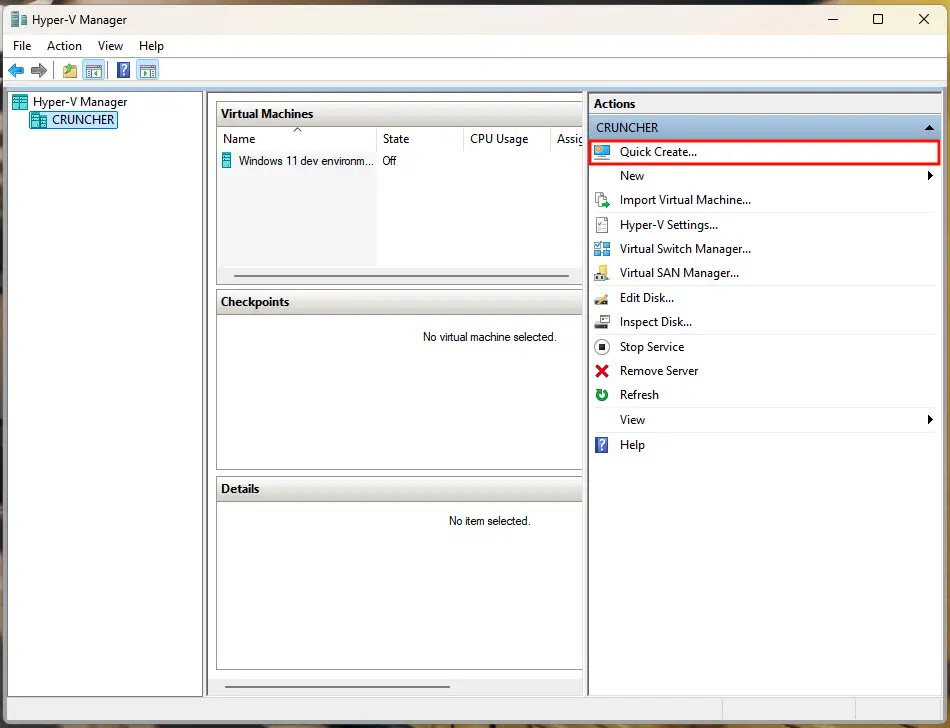
Pour créer une machine virtuelle Hyper-V et tester ces étapes, vous pouvez utiliser la fonction Création rapide d’Hyper-V afin de démarrer une machine virtuelle de développement Windows 11. Pour cela :
1. Cliquez sur Création rapide… dans la barre latérale Actions du Gestionnaire Hyper-V.
2. Sélectionnez ensuite Environnement de développement Windows 11 dans la liste des systèmes d’exploitation et suivez les prompts.
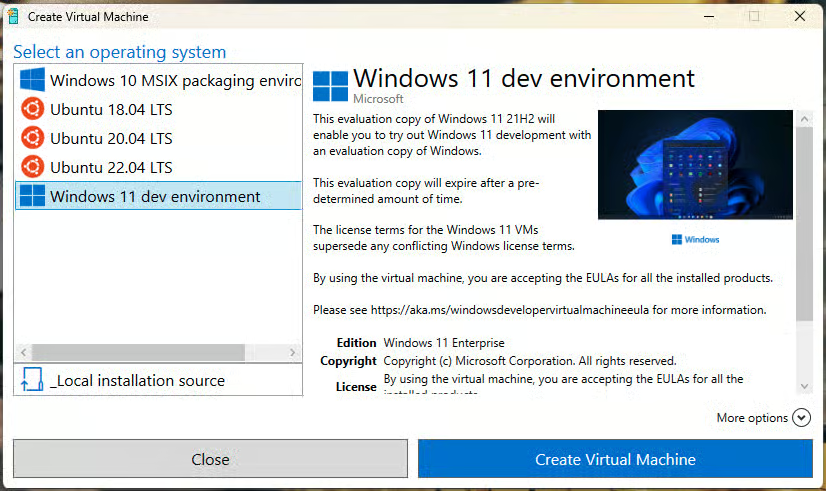
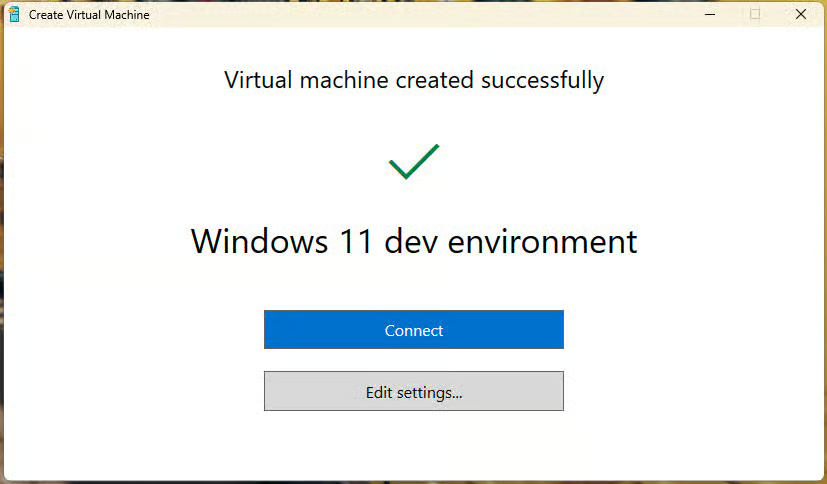
3. Une fois la machine virtuelle créée, ne vous y connectez pas encore : une configuration supplémentaire reste nécessaire pour activer le mode de session étendu.
Si vous souhaitez ajouter vos propres machines virtuelles personnalisées à Création rapide, vous pouvez générer votre propre référentiel de machines virtuelles personnalisées pour la Création rapide d’Hyper-V.
Étape 1 : activer le mode de session étendu sur l’hôte Hyper-V
Avant de commencer, vérifiez qu’Hyper-V est installé et activé sur le système d’exploitation Windows hôte. Activez ensuite le mode de session étendu en suivant ces étapes :
- Ouvrez le Gestionnaire Hyper-V en le recherchant dans le menu Démarrer
- Sélectionnez la machine hôte Hyper-V en cliquant sur son nom dans la barre latérale de gauche du Gestionnaire Hyper-V
- Cliquez sur Paramètres Hyper-V dans le volet Actions, à droite
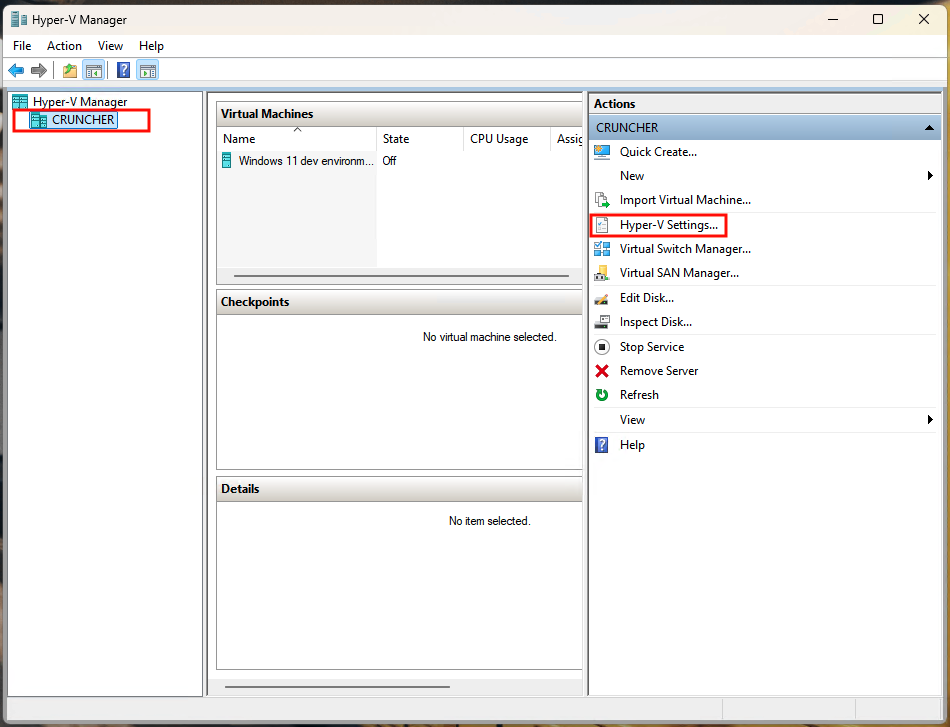
- Dans la section Serveur, cliquez sur Stratégie du mode de session étendu
- Cochez la case Autoriser le mode de session étendu
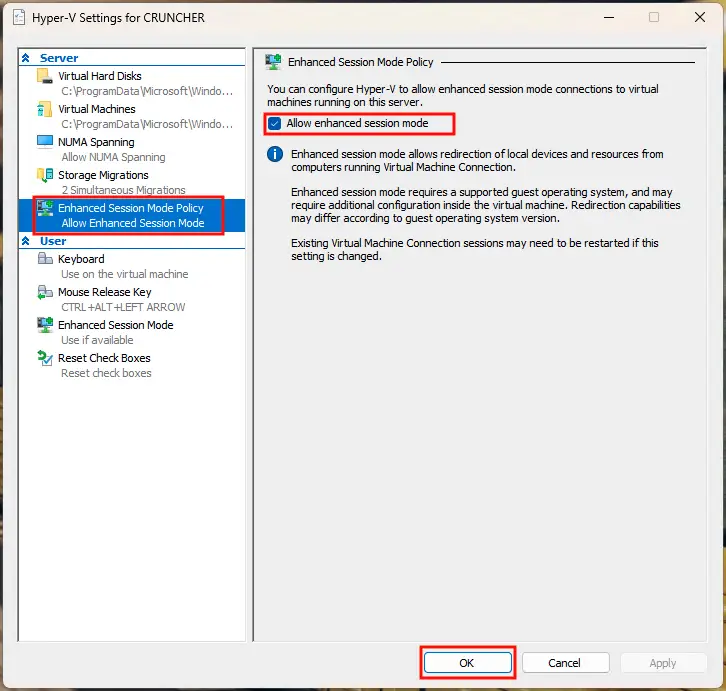
- Appuyez sur OK pour enregistrer et appliquer la modification
Étape 2 : configurer le système d’exploitation Windows invité et s’y connecter
Une fois le mode de session étendu activé sur l’hôte, vous pouvez l’utiliser pour partager des ressources et des Drive de stockage avec le système d’exploitation invité :
- Sélectionnez la machine virtuelle invitée dans la liste des machines virtuelles du Gestionnaire Hyper-V
- Cliquez sur Se connecter dans la barre latérale Actions
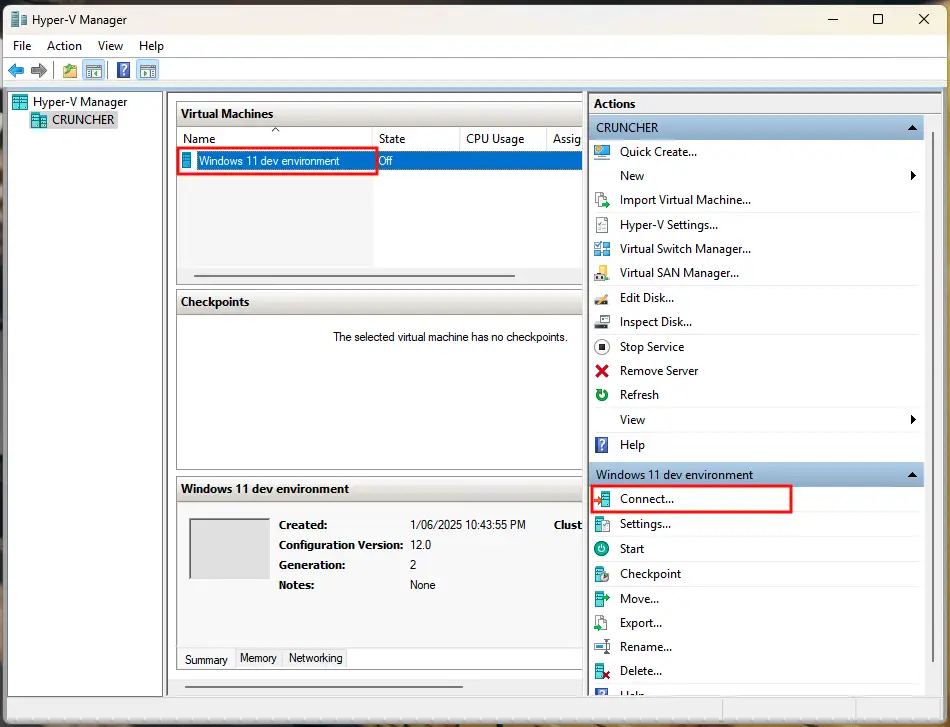
- Cela établit la connexion à la machine virtuelle via Connexion à une machine virtuelle (VMConnect)
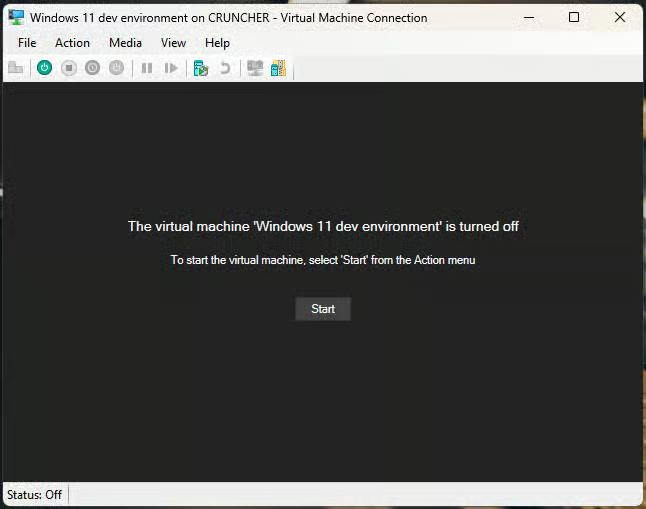
- Si la machine virtuelle n’est pas en cours d’exécution, cliquez sur le bouton Démarrer dans VMConnect pour l’amorcer
- Lorsque la boîte de dialogue Se connecter apparaît, choisissez votre configuration d’affichage puis développez Afficher les options à l’aide de la flèche
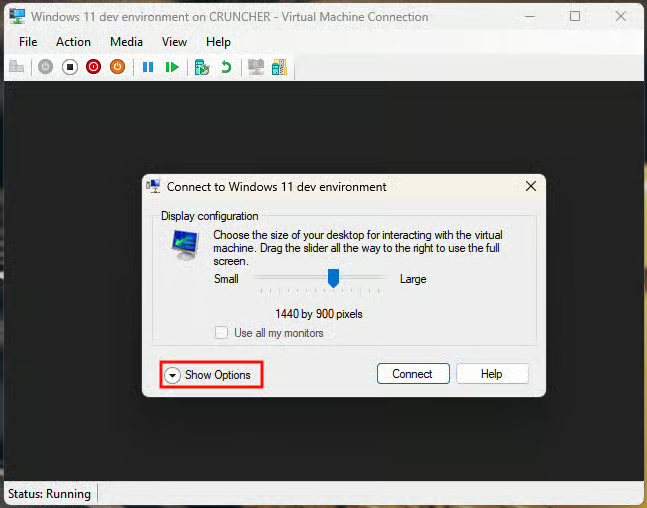
- Cliquez sur l’onglet Ressources locales
 Vous pouvez à ce stade configurer le partage des appareils et ressources locaux avec l’invité Hyper-V :
- Appuyez sur le bouton Paramètres sous Audio à distance pour configurer le partage audio (lecture et enregistrement) entre l’hôte et l’invité
- Cochez ou décochez les cases Imprimantes et Presse-papiers pour activer le partage de l’imprimante ou du presse-papiers
- Cliquez sur Plus… pour configurer le partage des Drive de l’hôte, des cartes à puce et d’autres appareils Plug-and-Play avec l’invité
- Cliquez sur Se connecter pour vous connecter au système d’exploitation invité avec les ressources locales indiquées
- Si l’option de configuration des ressources locales ne s’affiche pas lors de la connexion, cliquez sur Affichage dans la barre d’outils de la fenêtre VMConnect de la machine virtuelle en cours d’exécution, puis sur Session étendue si elle n’est pas activée.
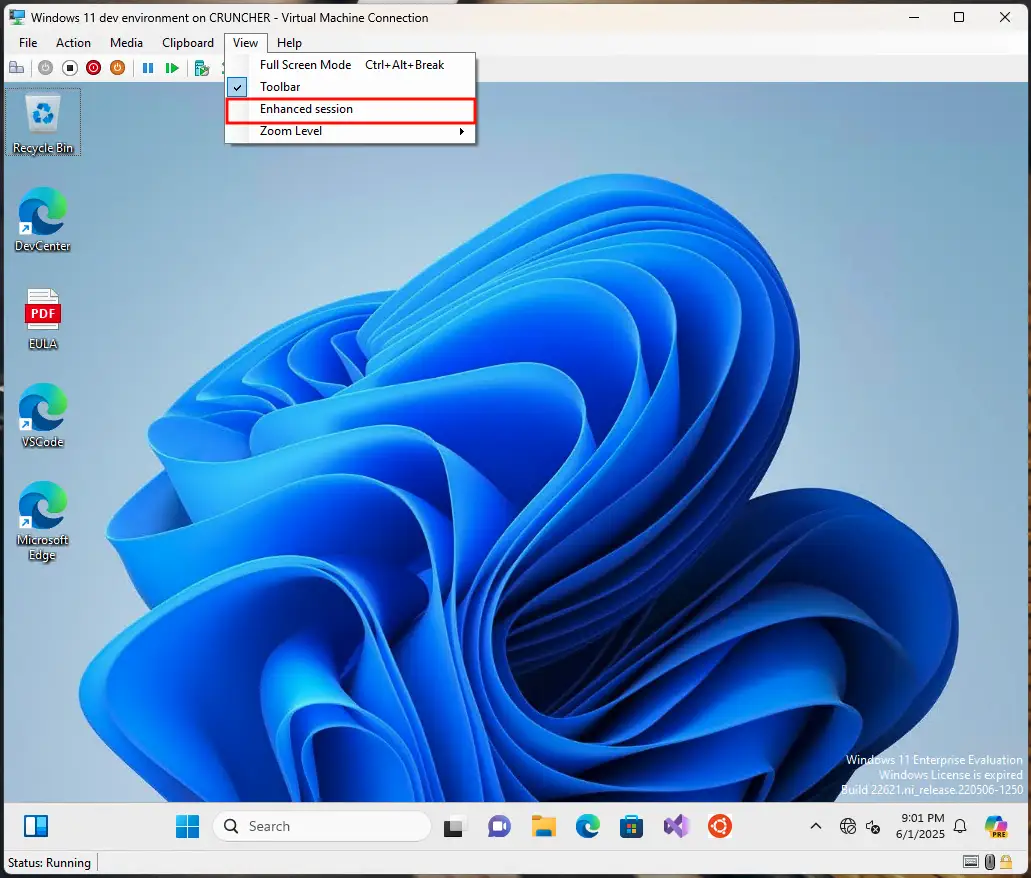
- La session VMConnect redémarre alors en mode de session étendu.
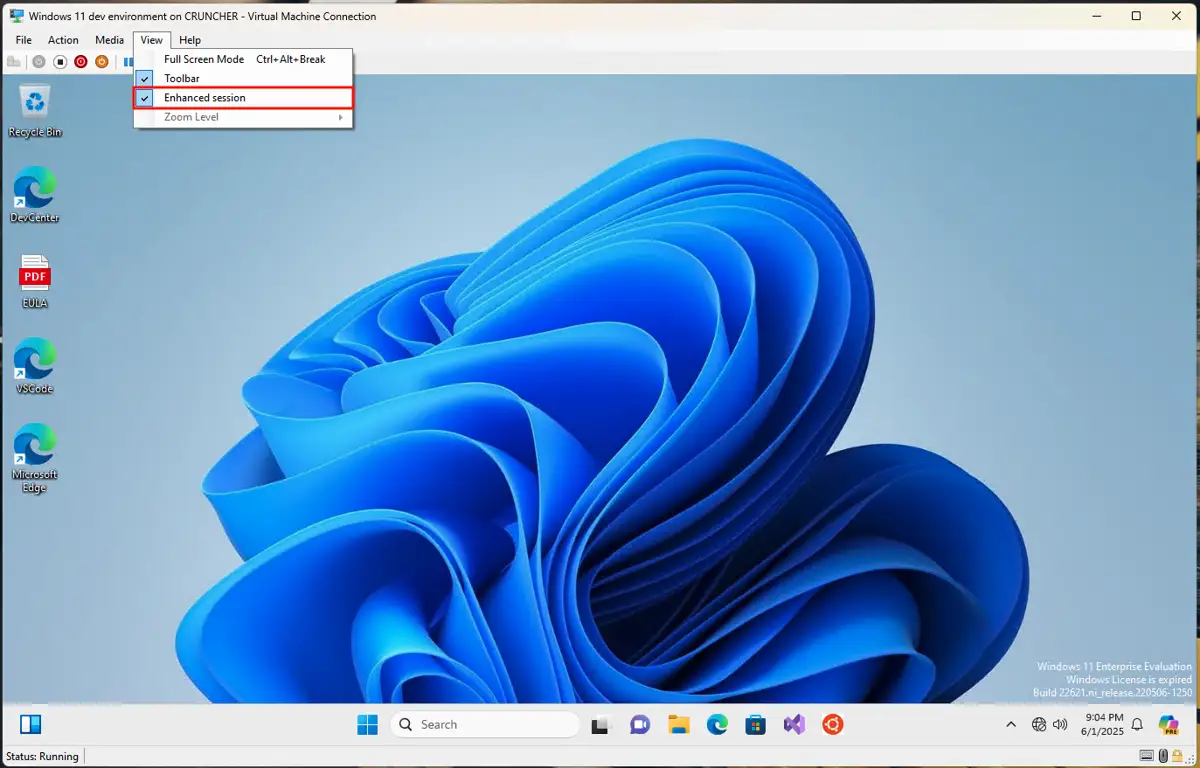
Notez qu’une fois votre session VMConnect déconnectée, les ressources partagées le sont également. Le mode de session étendu ne peut être configuré que lorsque la machine virtuelle est en cours d’exécution. Pour modifier les appareils et ressources locaux accessibles depuis l’invité Hyper-V, fermez puis rouvrez la session VMConnect vers l’invité depuis le Gestionnaire Hyper-V.
Comment partager un disque dur local dans Hyper-V et y accéder ?
Vous pouvez partager un disque dur local ou un périphérique de stockage USB, par exemple une clé USB, et y accéder depuis vos postes Hyper-V grâce au mode de session étendu.
Pour cela, lors de la connexion via VMConnect, cliquez sur Afficher les options puis sur Plus… dans l’onglet Ressources locales, et cochez les périphériques de stockage auxquels vous souhaitez accéder depuis le système d’exploitation invité. Poursuivez ensuite le reste de la procédure de connexion.
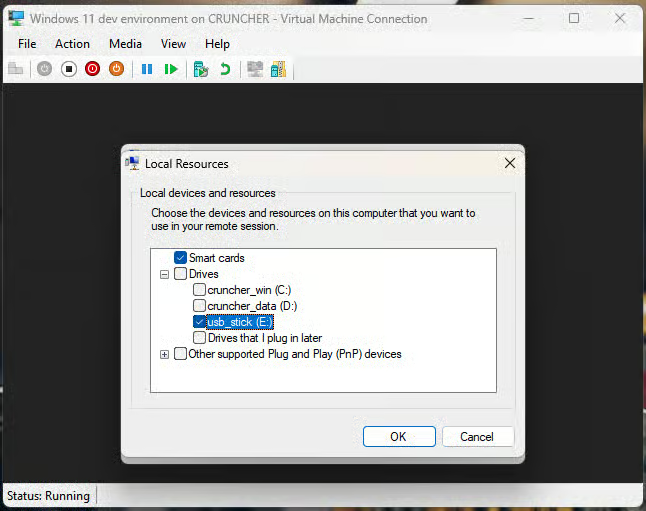
Les Drive de stockage partagés sont disponibles simultanément sur l’hôte et sur les invités, ce qui en fait un moyen pratique de partager des fichiers entre eux.
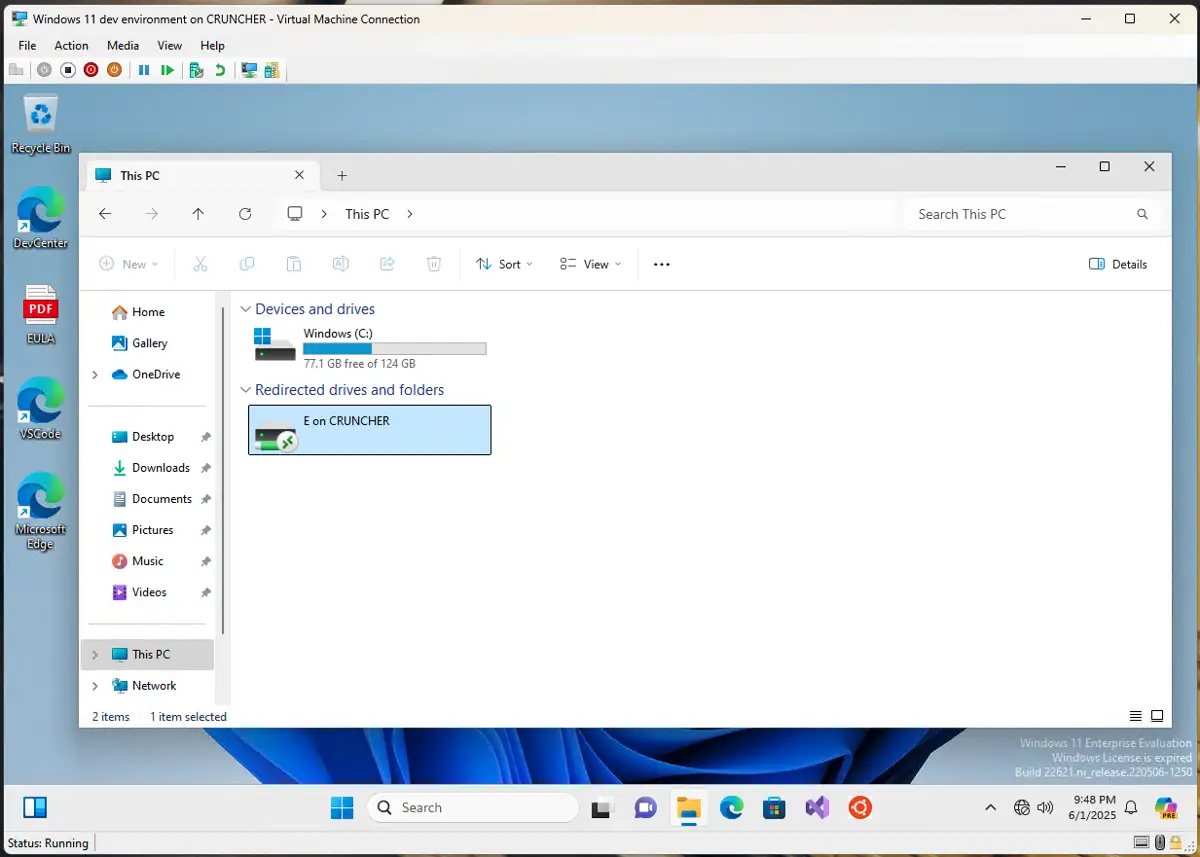
Les avantages de l’accès aux ressources locales dans Hyper-V
Les utilisateurs activent couramment l’accès aux ressources locales dans Hyper-V pour partager des fichiers entre hôtes et invités sans avoir à configurer de partages réseau. Cela permet aussi d’utiliser des périphériques USB avec les machines virtuelles : périphériques de stockage USB, imprimantes, microphones et webcams.
Le partage du presse-papiers permet de coller sur l’hôte un élément copié sur l’invité, et inversement, ce qui rend l’usage quotidien des machines virtuelles plus pratique. La redirection audio permet d’entendre les sons de l’invité via le matériel audio de l’appareil hôte, et de transmettre à l’invité les sons enregistrés sur l’hôte.
Pour les développeurs, le partage d’appareils avec les machines virtuelles rend possible le débogage de logiciels et de matériels dans des environnements de test contrôlés.
Résoudre les problèmes de mode de session étendu et de partage de ressources dans Hyper-V
Si les ressources locales n’apparaissent pas dans votre machine virtuelle, essayez les étapes de dépannage suivantes :
- Vérifiez que les appareils sont physiquement connectés à la machine hôte, que les pilotes appropriés sont installés et qu’ils sont correctement configurés et activés dans le Gestionnaire de périphériques
- Fermez puis rouvrez la session VMConnect, et vérifiez que les ressources sont bien sélectionnées dans l’onglet Ressources locales
- Vérifiez que vos systèmes d’exploitation hôte et invité prennent en charge le mode de session étendu
Gérez vos ressources informatiques, vos terminaux et vos machines virtuelles depuis le panneau de contrôle centralisé de NinjaOne.
Surveiller et gérer les machines virtuelles et les ressources Hyper-V en entreprise
NinjaOne Endpoint Management vous permet de surveiller et de gérer les machines Hyper-V hôtes comme invitées depuis une seule interface.
Cela simplifie considérablement le support et vous donne une visibilité complète sur toute votre infrastructure informatique, physique comme virtuelle. Vous pouvez également lancer des sessions d’accès à distance pour dépanner les hôtes et invités de machines virtuelles Hyper-V, et aider les utilisateurs à résoudre les problèmes liés au mode de session étendu et au partage des appareils locaux et au redimensionnement entre les systèmes d’exploitation des machines virtuelles et leurs hôtes.






