Points clés
- La création d’une galerie personnalisée se fait en trois étapes : créer un référentiel de fichiers pour les images disque .vhdx, écrire un fichier de configuration gallery.json pour chaque MV (machine virtuelle), puis enregistrer le chemin de la galerie dans le registre Windows sous GalleryLocations.
- Chaque fichier gallery.json doit contenir un nom, une version, un URI de disque, un hachage SHA256 et une taille de fichier exacts ; utilisez les commandes PowerShell Get-FileHash et Get-Date pour générer ces valeurs.
- Bonnes pratiques : versionnez et mettez à jour régulièrement vos images de MV, passez-les en lecture seule et limitez les accès afin qu’aucun identifiant préenregistré ni fichier sensible ne soit exposé publiquement.
- La gestion des terminaux NinjaOne permet aux équipes informatiques et aux fournisseurs de services gérés d’automatiser le déploiement et l’inventaire des référentiels Hyper-V Quick Create personnalisés sur l’ensemble de leur parc d’appareils.
Ce tutoriel complet montre comment créer un référentiel de machines virtuelles pour Hyper-V Quick Create en constituant une galerie personnalisée. Il explique comment regrouper vos machines virtuelles dans un emplacement centralisé, écrire les fichiers JSON de galerie correspondants et les ajouter à la liste Hyper-V Quick Create via le registre Windows.
Hyper-V Quick Create, de quoi s’agit-il ?
Hyper-V est une plateforme de virtualisation disponible dans les éditions Pro et Server de Windows 11. Elle sert à créer, gérer et exécuter des machines virtuelles (MV). Il s’agit d’ordinateurs virtuels isolés, qui exécutent leur propre système d’exploitation et leurs propres logiciels, comme s’il s’agissait d’un appareil distinct.
Hyper-V Quick Create permet de démarrer de nouvelles machines virtuelles à partir d’une galerie d’images préconfigurées (des fichiers contenant le disque dur et la configuration de la MV). Les utilisateurs peuvent ainsi déployer en un clic des MV prêtes à l’emploi, dont les logiciels et les paramètres ont déjà été configurés.
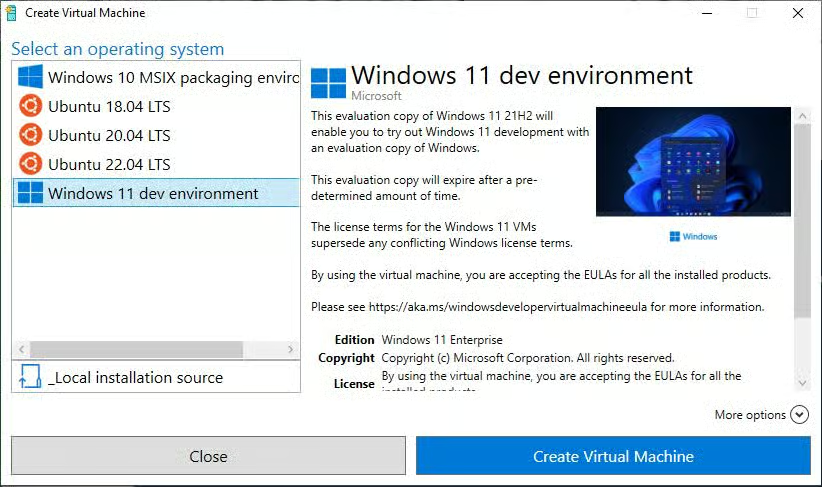
Par défaut, l’outil Hyper-V Quick Create charge une galerie en ligne fournie par Microsoft, qui contient des images de développement Windows et Linux.
Vous pouvez remplacer cette galerie par défaut pour déployer vos propres images personnalisées en un clic, que ce soit pour votre confort ou pour mettre ces images à la disposition d’autres utilisateurs de votre entreprise, en leur offrant une interface simple pour déployer des MV personnalisées.
Tutoriel : créer un référentiel de machines virtuelles pour Hyper-V Quick Create
Les instructions ci-dessous détaillent la création d’un référentiel de machines virtuelles et l’ajout des machines qu’il contient à une galerie Hyper-V Quick Create personnalisée.
Notez que Quick Create ne prend en charge que les machines virtuelles Hyper-V de génération 2. Voici une vidéo sur « Comment savoir si votre machine virtuelle Hyper-V est de génération 1 ou de génération 2 »
Étape 1 : créer un référentiel de fichiers pour les images disque et les ressources
Vous pouvez utiliser n’importe quelle machine virtuelle Hyper-V existante dans votre galerie Hyper-V Quick Create personnalisée.
Les machines virtuelles Hyper-V sont stockées dans des fichiers de disque dur virtuel .vhdx. Ce sont eux qui serviront à déployer de nouvelles machines virtuelles avec Hyper-V Quick Create, et ils devront se trouver dans un référentiel auquel Hyper-V peut accéder. En plus des fichiers .vhdx, vous pouvez également stocker les fichiers de galerie Quick Create, les miniatures et les autres ressources dans le même référentiel, afin de rester organisé.
Si vous créez un référentiel de machines virtuelles uniquement pour votre propre PC, il peut se trouver sur un disque dur interne ou externe. Si vous créez un référentiel à partager avec d’autres utilisateurs sur un réseau, stockez-le sur un partage réseau accessible depuis chaque appareil. Il peut s’agir d’un partage de fichiers Windows, d’un serveur web ou même d’un stockage Azure blob accessible via HTTP.
Pour simplifier, nous partons du principe que le référentiel est hébergé sur un disque local ou sur un partage réseau Windows associé à une lettre de lecteur. Copiez vos fichiers de disque dur virtuel dans un dossier à cet emplacement (par exemple, M:\my_virtual_machine_repository) et placez chaque fichier .vhdx dans son propre sous-dossier (soit un dossier par machine virtuelle, contenant son fichier de disque dur, par ex. M:\my_virtual_machine_repository\virtual_machine_1).
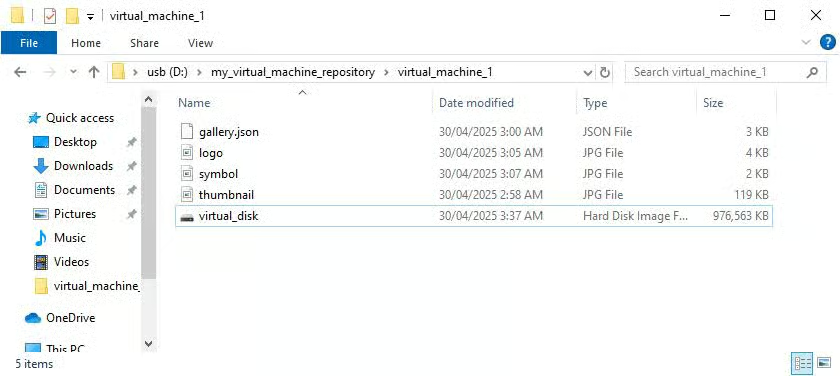
C’est également dans ce même dossier que vous stockerez le fichier JSON et les autres fichiers nécessaires à l’ajout de chaque MV à la galerie Quick Create.
Étape 2 : créer les fichiers de configuration et les miniatures de votre galerie personnalisée
Pour que les machines virtuelles du référentiel apparaissent dans l’interface de la galerie Hyper-V Quick Create, vous devez définir une configuration de galerie et créer des miniatures et des icônes.
Dans le dossier de chaque machine virtuelle créé à l’étape précédente, créez un fichier nommé gallery.json et ajoutez-y le modèle JSON suivant :
{
"images": [
{
"name": "My Windows 11 Pro Dev environment",
"version": "22H2 19045.5371",
"locale": "en-US",
"publisher": "ninjaone.com",
"lastUpdated": "2025-04-22T22:10:40Z",
"description": [
"My default custom dev environment including:\n",
"- Node.js 22\n",
"- Visual Studio Code\n",
"- Python 3.12\n",
"-----------\n",
"Edit the name, version, locale, publisher, description, and details lines to say whatever you want!"
],
"config": {
"secureBoot": true
},
"requirements": {
"diskSpace": 0
},
"disk": {
"uri": "file://V:/my_virtual_machine_repository/virtual_machine_1/disk_image.vhdx",
"hash": "sha256:DISK_FILE_HASH",
"size": 111,
"archiveRelativePath": ""
},
"logo": {
"uri": "file://V:/my_virtual_machine_repository/virtual_machine_1/logo.jpg",
"hash": "sha256:LOGO_FILE_HASH",
"size": 111,
"archiveRelativePath": ""
},
"symbol": {
"uri": "file://V:/my_virtual_machine_repository/virtual_machine_1/symbol.jpg",
"hash": "sha256:SYMBOL_FILE_HASH",
"size": 111,
"archiveRelativePath": ""
},
"thumbnail": {
"uri": "file://V:/my_virtual_machine_repository/virtual_machine_1/thumbnail.jpg",
"hash": "sha256:THUMBNAIL_FILE_HASH",
"size": 111,
"archiveRelativePath": ""
},
"details": [
{
"name": "Warning",
"value": "Default user has no password! Be sure to set one."
},
{
"name": "Additional notes",
"value": "Be sure to run Windows Update before use!"
}
]
}
]
}
Vous devrez ensuite modifier ce fichier pour qu’il corresponde aux caractéristiques de votre image de machine virtuelle. Visual Studio Code est un bon outil pour cela : il met en forme et valide automatiquement le JSON, ce qui facilite le repérage des erreurs.
| Élément de configuration de la galerie | Description | Exemple de valeur |
| name | Le nom de la machine virtuelle tel qu’il apparaîtra dans la galerie | My Windows 10 Pro Dev environment |
| version | La version telle qu’elle apparaîtra dans la galerie. Aucun format particulier n’est imposé, mais il est utile d’y indiquer la version du système d’exploitation | 22H2 19045.5371 |
| locale | La langue du système d’exploitation invité | en-US |
| publisher | Une valeur d’éditeur personnalisée qui s’affichera sous le nom de la machine virtuelle lorsqu’elle est sélectionnée : pratique pour les fournisseurs de services gérés qui mettent des machines virtuelles à la disposition de leurs clients | Mon entreprise |
| lastUpdated | Une valeur de date permettant de savoir quand l’image de la machine virtuelle a été mise à jour pour la dernière fois (voir ci-dessous comment la générer) | 2026-04-22T22:10:40Z |
| description | Une description multiligne de la machine virtuelle et de son contenu. Notez que chaque ligne se définit comme une chaîne distincte et que les sauts de ligne doivent être ajoutés avec \n | "Line 1\n", |
| config > secureBoot | Indique si le démarrage sécurisé est activé pour la MV invitée | true ou false |
| requirements > diskSpace | Exprimée en octets, cette valeur déclenche un avertissement auprès de l’utilisateur s’il ne dispose pas de cet espace libre | Indiquez 0 pour désactiver l’avertissement, ou saisissez l’espace disque en octets |
| disk | Renseignez l’uri (chemin du fichier .vhdx), le hash et la size, et laissez archiveRelativePath vide | Voir ci-dessous comment calculer ces valeurs |
| logo | L’image du logo apparaîtra sous la miniature : idéale pour mettre en avant votre entreprise dans les environnements partagés | Voir ci-dessous les caractéristiques des images |
| thumbnail | La miniature sert d’aperçu de la machine virtuelle, par exemple une capture d’écran de celle-ci en cours d’exécution | Voir ci-dessous les caractéristiques des images |
| symbol | Le symbole est l’icône affichée à côté de la machine virtuelle dans la liste de l’interface Hyper-V Quick Create | Voir ci-dessous les caractéristiques des images |
| details | Des informations complémentaires peuvent être ajoutées ici, sous forme de paires nom/valeur | { "name": "Warning", "value": "Default user has no password! Be sure to set one." } |
Comme ces fichiers de configuration seront utilisés sur plusieurs machines, les chemins doivent toujours être des chemins complets, identiques et accessibles depuis tous les appareils. Par exemple, si vous utilisez le lecteur M:\ pour stocker les fichiers de votre référentiel de machines virtuelles, vous devez attribuer la même lettre de lecteur sur chaque machine.
Pour générer l’heure lastUpdated et la copier dans le presse-papiers, utilisez la commande suivante :
Get-Date -UFormat "%Y-%m-%dT%TZ" | clip.exe
Pour obtenir le hachage SHA256 d’un fichier, utilisez la commande PowerShell suivante (en remplaçant le chemin du fichier par le vôtre) :
Get-FileHash -Path "c:\path\to\file" -Algorithm SHA256
Pour obtenir la taille exacte d’un fichier, faites un clic droit dessus, sélectionnez Propriétés et repérez la propriété Taille (n’utilisez pas la propriété Taille sur le disque). N’indiquez que les chiffres, sans virgule ni aucun autre caractère dans la valeur de taille de fichier.
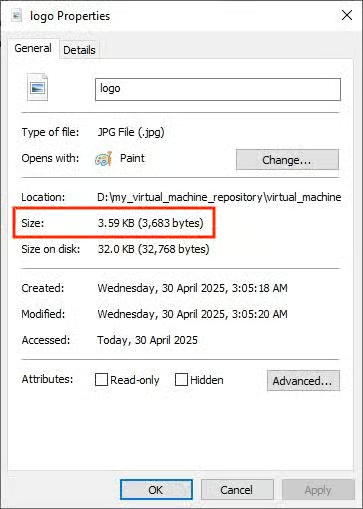
Pour créer les images des paramètres logo, symbol et thumbnail, respectez les spécifications suivantes :
- Le logo doit être une image JPG de 130 x 30 pixels
- Le symbole doit être une image JPG de 30 x 30 pixels
- La miniature doit être une image JPG de 800 x 450 pixels
Étape 3 : intégrer votre référentiel à Hyper-V Quick Create
Vous devez maintenant indiquer à Hyper-V où se trouvent ces fichiers de configuration de galerie. Cela se fait dans l’Éditeur du registre Windows.
Vous devez être connecté en tant qu’administrateur pour utiliser l’Éditeur du registre. Il est également recommandé de créer une sauvegarde de votre registre avant toute modification, au cas où vous auriez besoin de revenir à son état initial.
- Faites un clic droit sur le bouton Démarrer et sélectionnez Exécuter
- Saisissez la commande regedit.exe et cliquez sur OK pour ouvrir l’Éditeur du registre
- Accédez à Computer\HKEY_LOCAL_MACHINE\SOFTWARE\Microsoft\Windows NT\CurrentVersion\Virtualization (vous pouvez copier-coller cet emplacement dans la barre de navigation)
- La clé Virtualization étant sélectionnée dans l’arborescence, choisissez Edit > New > Multi-String Value dans la barre d’outils
- Nommez la nouvelle valeur GalleryLocations
- Double-cliquez sur la valeur GalleryLocations pour la modifier
- Ajoutez les chemins vers les fichiers gallery.json créés précédemment, en veillant à n’indiquer qu’un chemin par ligne
- Cliquez sur OK pour enregistrer la valeur multichaîne
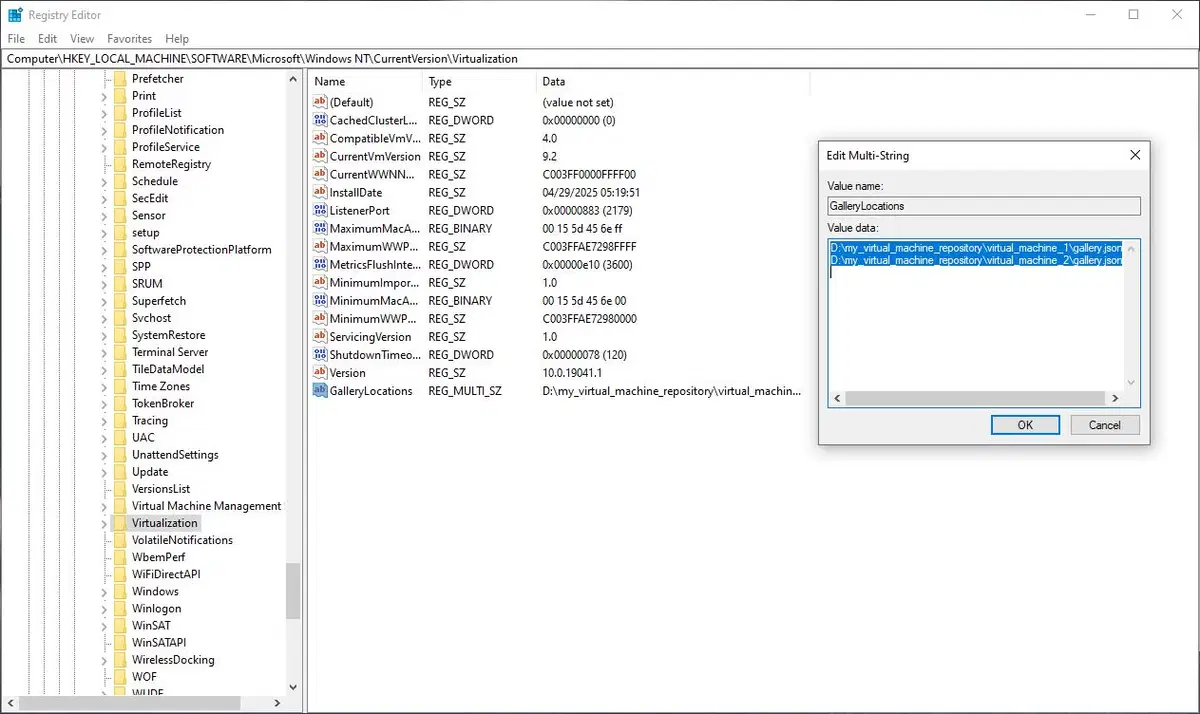
Rouvrez Hyper-V Quick Create : vos machines virtuelles devraient apparaître dans la galerie, avec les informations issues de vos fichiers gallery.json personnalisés. Lorsque vous cliquez sur une image de MV dans la galerie, vous avez la possibilité de créer une machine virtuelle à partir de celle-ci puis, en cas de réussite, de vous y connecter et de commencer à l’utiliser.
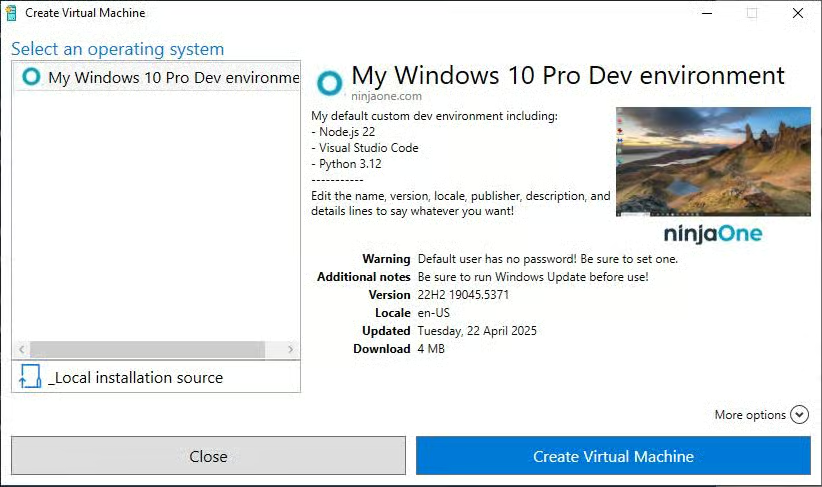
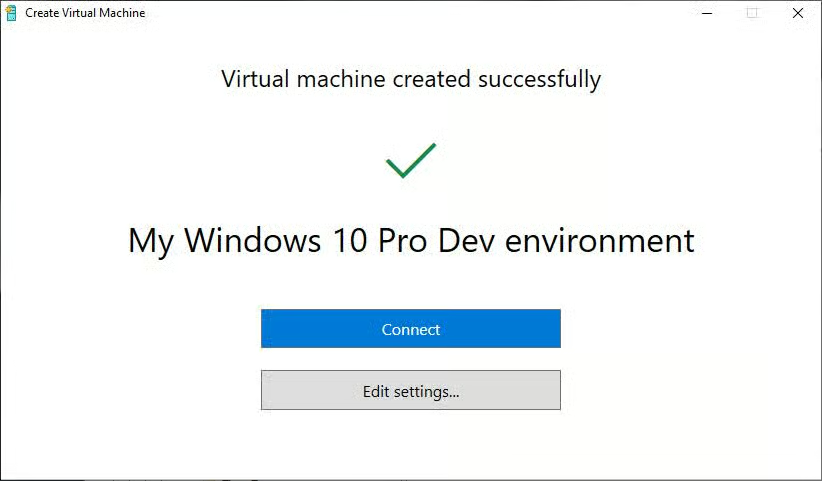
Si ce n’est pas le cas, vérifiez attentivement que :
- vos fichiers JSON contiennent une syntaxe JSON valide et les valeurs requises
- vos hachages et vos tailles de fichiers sont corrects
- les chemins utilisés dans le fichier JSON et dans la valeur de registre GalleryLocations sont corrects et accessibles depuis chaque machine sur laquelle vous souhaitez utiliser votre référentiel Hyper-V Quick Create
Bonnes pratiques de gestion de votre référentiel de MV personnalisé
Voici quelques bonnes pratiques à suivre pour gérer votre référentiel de machines virtuelles :
- Versionnez vos machines virtuelles et tenez à jour les descriptions et les informations de gallery.json, afin de voir rapidement quels logiciels utilisent vos utilisateurs et de faciliter le dépannage
- Mettez régulièrement vos images à jour avec les derniers correctifs logiciels et systèmes, pour que les utilisateurs n’aient pas à attendre les mises à jour au moment de s’en servir
- Vous pouvez mettre une MV en pause et utiliser l’image ainsi obtenue pour figer un état de disque précis. Cela vous permet de lancer une MV depuis un point de départ défini (par ex. juste avant la création de l’utilisateur après une installation propre de Windows, ou un bureau Windows entièrement à jour avec les logiciels ouverts et prêts à l’emploi)
- Passez les images en lecture seule pour vos utilisateurs, afin qu’elles ne puissent pas être modifiées par inadvertance
- Assurez-vous que les images ne sont pas accessibles publiquement et qu’elles ne sont disponibles que pour les utilisateurs concernés (en particulier si elles contiennent déjà des fichiers sensibles ou des identifiants)
Si vous rencontrez des problèmes au lancement de machines virtuelles depuis votre galerie Hyper-V Quick Create personnalisée, ouvrez l’observateur d’événements Windows sous Journaux Windows > Application et recherchez les erreurs provenant de VMCreate.
Gérer les environnements de développement en équipe
Outre les équipes informatiques et les fournisseurs de services gérés qui testent des logiciels et fournissent des environnements gérés à leurs clients, l’un des cas d’usage les plus répandus d’Hyper-V consiste à créer des environnements homogènes pour développer et tester des logiciels.
NinjaOne Endpoint Management offre une interface web unifiée pour gérer des parcs d’appareils. Vous pouvez surveiller la sécurité et automatiser le déploiement des configurations (y compris des référentiels de machines virtuelles personnalisés pour Hyper-V Quick Create). Vous pouvez également gérer les MV invitées elles-mêmes et tenir un inventaire toujours à jour de l’ensemble de l’infrastructure informatique, en vous assurant qu’elle est sécurisée, à jour de ses correctifs et accessible pour l’assistance à distance.