






Les ordinateurs portables récents sous Windows 11 offrent de nombreuses options de personnalisation pour les paramètres du pavé tactile de précision. Les utilisateurs peuvent ainsi adapter les gestes, le défilement, les appuis et la sensibilité selon leurs préférences. Dans certains cas, il faut toutefois rétablir les configurations du pavé tactile à leurs valeurs par défaut : pour résoudre un problème, préparer la réinstallation d’une image système ou uniformiser le comportement des machines.
Si vous êtes administrateur informatique ou utilisateur avancé et que vous souhaitez réinitialiser la configuration de votre pavé tactile, poursuivez votre lecture. Cet article explique comment réinitialiser les gestes du pavé tactile sous Windows et leurs paramètres à l’aide de l’application Paramètres, de l’Éditeur du registre, de PowerShell et du Gestionnaire de périphériques.
Pour un guide en images, regardez notre vidéo : Comment réinitialiser les paramètres et les gestes du pavé tactile sous Windows 11.
Comment réinitialiser les paramètres du pavé tactile sous Windows 11
Les administrateurs et les utilisateurs expérimentés disposent de plusieurs méthodes pour réinitialiser la configuration du pavé tactile, selon leurs objectifs et leur niveau technique. Voici les différentes options.
📌 Prérequis : les instructions suivantes s’appliquent uniquement aux ordinateurs portables équipés d’un pavé tactile de précision.
💡Il est conseillé d’avoir une souris externe ou un écran tactile à disposition, au cas où le pavé tactile deviendrait inutilisable pendant l’opération. Nous vous recommandons également de consulter la section Points de vigilance avant de commencer.
📌 Stratégies de déploiement recommandées :
| Cliquez pour choisir une méthode | 💻 Idéal pour les utilisateurs individuels | 💻💻💻 Idéal pour les grandes entreprises |
| Méthode 1 : application Paramètres (interface graphique) | ✓ | |
| Méthode 2 : Éditeur du registre (avancé) | ✓ | ✓ |
| Méthode 3 : PowerShell (script) | ✓ | |
| Méthode 4 : Gestionnaire de périphériques (facultatif) | ✓ |
Méthode 1 : réinitialiser les paramètres du pavé tactile depuis l’application Paramètres (interface graphique)
C’est la méthode la plus sûre et la plus accessible pour réinitialiser la configuration du pavé tactile lorsque l’utilisateur final possède des connaissances techniques limitées.
📌 Cas d’usage : diagnostic de base et correction de petites incohérences dans le comportement des gestes
📌 Prérequis : droits d’utilisateur standard
- Ouvrez l’application Paramètres. Appuyez sur Windows + I ou recherchez-la manuellement dans la barre de recherche du menu Démarrer.
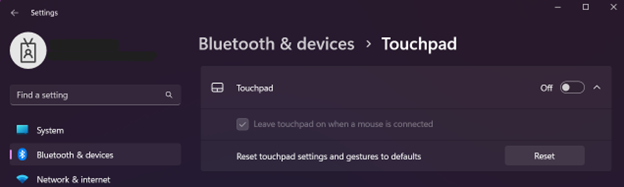
- Dans le volet de gauche, sélectionnez Bluetooth et appareils.
- Dans le volet de droite, cliquez sur Pavé tactile.
- Repérez Pavé tactile et cliquez dessus pour développer la section.
- Cliquez sur le bouton Réinitialiser à côté de Rétablir les paramètres et les gestes du pavé tactile par défaut.
💡 Le bouton Réinitialiser reste inactif tant que le pavé tactile est activé : basculez donc l’interrupteur sur Désactivé. Si vous utilisiez le pavé tactile et qu’il a cessé de fonctionner après sa désactivation, parcourez l’application Paramètres au clavier (touches Tab, Entrée et Espace) ou avec une souris externe pour terminer l’opération.
Méthode 2 : réinitialiser les paramètres du pavé tactile depuis l’Éditeur du registre (avancé)
Cette méthode supprime manuellement la configuration du pavé tactile de précision dans le registre, ce qui force Windows à recréer les paramètres par défaut à la prochaine utilisation.
📌 Cas d’usage : correction de problèmes de pavé tactile sur des systèmes verrouillés où l’application Paramètres est restreinte, et réinitialisation de la configuration utilisateur par utilisateur dans des environnements partagés
📌 Prérequis : droits d’administrateur
⚠️ Avertissement : avant de commencer, veillez à sauvegarder le registre. Une erreur lors de la modification du registre peut provoquer de graves dysfonctionnements du système.
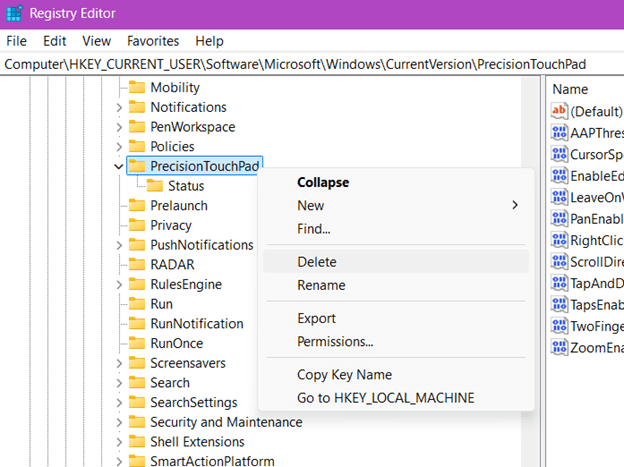
- Ouvrez l’Éditeur du registre. Appuyez sur Windows + R, saisissez « regedit », puis appuyez sur Entrée.
- Dans le volet de gauche, suivez ce chemin :
HKEY_CURRENT_USER\Software\Microsoft\Windows\CurrentVersion\PrecisionTouchPad
- Faites un clic droit sur la clé PrecisionTouchPad et choisissez Supprimer.
- Confirmez la suppression.
- Déconnectez-vous puis reconnectez-vous, ou redémarrez le système, afin que Windows recrée la clé supprimée avec les paramètres du pavé tactile par défaut.
Méthode 3 : réinitialiser les paramètres du pavé tactile avec PowerShell (script)
Cette méthode supprime la clé de registre PrecisionTouchPad de façon programmatique avec PowerShell, pour l’automatisation ou le déploiement à grande échelle. Elle se prête au scripting, donc à la répétabilité et à la montée en charge.
📌 Cas d’usage : uniformisation des paramètres du pavé tactile et application d’une configuration propre sur l’ensemble d’une image d’entreprise
📌 Prérequis : droits d’administrateur
- Ouvrez PowerShell. Appuyez sur Windows + R, saisissez « powershell », puis appuyez sur Entrée.
- Copiez et collez cette commande :
Remove-Item -Path "HKCU:\Software\Microsoft\Windows\CurrentVersion\PrecisionTouchPad" -Recurse -Force
- Appuyez sur Entrée.
- Déconnectez-vous puis reconnectez-vous, ou redémarrez le système, afin que Windows recrée la configuration par défaut.
Méthode 4 : réinitialiser les paramètres du pavé tactile depuis le Gestionnaire de périphériques (facultatif)
Cette méthode rétablit la configuration d’usine du pavé tactile en supprimant puis en réinstallant son pilote.
📌Cas d’usage : réinitialisation d’appareils utilisant des pilotes Synaptics, ELAN ou d’autres pilotes tiers, et réinitialisations au niveau matériel dans le cadre d’un diagnostic
📌Prérequis : droits d’administrateur
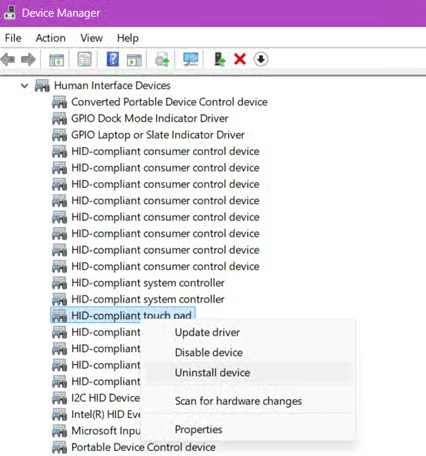
- Appuyez sur Windows + X ou faites un clic droit sur le bouton Démarrer pour ouvrir le menu d’accès rapide.
- Sélectionnez Gestionnaire de périphériques dans la liste.
- Développez Interface Homme-machine ou Souris et autres périphériques de pointage
- Faites un clic droit sur votre pavé tactile (par exemple Synaptics Touchpad, pavé tactile compatible HID ou pavé tactile de précision).
- Sélectionnez Désinstaller l’appareil.
- Dans la boîte de dialogue qui s’affiche, cliquez sur Désinstaller.
⚠️ Ne cochez pas la case de suppression du pilote : cela pourrait empêcher Windows de réinstaller automatiquement l’appareil.
- Redémarrez le système pour que Windows réinstalle les paramètres par défaut de l’appareil.
⚠️ Points de vigilance
| Risques | Conséquences possibles | Solutions de retour en arrière |
| Le pavé tactile peut ne pas se réinitialiser correctement au redémarrage | Le pavé tactile ne fonctionne plus après la réinitialisation et vous perdez le contrôle du pointeur |
|
| Suppression accidentelle du pilote du pavé tactile dans le Gestionnaire de périphériques sans pilote FEO (fabricant d’équipement d’origine) ni pilote de remplacement disponible | Windows peut installer un pilote génériquene prenant en charge qu’une partie des gestes, voire aucune fonction de pavé tactile |
|
| Suppression accidentelle de clés sans lien avec le pavé tactile ou modification de valeurs erronées |
|
|
Pourquoi réinitialiser les paramètres du pavé tactile ?
Réinitialiser les paramètres du pavé tactile sous Windows 11 peut s’avérer à la fois pratique et stratégique, en particulier lors d’un diagnostic ou dans un environnement d’entreprise. Voici quelques raisons de le faire.
Résoudre les problèmes liés aux gestes ou les dysfonctionnements du pavé tactile
Les utilisateurs peuvent personnaliser les gestes à plusieurs doigts, le comportement des appuis et la sensibilité. Mais une mauvaise configuration entraîne parfois des comportements inattendus : défilement ou déplacement du curseur irrégulier, actions déclenchées par erreur par un geste, latence ou absence de réaction du pavé tactile. Rétablir les paramètres d’usine du pavé tactile permet de déterminer si le problème vient de la personnalisation par l’utilisateur, d’un logiciel tiers ou du matériel.
Supprimer les personnalisations avant de réinstaller une image ou de réaffecter un appareil
Lorsque vous réaffectez, reconditionnez ou préparez des appareils pour de nouveaux utilisateurs, il est essentiel de proposer une UX (expérience utilisateur) propre et uniforme. Réinitialiser les paramètres des gestes Windows supprime les personnalisations propres à chaque utilisateur. La configuration reste ainsi prévisible pour le prochain utilisateur et les demandes d’assistance liées à des réglages hérités diminuent. C’est particulièrement utile pour les services informatiques qui gèrent des parcs d’ordinateurs portables ou des flottes d’appareils partagés.
Rétablir les gestes par défaut pour les formations standardisées ou les besoins d’accessibilité
Lorsqu’une entreprise met en place une navigation par gestes dans le cadre de la formation des collaborateurs ou de ses pratiques d’accessibilité, réinitialiser la configuration du pavé tactile rend l’environnement cohérent avec les supports de formation ou les aides à l’accessibilité. Cela simplifie au final l’onboarding des utilisateurs et le support technique.
Uniformiser les paramètres sur l’ensemble des appareils gérés en entreprise
L’informatique d’entreprise doit maintenir des configurations homogènes sur tous les terminaux afin de réduire les écarts, de faciliter la gestion et de limiter les coûts de support. Revenir aux paramètres par défaut du pavé tactile contribue à harmoniser l’UX (expérience utilisateur) entre les services et à éviter les erreurs liées à une personnalisation excessive.
Autres éléments à prendre en compte lors de la réinitialisation
Avant de réinitialiser la configuration du pavé tactile sous Windows 11, vous devez tenir compte de facteurs matériels, logiciels et propres à l’environnement, car ils influencent le déroulement et l’efficacité de l’opération.
Compatibilité des appareils
Ces méthodes ne s’appliquent que si l’appareil est reconnu comme équipé d’un pavé tactile de précision. Pour le vérifier, ouvrez Paramètres > Bluetooth et appareils > Pavé tactile. Si la page existe et propose des options de gestes, votre appareil est probablement compatible. Si aucun paramètre n’apparaît, il utilise peut-être un pilote ancien ou spécifique au FEO (fabricant d’équipement d’origine).
Appareils Synaptics et ELAN
Tous les appareils ne respectent pas le standard du pavé tactile de précision de Microsoft. Si votre système repose sur des pilotes tiers, comme Synaptics ou ELAN, la réinitialisation du pavé tactile Windows ne s’appliquera pas, car les panneaux de configuration du fabricant peuvent remplacer les paramètres de Windows. Ouvrez plutôt le panneau de configuration du fabricant (par exemple Synaptics Settings ou ELAN Smart-Pad) et cherchez-y une option « Par défaut » ou « Réinitialiser ».
Portée par utilisateur
Toutes les méthodes de réinitialisation présentées ici ne concernent que le compte utilisateur en cours. Les autres profils de la même machine conservent leurs propres préférences de gestes et de pavé tactile. Ils restent inchangés, sauf si chaque profil est réinitialisé manuellement ou par script.
Stratégie de groupe et déploiement en entreprise
Il n’existe pas d’objet de stratégie de groupe (GPO) natif permettant de réinitialiser directement les paramètres du pavé tactile de précision. Les administrateurs peuvent toutefois recourir aux préférences GPO ou à des scripts pour supprimer ou configurer les clés de registre concernées. Les équipes informatiques peuvent ainsi appliquer une référence de configuration à la connexion ou lors du provisionnement.
Garantir une expérience fluide du pavé tactile sous Windows 11
Réinitialiser les paramètres et les gestes du pavé tactile sous Windows 11 permet de retrouver une UX (expérience utilisateur) cohérente, de résoudre les comportements erratiques et de préparer les appareils pour de nouveaux utilisateurs. Plusieurs méthodes existent, via l’application Paramètres, l’Éditeur du registre ou PowerShell : les professionnels de l’informatique et les utilisateurs avancés peuvent donc choisir celle qui convient le mieux à leur environnement. Prenez soin de bien comprendre les limites et les prérequis de chacune afin de rétablir le fonctionnement du pavé tactile en toute confiance et d’assurer un usage fluide par la suite.
Sujets connexes :






