





Le mode d’économiseur de batterie de Windows 11 est la bouée de sauvetage de votre appareil lorsque la charge est faible : il limite automatiquement les tâches en arrière-plan et réduit la luminosité de l’écran pour prolonger l’autonomie. Ce guide vous explique précisément comment réduire la luminosité de l’écran en mode d’économiseur de batterie à l’aide d’outils en ligne de commande, de scripts ou de l’Éditeur du registre, afin de garder la main sur cette fonction d’économie d’énergie essentielle.
Méthodes pour modifier la luminosité de l’écran en mode d’économiseur de batterie
Ajuster l’atténuation de l’écran pendant le mode d’économiseur de batterie garantit une visibilité optimale et une bonne efficacité énergétique.
📌 Cas d’usage : les utilisateurs et les entreprises définissent la luminosité de l’écran en mode d’économiseur de batterie pour trouver le bon équilibre entre confort visuel et économie d’énergie agressive. Définir le pourcentage de luminosité du mode d’économiseur de batterie permet de garder l’appareil utilisable quand la batterie est faible, dans les espaces de travail comme en extérieur, car la luminosité par défaut de 30 % peut s’avérer trop faible.
📌 Prérequis : les méthodes présentées dans ce guide fonctionnent sur toutes les éditions de Windows 11 (mise à jour 22H2 ou ultérieure). Assurez-vous de disposer des privilèges d’administrateur et d’avoir des connaissances de base sur les outils en ligne de commande et le registre avant de suivre ces procédures.
Nous vous conseillons de consulter la section ⚠️ Points de vigilance avant de commencer.
📌 Stratégies de déploiement recommandées :
| Cliquez pour choisir une méthode | 💻 Idéale pour les particuliers | 💻💻💻 Idéale pour les entreprises |
| Méthode 1 : Terminal Windows (invite de commande ou PowerShell) | ✓ | |
| Méthode 2 : Éditeur du registre | ✓ | ✓ |
Méthode 1 : utiliser le Terminal Windows (invite de commande ou PowerShell)
Ajustez la luminosité du mode d’économiseur de batterie avec une seule commande, pour des modifications rapides et scriptables.
📌 Cas d’usage : idéal lorsque vous avez besoin d’un réglage immédiat ou que vous souhaitez déployer des paramètres sur plusieurs appareils par script. Parfait pour les administrateurs informatiques qui gèrent des politiques, ou pour les utilisateurs qui préfèrent l’efficacité du terminal à la navigation dans l’interface graphique.
Procédure pas à pas :
- Appuyez sur Win + X, puis sélectionnez Terminal (administrateur).
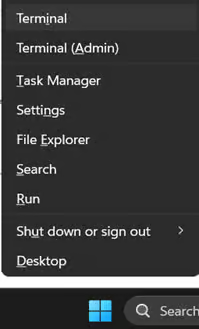
- Choisissez l’outil en ligne de commande de votre choix (invite de commande ou PowerShell) :
- par défaut, PowerShell est l’outil configuré dans le Terminal.
- Pour sélectionner l’invite de commande, cliquez sur le chevron déroulant (˅) dans les onglets au-dessus de la fenêtre, puis choisissez-la.
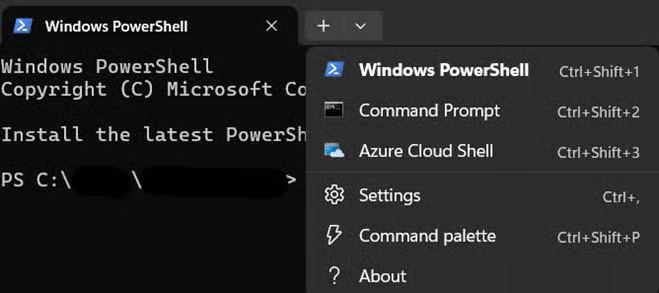
- Dans l’outil choisi (CMD (invite de commande) ou PowerShell), exécutez cette commande de configuration :
powercfg /setdcvalueindex SCHEME_CURRENT SUB_ENERGYSAVER ESBRIGHTNESS <percentage>
- Remplacez
<percentage>par le niveau de luminosité souhaité (par exemple, de 0 à 100).
- Remplacez
- Ensuite, exécutez cette commande pour vérifier que le nouveau paramètre a bien été appliqué :
Get-CimInstance -Namespace root/wmi -ClassName WmiMonitorBrightness
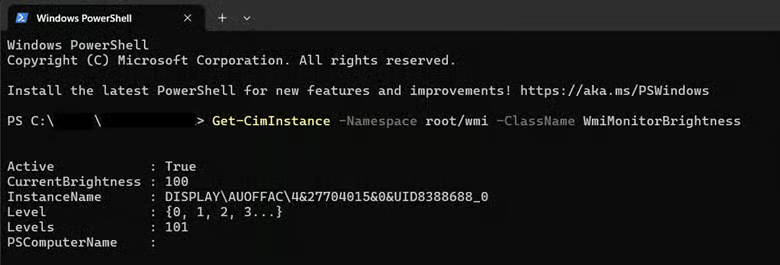
- Repérez la valeur de
CurrentBRIGHTNESSdans le résultat affiché.
- Repérez la valeur de
Vos nouveaux paramètres de luminosité s’appliqueront immédiatement au prochain passage de votre appareil en mode d’économiseur de batterie. S’il est déjà actif, désactivez-le puis réactivez-le via l’icône de batterie dans la zone de notification pour voir votre atténuation personnalisée. Windows 11 conservera cette configuration jusqu’à la prochaine modification.
Méthode 2 : utiliser l’Éditeur du registre
Modifiez directement les paramètres d’alimentation de Windows 11 dans le registre pour un contrôle ciblé lorsque les autres méthodes ne sont pas envisageables.
📌 Cas d’usage : cette méthode est idéale pour déployer des politiques de luminosité à l’échelle de l’entreprise via les préférences de stratégie de groupe (GPP) ou les modèles d’administration Intune, ou encore pour résoudre les cas où les commandes powercfg échouent. Elle n’est pas recommandée aux utilisateurs occasionnels, car le risque est plus élevé.
⚠️ Avertissement : une modification incorrecte du registre peut provoquer une grave instabilité du système. Sauvegardez toujours votre registre ou créez un point de restauration du système avant de commencer. Consultez la section ⚠️ Points de vigilance pour en savoir plus.
Procédure pas à pas :
- Ouvrez la boîte de dialogue Exécuter (Win + R), puis saisissez regedit pour ouvrir l’Éditeur du registre.
- Confirmez l’invite UAC si elle s’affiche.
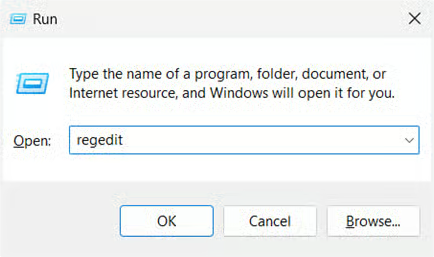
- Rendez-vous à ce chemin ou collez-le dans la barre d’adresse : HKEY_LOCAL_MACHINE\SYSTEM\CurrentControlSet\Control\Power\PowerSettings\de830923-a562-41af-a086-e3a2c6bad2da\13d09884-f74e-474a-a852-b6bde8ad03a8
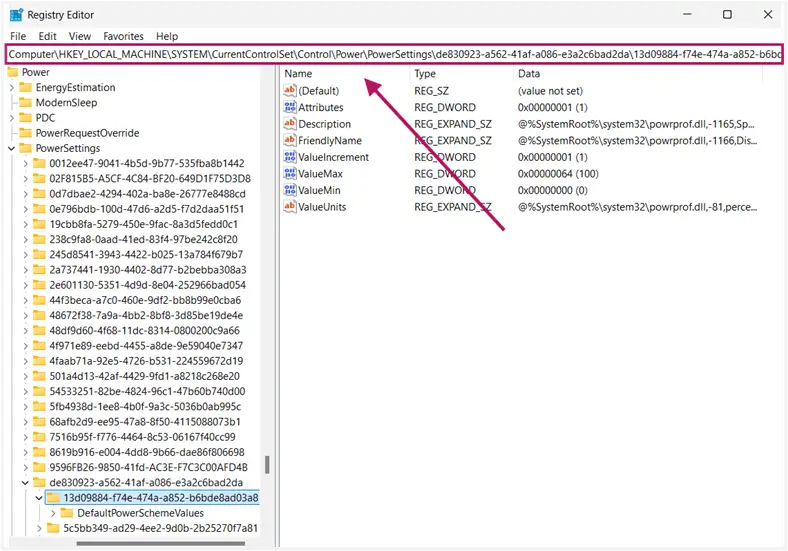
- Sous cette clé, ouvrez la sous-clé DefaultPowerSchemeValues.
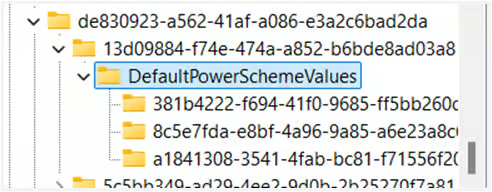
- Identifiez le GUID de votre mode de gestion de l’alimentation actif (par exemple, 381b4222-f694-41f0-9685-ff5bb260df2e pour le mode Équilibré).
- Double-cliquez sur DCSettingIndex (alimentation sur batterie) :
- définissez la base sur Hexadécimale.
- Saisissez le pourcentage de luminosité dans le champ Données de la valeur (par exemple, 32 pour 50 %).
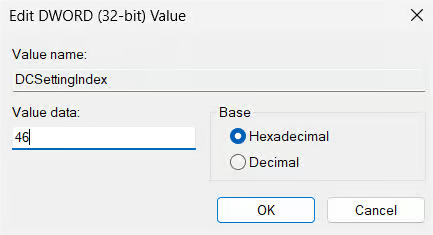
- Si besoin, répétez l’étape 5 pour ACSettingIndex, qui correspond au comportement sur secteur.
- Fermez l’Éditeur du registre et redémarrez votre appareil pour appliquer les modifications.
- Activez le mode d’économiseur de batterie pour déclencher le nouveau réglage de luminosité.
💡 Remarque : vous pouvez reprendre l’étape de vérification de la méthode 1 pour contrôler le réglage de luminosité du mode d’économiseur de batterie.
⚠️ Points de vigilance
Cette section présente les difficultés à garder en tête pendant l’application de ce guide.
| Risques | Conséquences possibles | Solutions de retour en arrière |
| 1. Modifications incorrectes du registre | Le système d’exploitation peut devenir instable et le démarrage échouer. | Sauvegardez le registre (regedit > Fichier > Exporter) ou créez un point de restauration du système. Regardez Comment sauvegarder et restaurer le registre Windows pour en savoir plus. |
| 2. Conversion hexadécimale erronée dans la valeur DWORD du registre | Luminosité extrême (100 %) ou écran éteint (0 %) | Recalculez la conversion décimal vers hexadécimal : [% souhaité] > Hex (par exemple, 50 % = 32) ; ou vérifiez-la avec powercfg /query |
| 3. Fautes de frappe dans les commandes powercfg | Paramètres non appliqués ou comportement d’alimentation inattendu | Vérifiez la syntaxe avec SCHEME_CURRENT(majuscules), SUB_ENERGYSAVER(espacement exact) dans les outils en ligne de commande.Vous pouvez aussi exécuter |
| 4. Mauvais GUID de mode de gestion de l’alimentation | Les modifications risquent de s’appliquer au mauvais profil (par exemple, Performances élevées). | Veillez à faire correspondre le GUID indiqué dans le registre à votre mode de gestion de l’alimentation actif. Pour confirmer le mode actif : |
| 5. Oubli de powercfg /apply | Les paramètres apparaissent dans la requête, mais ne s’activent pas. | Exécutez toujours la commande d’application après vos modifications. Activez ensuite manuellement l’économiseur de batterie. |
| 6. Atténuation trop agressive | Écran illisible dans un environnement très lumineux | Testez d’abord un réglage à 50 %. Rappel : baisser la luminosité économise-t-il la batterie ? Oui, mais il faut préserver le confort d’utilisation. |
Points essentiels pour réduire la luminosité de l’écran en mode d’économiseur de batterie
Optimiser les réglages de luminosité suppose de bien comprendre les contraintes techniques et le comportement de Windows 11.
Aucun contrôle natif par stratégie de groupe
Windows 11 ne propose ni paramètre d’interface ni paramètre GPO dédié au pourcentage de luminosité en mode d’économiseur de batterie. La solution de contournement consiste à déployer les modifications du registre (méthode 2) via les préférences de stratégie de groupe (GPP) ou les modèles d’administration Intune, en ciblant le chemin de la clé de registre.
Chaque mode de gestion de l’alimentation a ses propres réglages
Les ajustements de la luminosité de l’écran en mode d’économiseur de batterie réalisés depuis le Terminal Windows (outils en ligne de commande) ne s’appliquent qu’à votre mode de gestion de l’alimentation actif. Pour les appliquer à tous les modes, exécutez cette commande :
powercfg /setacvalueindex <SCHEME_GUID> SUB_ENERGYSAVER ESBRIGHTNESS <percentage>powercfg /setdcvalueindex <SCHEME_GUID> SUB_ENERGYSAVER ESBRIGHTNESS <percentage>
Vous pouvez retrouver le GUID (<SCEME_GUID>) de chaque mode de gestion de l’alimentation avec powercfg /list.
Guide de démarrage rapide
NinjaOne propose des scripts et des paramètres de gestion de l’alimentation, ainsi que plusieurs scripts connexes qui peuvent vous être utiles :
1. Scripts de gestion de l’alimentation :
- le script « Modifier les paramètres d’alimentation et de mise en veille » permet de configurer les paramètres d’alimentation et de mise en veille
- le script « Configurer l’optimisation de la distribution de la bande passante pour Windows », lié à la gestion de l’alimentation
2. Script lié à la batterie :
- le script « Vérifier l’état de santé de la batterie » permet de récupérer l’état de santé global de la batterie
Optimisez la luminosité de l’écran en mode d’économiseur de batterie pour concilier visibilité et économie d’énergie
Réduire la luminosité de l’écran en mode d’économiseur de batterie est le moyen le plus efficace de concilier lisibilité et autonomie prolongée sous Windows 11. Que vous passiez par l’invite de commande / PowerShell pour des ajustements rapides ou par l’Éditeur du registre pour un déploiement en entreprise, vous maîtrisez désormais précisément cette fonction d’économie d’énergie essentielle.
Ces méthodes garantissent que vos appareils restent parfaitement utilisables lorsque la batterie est faible, qu’il s’agisse de préserver l’autonomie pendant une réunion importante ou de gagner quelques minutes de plus lors d’une intervention sur le terrain.
Sujets connexes
- Comment activer ou désactiver l’affichage du pourcentage de batterie dans la barre des tâches de Windows 11
- Guide simple : comment modifier les paramètres d’alimentation de Windows 10
- Comment activer ou désactiver la limitation de la puissance (Power Throttling) dans Windows
- Comment vérifier l’état de santé de la batterie de votre appareil Windows avec PowerShell
- Comment activer ou désactiver la lecture du contenu HDR sur batterie dans Windows 10






