

L’application Contacts (People) de Windows 10 est un service intégré qui permet de gérer et de synchroniser vos contacts sur plusieurs appareils depuis une seule application. Bien qu’elle ait officiellement été abandonnée en 2021, elle existe toujours dans Windows sous la forme d’un service de gestion des contacts en arrière-plan, et ses fonctions restent accessibles depuis d’autres applications Windows préinstallées comme Courrier ou Calendrier.
Cet article explique comment accéder à votre carnet d’adresses sous Windows et comment résoudre les problèmes les plus courants.
Si vous préférez regarder plutôt que lire, découvrez notre vidéo Comment ouvrir l’application Contacts dans Windows 10
Ouvrir l’application Contacts dans Windows 10
Option 1 : ouvrir l’application Contacts depuis la boîte de dialogue Exécuter
- Appuyez sur touche Windows + R pour ouvrir la boîte de dialogue Exécuter.
- Saisissez ms-people : puis appuyez sur Entrée pour ouvrir l’application Contacts.
Option 2 : ouvrir Contacts depuis les applications Courrier ou Calendrier
- Ouvrez votre application Courrier (Outlook) ou Calendrier.
- Repérez l’icône Contacts en bas à gauche (Windows 10) ou dans le volet de gauche (Windows 11).
- Cliquez sur l’icône Contacts pour ouvrir l’application.

Option 3 : ouvrir l’application Contacts avec l’invite de commande
- Appuyez sur touche Windows + S pour ouvrir la recherche.
- Saisissez « cmd » et cliquez sur Invite de commande pour l’ouvrir.
- Saisissez start ms-people : sur la ligne de commande et appuyez sur Entrée pour ouvrir l’application Contacts.
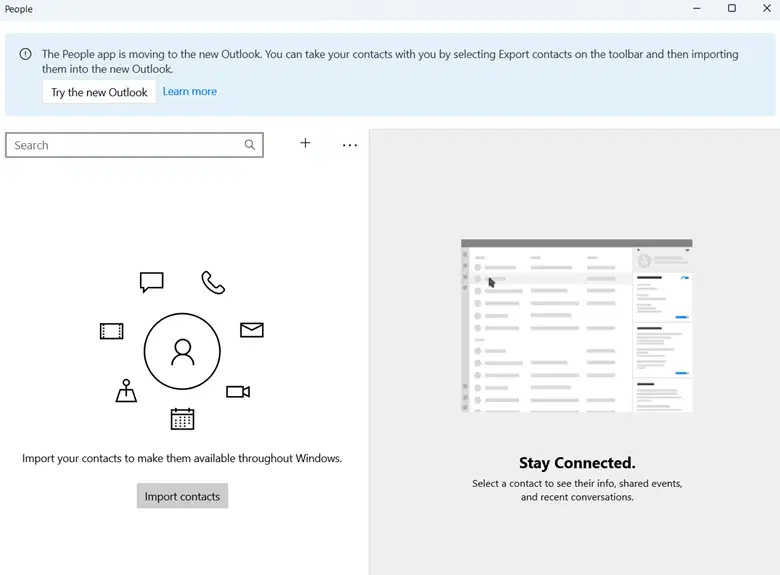
Option 4 : ouvrir l’application Contacts avec PowerShell
- Appuyez sur touche Windows + S pour ouvrir la recherche.
- Saisissez « PowerShell » et cliquez sur PowerShell pour l’ouvrir.
- Saisissez start ms-people : et appuyez sur Entrée pour ouvrir l’application Contacts.
Autres solutions de gestion des contacts
L’application Contacts autonome est désormais obsolète sur tous les appareils Windows récents, mais vous pouvez toujours accéder aux mêmes fonctions en quelques étapes supplémentaires. Voici comment procéder :
- Gérer les contacts Microsoft Outlook : la principale plateforme d’e-mail et de planification de Microsoft facilite l’ajout, la synchronisation et la gestion de tous vos contacts sans passer par l’application Contacts.
- Utiliser les applications intégrées : Windows Courrier et Calendrier offrent un accès simple pour consulter et gérer les contacts de votre application Contacts. Cela dit, le support de ces deux applications a été interrompu afin d’inciter les utilisateurs à passer à Outlook.
Résoudre les problèmes de l’application Contacts
L’application Contacts ne s’ouvre pas
Si l’application Contacts refuse de s’ouvrir, essayez ces solutions directes :
- Réparer l’application : accédez à Paramètres > Applications > Applications installées. Repérez l’application Contacts, cliquez sur les trois points situés à côté et sélectionnez « Options avancées ». Faites défiler vers le bas et cliquez sur Réparer.
- Réinitialiser l’application : si la réparation ne fonctionne pas, accédez à Paramètres > Applications > Applications installées. Repérez l’application Contacts, cliquez sur les trois points situés à côté et sélectionnez « Options avancées ». Faites défiler vers le bas et cliquez sur Réinitialiser.
⚠️ Cette opération supprime les données enregistrées dans votre application Contacts : utilisez-la donc en dernier recours.
Application Contacts absente du menu Démarrer
Depuis l’abandon de l’application autonome, l’outil Contacts n’apparaît plus dans les recherches du menu Démarrer de Windows. Nous vous recommandons d’essayer les autres méthodes décrites ci-dessus pour ouvrir Contacts.
Les contacts ne se synchronisent pas dans l’application Contacts
Vos contacts ne se synchronisent pas automatiquement ? Voici quelques solutions de contournement :
- Synchroniser les contacts manuellement : dans l’application Contacts, ouvrez les Paramètres (icône en forme d’engrenage) et sélectionnez le compte qui ne se synchronise pas. Cliquez dessus et sélectionnez Synchroniser pour le mettre à jour.
- Vérifier les informations du compte : accédez à Paramètres > Comptes > E-mail et comptes et vérifiez que le compte que vous souhaitez synchroniser figure bien dans la liste.
- Basculer entre votre compte local et votre compte Microsoft : accédez à Paramètres > Comptes > Vos informations et passez de votre compte Microsoft à un compte local, ou inversement. Revenez ensuite au mode de votre choix et vérifiez dans l’application Contacts si vos contacts se sont synchronisés.
- Ajouter de nouveau votre compte : dans les Paramètres, accédez à Comptes > E-mail et comptes, choisissez le compte concerné et cliquez sur Supprimer. Ajoutez-le ensuite de nouveau pour relancer le processus de synchronisation.
Gérez entièrement vos contacts avec l’application Contacts de Windows 10
Avant 2021, l’application Contacts était le principal moyen de stocker, d’ajouter et de modifier les coordonnées sur les ordinateurs Windows. L’application autonome est depuis obsolète. Cela dit, elle reste accessible indirectement via Courrier, Calendrier, Outlook et d’autres applications. Créer un raccourci vous permet d’ouvrir facilement l’application Contacts depuis votre bureau, mais Outlook, le gestionnaire tout-en-un d’e-mails et d’informations personnelles, intègre une version moderne de l’application, accompagnée de nombreuses fonctions pratiques.






