





La reconnaissance vocale Windows (WSR) permet aux utilisateurs de piloter leur PC à la voix. C’est très utile pour les personnes qui s’appuient sur la dictée et les commandes vocales, ou qui emploient des noms propres inhabituels, des termes techniques ou des mots peu courants. WSR intègre un dictionnaire vocal qui permet d’ajouter ou de supprimer des mots afin d’améliorer la reconnaissance.
Bien gérer votre dictionnaire de reconnaissance vocale améliore la précision de la dictée, élimine les mots erronés et empêche les modifications indésirables des mots personnalisés. Ce guide vous explique comment ajouter et supprimer des mots, et comment gérer votre dictionnaire vocal sous Windows 10.
Pour un guide en images, regardez notre vidéo sur la modification des mots du dictionnaire de reconnaissance vocale sous Windows 10.
Ajouter des mots au dictionnaire vocal
Voici comment utiliser les paramètres de reconnaissance vocale de Windows pour ajouter des mots au dictionnaire vocal. Si la reconnaissance vocale est déjà en cours d’exécution, passez directement à l’étape 4. Sinon, commencez par l’étape 1.
- Appuyez sur la touche Windows pour ouvrir la barre de recherche Windows, saisissez Panneau de configuration, puis appuyez sur Entrée une fois l’élément trouvé.
- Cliquez sur Options d’ergonomie, puis sélectionnez Reconnaissance vocale.
- Cliquez sur Démarrer la reconnaissance vocale.
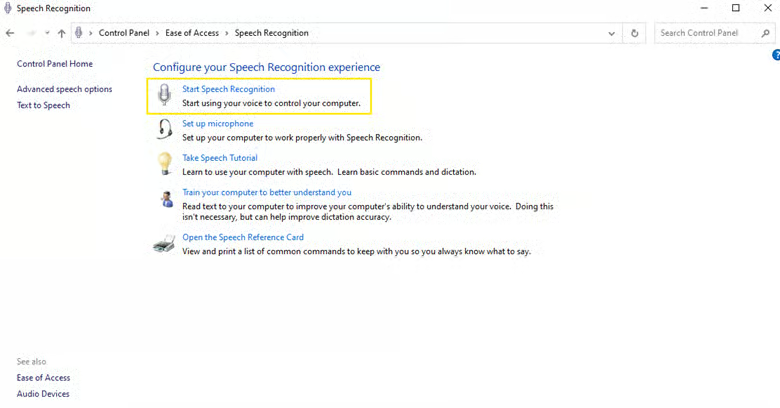
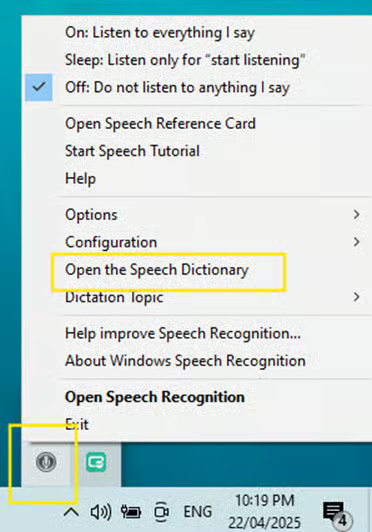
- Faites un clic droit sur la barre d’outils Reconnaissance vocale ou sur l’icône de reconnaissance vocale dans la zone de notification de la barre des tâches.
- Cliquez sur Ouvrir le dictionnaire vocal.
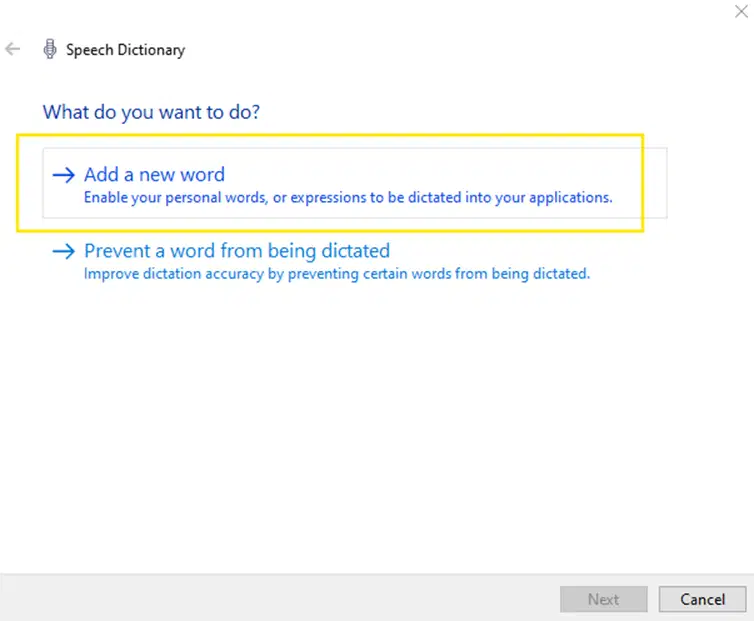
- Sélectionnez Ajouter un nouveau mot.
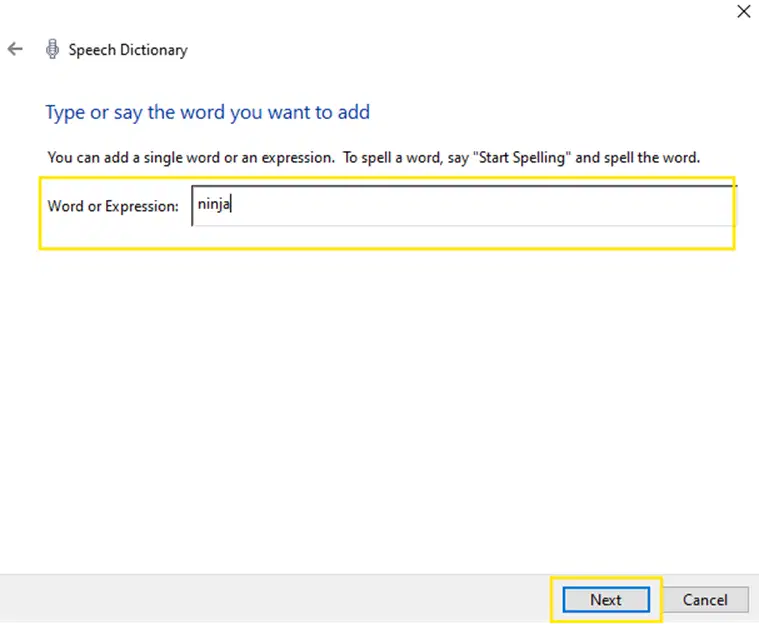
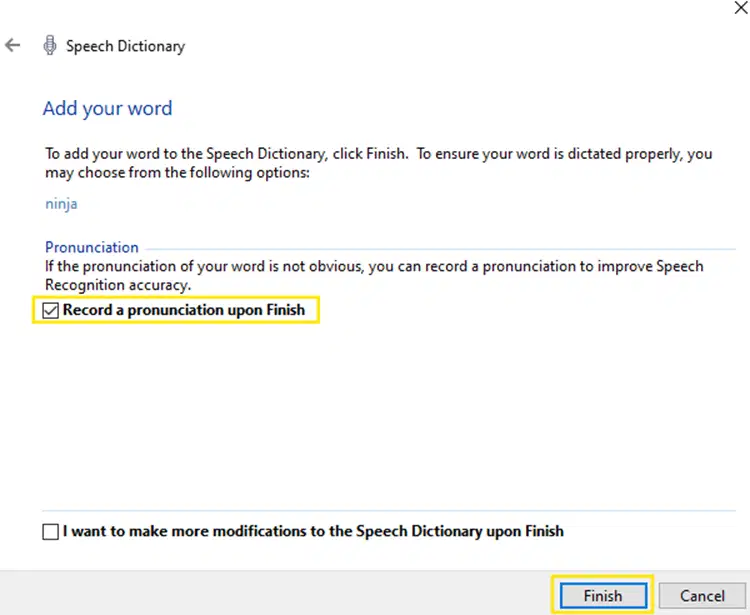
- Saisissez le mot ou l’expression à ajouter, puis cliquez sur Suivant.
- Si la reconnaissance vocale est à l’écoute, vous pouvez dicter le mot ou l’expression au lieu de le saisir.
- Vous pouvez cocher la case Enregistrer une prononciation à la fin pour améliorer la précision de la reconnaissance vocale.
- Cliquez sur Terminer.
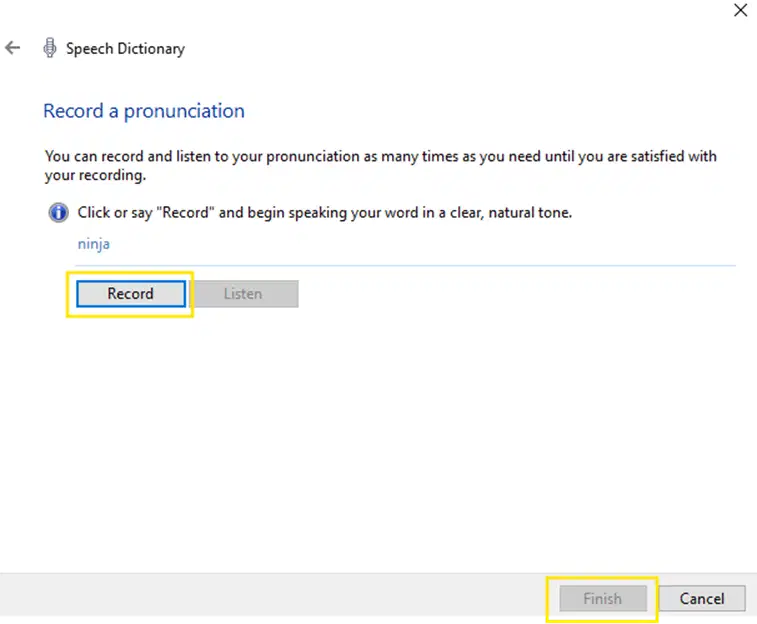
- Cliquez sur le bouton Enregistrer et prononcez le mot à voix haute.
- Sélectionnez Terminer une fois l’enregistrement effectué.
Supprimer des mots du dictionnaire vocal
Voici la marche à suivre pour supprimer des mots du dictionnaire vocal depuis les paramètres de reconnaissance vocale :
- Faites un clic droit sur la barre d’outils Reconnaissance vocale ou sur l’icône de reconnaissance vocale dans la zone de notification de la barre des tâches.
- Cliquez sur Ouvrir le dictionnaire vocal.
- Cliquez sur Modifier les mots existants > Supprimer un mot.
- Sélectionnez le mot à supprimer, puis cliquez sur Suivant.
- Cliquez sur Terminer.
Empêcher la modification du dictionnaire vocal
Assurez-vous de disposer des privilèges d’administrateur avant d’appliquer l’une des méthodes suivantes.
Méthode 1 : utiliser l’éditeur de stratégie de groupe (pour Windows Pro et Windows Enterprise)
- Ouvrez l’éditeur d’objets de stratégie de groupe (gpedit.msc) depuis la barre de recherche Windows, ou appuyez sur Windows + R > saisissez gpedit.msc, puis appuyez sur Entrée.
- Accédez à : Configuration ordinateur > Modèles d’administration > Composants Windows > Reconnaissance vocale.
- Repérez et double-cliquez sur Empêcher les utilisateurs d’ajouter des mots au dictionnaire vocal.
- Définissez le paramètre sur Activé et appliquez les modifications.
Méthode 2 : utiliser l’Éditeur du registre (pour les utilisateurs avancés)
- Ouvrez l’Éditeur du registre depuis la barre de recherche Windows. Vous pouvez aussi appuyer sur Windows + R, saisir regedit, puis appuyer sur Entrée.
- Accédez à HKEY_LOCAL_MACHINE\SOFTWARE\Policies\Microsoft\Speech
- Créez ou modifiez une valeur DWORD (32 bits) nommée « DisableSpeechDictionaryChanges ».
- Attribuez-lui la valeur 1 pour bloquer les modifications.
- Redémarrez le système pour appliquer les modifications.
Pas de clé Speech ?
Si la clé Speech n’existe pas, vous devrez la créer manuellement. Voici comment procéder :
- Ouvrez l’Éditeur du registre depuis la barre de recherche Windows. (Vous pouvez également appuyer sur Windows + R, saisir regedit, puis appuyer sur Entrée.)
- Accédez à HKEY_LOCAL_MACHINE\SOFTWARE\Policies\Microsoft
- Faites un clic droit sur le dossier Microsoft.
- Sélectionnez Nouveau > Clé.
- Saisissez Speech pour nommer la nouvelle clé.
Résoudre les problèmes liés au dictionnaire vocal
Les modifications du dictionnaire vocal ne sont pas enregistrées
Si les modifications apportées au dictionnaire de reconnaissance vocale ne sont pas enregistrées, vérifiez d’abord que la reconnaissance vocale est bien activée. Ouvrez le Panneau de configuration > Options d’ergonomie > Reconnaissance vocale, puis vérifiez qu’elle est active.
Vous pouvez aussi vérifier que les paramètres de stratégie de groupe ne bloquent pas la modification du dictionnaire vocal. Voici comment procéder :
- Appuyez sur WIN + R > saisissez gpedit.msc > Entrée.
- Cliquez sur Configuration ordinateur > Modèles d’administration > Composants Windows > Reconnaissance vocale.
- Vérifiez que le paramètre Empêcher les utilisateurs d’ajouter des mots au dictionnaire vocal est bien Désactivé.
Vous pouvez également vérifier que les paramètres du registre ne bloquent pas les modifications. Pour cela :
- Appuyez sur Windows + R > saisissez regedit, puis appuyez sur Entrée.
- Accédez à HKEY_LOCAL_MACHINE\SOFTWARE\Policies\Microsoft\Speech
- Vérifiez si « DisableSpeechDictionaryChanges » a la valeur 1.
- Si c’est le cas, attribuez-lui la valeur 0 pour autoriser les modifications.
- Redémarrez le système pour appliquer les modifications.
La reconnaissance vocale n’identifie pas les mots personnalisés
Par défaut, le système ne reconnaît pas les mots personnalisés. Pour gagner en précision, enregistrez une prononciation au moment de les ajouter.
- Cochez la case Enregistrer une prononciation à la fin, puis cliquez sur Terminer.
- Cliquez sur le bouton Enregistrer et prononcez le mot à voix haute.
Remarque : tenez-vous à bonne distance du microphone et articulez clairement.
- Cliquez sur Terminer une fois l’enregistrement effectué.
Vous pouvez aussi entraîner la reconnaissance vocale Windows depuis le Panneau de configuration.
- Appuyez sur la touche Windows, puis saisissez Panneau de configuration dans la barre de recherche.
- Appuyez sur Entrée une fois l’élément trouvé.
- Accédez à Options d’ergonomie > Reconnaissance vocale > Apprendre à votre ordinateur à mieux vous comprendre, puis suivez les instructions à l’écran.
Pourquoi certains mots sont-ils impossibles à supprimer ?
Windows contient des mots intégrés, réservés au système, qui ne peuvent pas être supprimés. Ces mots de commande, comme Démarrer, Sélectionner, Supprimer et Arrêter, servent souvent à piloter le système d’exploitation à la voix.
En revanche, si les mots que vous souhaitez supprimer ne sont pas réservés au système et que la suppression échoue malgré tout, vérifiez qu’aucune restriction de stratégie de groupe ne l’empêche.
Comment ajouter une langue vocale à Windows ?
Pour ajouter une langue vocale :
- Appuyez sur la touche Windows, saisissez Ajouter une langue dans la barre de recherche et appuyez sur Entrée une fois Ajouter une langue à cet appareil affiché.
- Sous Langues préférées, cliquez sur Ajouter une langue.
- Recherchez et sélectionnez la langue à ajouter, puis cliquez sur Suivant.
- Cochez les fonctions linguistiques à installer, décochez celles dont vous n’avez pas besoin, puis cliquez sur Installer.
Comment changer la langue du dictionnaire sous Windows 10 ?
Pour changer la langue du dictionnaire de reconnaissance vocale Windows, ajoutez d’abord la langue et installez sa reconnaissance vocale. (Reportez-vous aux instructions ci-dessus pour la marche à suivre.) Ensuite :
- Accédez au Panneau de configuration > Options d’ergonomie > Reconnaissance vocale > Options vocales avancées.
- Déroulez le menu Langue sous l’onglet Reconnaissance vocale et sélectionnez la langue de votre choix.
- Cliquez sur OK.
Bonnes pratiques de gestion du dictionnaire vocal
Mettez le dictionnaire à jour régulièrement pour améliorer la reconnaissance
Ajoutez les mots et expressions que le dictionnaire interprète mal ou ne reconnaît pas à l’usage. Passez aussi en revue les entrées existantes pour vérifier l’orthographe et la mise en forme. Supprimez les entrées erronées ou devenues inutiles. Une mise à jour régulière du dictionnaire améliore encore la reconnaissance.
Sauvegardez les mots personnalisés avant toute modification importante
Il arrive que des mots personnalisés disparaissent après une mise à jour ou une réinitialisation, car ces opérations peuvent écraser les paramètres propres à l’utilisateur, y compris les entrées personnalisées du dictionnaire. Il est donc conseillé de sauvegarder votre dictionnaire personnalisé, en particulier avant toute modification importante du système.
Entraînez la reconnaissance vocale Windows pour plus de précision
Entraînez la reconnaissance vocale Windows pour gagner en précision. Utilisez l’Assistant d’apprentissage vocal de la reconnaissance vocale afin que le système reconnaisse mieux votre voix.
Restreignez les modifications si plusieurs utilisateurs partagent le même PC
Si plusieurs utilisateurs partagent le même PC, mieux vaut restreindre les modifications pour éviter les changements indésirables. Vous pouvez empêcher les modifications non autorisées avec l’éditeur de stratégie de groupe ou l’Éditeur du registre.
Foire aux questions (FAQ)
Puis-je synchroniser mon dictionnaire vocal entre plusieurs appareils ?
Non. Chaque appareil possède son propre dictionnaire vocal local. Certains paramètres de reconnaissance vocale peuvent être repris si vous utilisez le même compte sur plusieurs appareils, mais ce n’est pas le cas du dictionnaire vocal ni des mots personnalisés.
Que se passe-t-il si je désactive le dictionnaire vocal ?
Une fois le dictionnaire vocal désactivé, vous ne pouvez plus ajouter, supprimer ni modifier de mots. Le dictionnaire vocal se limite alors à son vocabulaire intégré.
Puis-je réinitialiser le dictionnaire vocal ?
Oui. Ouvrez l’Explorateur de fichiers, copiez-collez l’emplacement dans la barre d’adresse (ici : %AppData%\Microsoft\Spelling), puis appuyez sur Entrée. Sélectionnez le dossier du dictionnaire correspondant à la langue à réinitialiser et supprimez le fichier default.dic.
Modifier le dictionnaire vocal améliore-t-il la reconnaissance vocale de Cortana ?
Non : Cortana repose principalement sur une IA dans le cloud, et non sur le dictionnaire vocal local. Modifier le dictionnaire vocal n’a donc d’effet que sur la reconnaissance vocale Windows, pas sur Cortana.
Puis-je ajouter des expressions plutôt que des mots isolés ?
Oui, Windows 10 permet d’ajouter des expressions au dictionnaire vocal. Cela améliore encore la précision de certaines commandes et dictées.
Personnaliser le dictionnaire de reconnaissance vocale de Windows 10
Personnaliser le dictionnaire vocal de Windows 10 est un moyen rapide et efficace d’améliorer la reconnaissance des commandes vocales et de fluidifier votre travail. Les paramètres Windows permettent d’ajouter et de supprimer des mots en quelques clics, afin que le système comprenne votre vocabulaire spécifique. Pour les utilisateurs avancés, l’éditeur d’objets de stratégie de groupe et l’Éditeur du registre permettent de bloquer les modifications, une option idéale pour les appareils partagés. Pour tirer le meilleur parti de cette fonction, mettez votre dictionnaire à jour régulièrement et sauvegardez-le avant les mises à jour système importantes afin d’éviter toute perte de données.
N’hésitez pas à personnaliser la reconnaissance vocale de Windows 10 : vous y gagnerez en productivité, en accessibilité et en confort d’utilisation au quotidien.






