

Points clés
Configurer le seuil de séparation de svchost.exe sous Windows 10/11
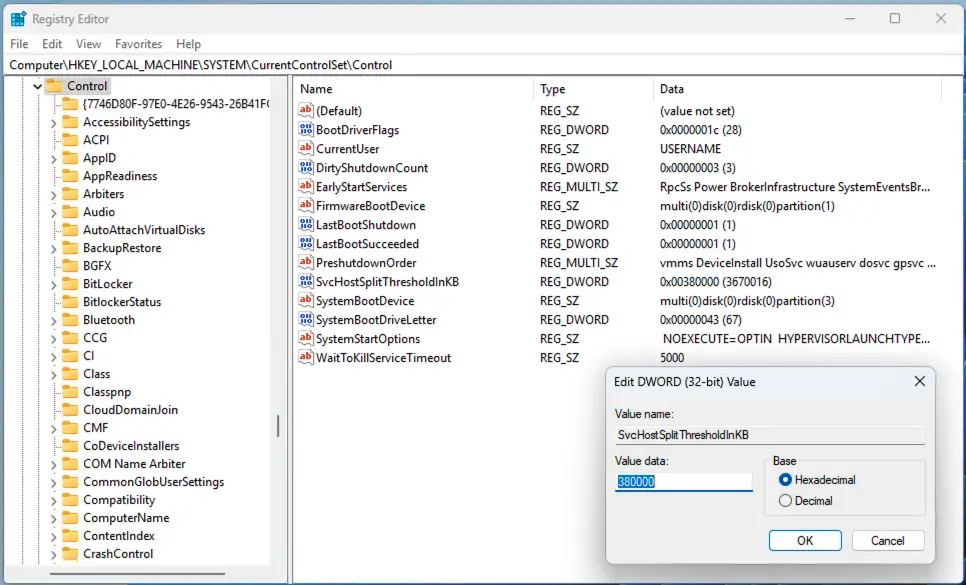
- Définissez le DWORD SvcHostSplitThresholdInKB dans le registre (HKLM\System\CurrentControlSet\Control) sur une valeur légèrement supérieure à votre RAM totale (en Ko) pour forcer un seul service par svchost.exe.
- La mise à jour Creators Update de Windows 10 (build 14942) sépare automatiquement svchost.exe lorsque le système dispose d’au moins 3,5 Go de RAM, ce qui se traduit par de nombreux processus visibles.
- La plupart des utilisateurs n’ont pas besoin de modifier ce paramètre, car Windows équilibre déjà performances et consommation de ressources pour les configurations matérielles courantes.
Ce tutoriel fournit des instructions pas à pas pour modifier le seuil de séparation de svchost.exe sous Microsoft Windows 10 et Windows 11. Il explique également le rôle de svchost.exe, ce qu’est le seuil de séparation et les raisons qui peuvent vous amener à l’ajuster.
Modifier le seuil de séparation de svchost.exe avec l’Éditeur du registre
Avant de modifier le registre Windows, veillez à sauvegarder les données de votre registre Windows et à créer une sauvegarde complète du système, afin de pouvoir revenir à son état antérieur.
Une fois cette précaution prise, suivez les étapes ci-dessous pour modifier le seuil de séparation de svchost.exe sous Windows 10 ou Windows 11.
- Ouvrez l’Éditeur du registre Windows
- Accédez au chemin de registre suivant :
Computer\HKEY_LOCAL_MACHINE\SYSTEM\CurrentControlSet\Control
- Modifiez la valeur du DWORD SvcHostSplitThresholdInKB : double-cliquez dessus, saisissez la nouvelle donnée de la valeur, puis appuyez sur OK. N’incluez aucune virgule dans la donnée de la valeur, utilisez uniquement des caractères numériques.
- Redémarrez votre PC pour appliquer les modifications.
Vous pouvez également regarder la vidéo How to Change the svchost.exe Split Threshold pour une démonstration de ce guide.
Régler le seuil de séparation pour qu’un seul service s’exécute par svchost.exe
Pour que chaque processus svchost.exe n’exécute qu’un seul service (hors regroupements codés en dur), définissez la valeur de SvcHostSplitThresholdInKB légèrement au-dessus de la quantité de RAM de votre système.
Vous pouvez convertir les Go en Ko à l’aide de la formule suivante : [RAM de votre système en Go] * 1024 (conversion des Go en Mo) * 1024 (conversion des Mo en Ko). Par exemple, sur un PC Windows doté de 8 Go de RAM, le calcul sera le suivant : 8 Go * 1 024 * 1 024 = 8 388 608 Ko pour obtenir la valeur correcte.
Enfin, arrondissez à la valeur supérieure afin que le seuil de séparation dépasse la mémoire physique disponible, ce qui donne 8 400 000.
Gérez et sauvegardez vos systèmes Windows depuis une console unique avec NinjaOne.
→ Découvrez les fonctionnalités de gestion des terminaux Windows de NinjaOne.
Résolution des problèmes liés au seuil de séparation de svchost.exe
Modifier le seuil de séparation de svchost.exe comporte des risques : s’écarter de la valeur par défaut peut augmenter l’utilisation des ressources, dégrader les performances ou provoquer une instabilité du système.
Vous pouvez surveiller le comportement de svchost.exe à l’aide du Gestionnaire des tâches et du Moniteur de ressources de Windows. Vous pouvez aussi télécharger Process Explorer de Sysinternals pour analyser les processus en cours d’exécution encore plus en détail.
Si vous constatez une instabilité du système après vos modifications, rétablissez la valeur SvcHostSplitThresholdInKB à sa valeur par défaut, soit 380000. Si cela s’avère impossible, vous devrez peut-être restaurer une sauvegarde effectuée avant la modification.
svchost.exe et le seuil de séparation : de quoi s’agit-il ?
L’exécutable Service Host, ou svchost.exe, permet à plusieurs services de s’exécuter (en arrière-plan) au sein d’un processus svchost.exe partagé, dans le but de réduire leur consommation globale de ressources (RAM et processeur, notamment).
En résumé, svchost.exe « héberge » plusieurs autres services Windows au sein de son processus. Ce fonctionnement visait à l’origine à optimiser les performances des PC Windows disposant de 64 Mo à 256 Mo de RAM. Les PC modernes dépassent les 4 Go de RAM, ce qui rend cette optimisation largement superflue.
Lorsque svchost.exe regroupe des processus, un seul processus svchost.exe peut sembler consommer une quantité anormalement élevée de processeur ou de mémoire, ce qui amène les utilisateurs à penser que le processus lui-même est un malware ou qu’il dysfonctionne. De plus, si un service exécuté au sein d’un processus svchost.exe plante, c’est tout le processus qui plante, entraînant avec lui les autres services qu’il héberge. Là encore, les utilisateurs peuvent croire à tort que svchost.exe est à l’origine de l’instabilité du système.
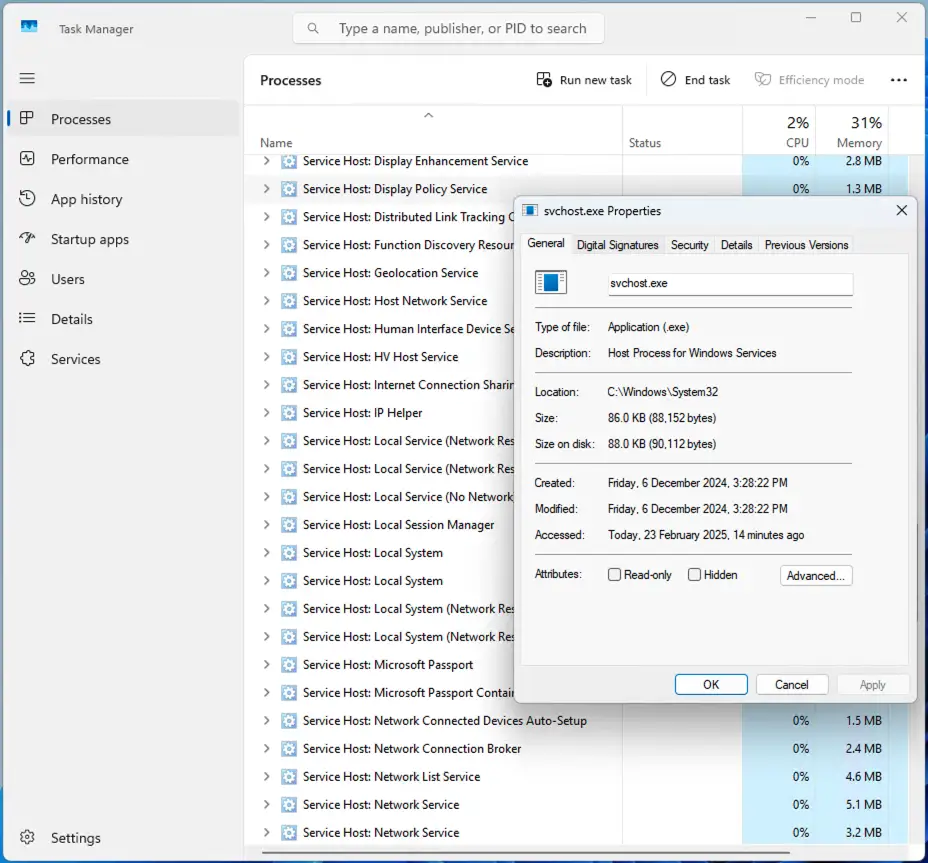
Compte tenu de ces problèmes, et parce que les PC modernes disposent généralement de beaucoup de mémoire libre, il est désormais plus logique de regrouper le moins de services possible dans un même processus svchost.exe (idéalement, un seul service). C’est le comportement par défaut sur les systèmes dotés de plus de 3,5 Go de RAM sous Windows 10 1703 et les versions ultérieures. Cela peut se traduire par l’affichage de plusieurs processus svchost.exe dans le Gestionnaire des tâches de Windows.
Le seuil de séparation est le paramètre qui régit ce comportement. Il vous permet de définir vous-même les cas où Windows place plusieurs services en cours d’exécution sous un même processus svchost.exe.
Pourquoi modifier le seuil de séparation ?
En règle générale, les utilisateurs n’ont pas besoin d’ajuster le seuil de séparation : les appareils sont aujourd’hui livrés avec une mémoire abondante et optimisés pour offrir de bonnes performances générales. Les utilisateurs avancés peuvent toutefois vouloir intervenir pour les raisons suivantes :
- forcer un seul service par processus svchost.exe afin d’améliorer la stabilité ;
- réduire l’utilisation des ressources en regroupant les services ;
- faciliter le diagnostic en évitant le regroupement des processus, ce qui permet d’évaluer plus facilement chaque service.
Dans ces cas de figure, le seuil de séparation peut être optimisé pour isoler les services et gagner en stabilité, regrouper les processus pour économiser des ressources, ou simplifier le diagnostic.
Prenez le contrôle de vos appareils Windows avec NinjaOne Endpoint Management.
Maîtrisez la répartition des services entre les processus svchost.exe pour plus de stabilité et une meilleure utilisation des ressources. Regardez la vidéo How to Change the svchost.exe Split Threshold.
Optimiser des parcs d’appareils Windows en entreprise et dans l’éducation
Ajuster les performances des appareils Windows via le registre a du sens pour les passionnés qui travaillent depuis chez eux, mais cette approche n’est pas adaptée à la maintenance et à l’optimisation d’un grand nombre de PC en entreprise ou dans le secteur éducatif.
La surveillance et gestion à distance (RMM) de NinjaOne vous donne une visibilité complète sur votre infrastructure informatique, y compris les appareils des utilisateurs finaux et les serveurs. Vous pouvez ainsi détecter les problèmes de performances (notamment une utilisation élevée du processeur et de la RAM par les processus svchost.exe) et anticiper les incidents avant qu’ils n’affectent votre activité et la productivité de vos équipes. NinjaOne permet aussi d’automatiser les mises à jour et de déployer sans accroc les modifications de configuration sur l’ensemble de vos appareils Windows, Apple, Android et Linux.
Sujets connexes :






