
Points clés
- Qu’est-ce que exe ? Svchost.exe (Service Host) est un processus système essentiel de Windows dans C:WindowsSystem32 qui héberge et gère des services d’arrière-plan critiques.
- Plusieurs instances de exe, c’est normal : Windows 10 (version 1703 et ultérieure) et Windows 11 exécutent par défaut chaque service dans sa propre instance de svchost.exe.
- L’emplacement du fichier est le principal indicateur de malware : un svchost.exe légitime s’exécute toujours depuis C:WindowsSystem32.
- Une consommation élevée de ressources a des solutions connues : une utilisation excessive du processeur ou de la mémoire provient le plus souvent de Windows Update, d’un service défaillant ou d’un malware.
- Réparez exe (ne le supprimez pas) : exécutez « DISM.exe /Online /Cleanup-image /Restorehealth », puis « sfc /scannow » dans une invite de commandes en mode administrateur.
- Des défenses actives sont indispensables : maintenez Windows à jour, activez la protection cloud dans Microsoft Defender Antivirus et configurez le pare-feu Windows.
Svchost.exe, également appelé Service Host, est un processus système propre au système d’exploitation Windows qui joue un rôle central dans l’hébergement et la gestion d’un ou plusieurs services Windows.
Ce processus permet aux différents services système de fonctionner de façon fluide et efficace, en les répartissant en groupes distincts afin qu’une défaillance de service n’affecte pas l’ensemble du système.
Que vous soyez un utilisateur ordinaire ou un professionnel de l’informatique, comprendre le rôle de svchost.exe est essentiel.
Ce guide explore en détail svchost.exe, explique sa raison d’être dans Windows et répond aux préoccupations courantes concernant sa sécurité.
Il vise à répondre à la question « qu’est-ce que svchost.exe ? »et à détailler les fonctions de ce processus, afin d’aider les lecteurs à déterminer s’il est sûr ou potentiellement malveillant.
Pour une explication plus visuelle, vous pouvez regarder notre vidéo intitulée « Qu’est-ce que svchost.exe et est-ce sûr ? »
Optimisez les processus critiques comme svchost.exe avec les solutions de gestion des terminaux de NinjaOne.
Qu’est-ce que svchost.exe ?
Svchost.exe est un processus système conçu pour héberger et gérer des services basés sur des DLL. Il permet à plusieurs instances de lui-même de s’exécuter simultanément, chacune hébergeant un groupe de services différent. Cela optimise l’utilisation des ressources système et garantit que les services sont organisés selon leur catégorie et leurs exigences de sécurité.
Dans les systèmes d’exploitation Windows, svchost.exe est indispensable au bon fonctionnement du système, car il gère les services d’arrière-plan critiques pour les performances comme pour les fonctionnalités. Ces services couvrent notamment le réseau, les interfaces utilisateur ou encore la gestion des fichiers.
Pourquoi plusieurs instances de svchost.exe s’exécutent en même temps
- Utilisation efficace des ressources : chaque instance de svchost.exe peut exécuter un ensemble de services indépendamment des autres. Si une instance échoue, les services hébergés par une autre instance ne sont donc pas affectés.
- Sécurité renforcée : des instances distinctes permettent d’appliquer des paramètres de sécurité différents selon la sensibilité des services exécutés, ce qui isole les services les plus sensibles des moins sécurisés. De plus, un malware a plus de mal à compromettre plusieurs composants système à la fois, ce qui limite l’ampleur des dégâts possibles.
- Dépannage simplifié : avec moins de services regroupés, il devient plus simple de diagnostiquer une consommation élevée de ressources ou un comportement anormal. Les problèmes peuvent désormais être remontés plus efficacement jusqu’à un service précis.
- Évolutivité : plusieurs instances permettent à Windows de faire évoluer les services horizontalement selon les besoins, sans surcharger un hôte de service unique.
Origines et évolution de svchost.exe
Svchost.exe a été introduit avec Windows 2000 pour améliorer l’efficacité d’exécution des services système. Auparavant, chaque service disposait de son propre fichier exécutable (.exe), ce qui semblait logique au départ, mais entraînait au final une consommation de mémoire considérable et une allocation inefficace des ressources. Pour résoudre ce problème, Microsoft a regroupé tous ces services sous svchost.exe.
Avant svchost.exe, les premières versions de Windows, comme Windows 95 et Windows NT, s’appuyaient sur des exécutables de service individuels pour gérer les tâches d’arrière-plan. Cette approche présentait des inconvénients majeurs : utilisation accrue de la RAM et difficulté à gérer de nombreux processus système. Avec Windows 2000, Microsoft a introduit svchost.exe pour regrouper les services aux fonctionnalités similaires dans des processus partagés. Cela a permis une meilleure utilisation de la mémoire et une gestion plus simple des services essentiels.
Windows XP et Windows Vista ont continué à s’appuyer largement sur svchost.exe pour la gestion des services, mais les utilisateurs rencontraient de plus en plus de problèmes de consommation élevée du processeur, dus à de nombreux services exécutés au sein d’une même instance. Pour y remédier, Microsoft a affiné la manière dont les services étaient regroupés dans les versions suivantes de Windows, en répartissant les services critiques entre différents processus svchost.exe afin d’éviter les ralentissements ou les pannes du système.
À partir de Windows 10 version 1703, Microsoft a introduit un changement majeur : les systèmes disposant de plus de 3,5 Go de RAM exécutent automatiquement chaque service dans un processus svchost.exe distinct au lieu de les regrouper. Cela a amélioré la stabilité du système en évitant qu’un seul service défaillant ne fasse planter tout un processus svchost.exe hébergeant plusieurs services. Cette évolution a également renforcé la sécurité, en compliquant la tâche des logiciels malveillants cherchant à exploiter les vulnérabilités d’un service pour se propager aux autres services du même processus. Windows 11 conserve ce modèle « un service par processus » par défaut, ce qui signifie que la plupart des systèmes modernes affichent un grand nombre d’instances svchost.exe individuelles : c’est attendu et parfaitement normal.
Globalement, cela signifie que pour Windows 10 et 11, Microsoft a adopté une approche plus granulaire. Plutôt que de regrouper de nombreux services, Windows les organise en instances de svchost.exe plus petites et plus spécialisées.
Fonctionnement technique de svchost.exe
Svchost.exe charge des bibliothèques de liens dynamiques (DLL) et les exécute en tant que services d’arrière-plan. Au lieu de s’exécuter indépendamment, les services sont regroupés en instances de svchost.exe selon leur fonction. Cela réduit la charge mémoire et permet un meilleur contrôle des ressources système.
Les fonctions de svchost.exe
Héberger les services Windows
Svchost.exe charge en mémoire des services depuis des fichiers DLL et les exécute au sein de son propre processus. Cela permet d’économiser les ressources système, puisque ces services partagent la même instance de svchost.exe.
Voici quelques exemples de services généralement hébergés par svchost.exe :
- Client DNS : gère les recherches DNS et leur mise en cache pour un accès rapide à Internet
- Windows Update : gère le téléchargement et l’installation des mises à jour Windows
- Planificateur de tâches : permet la planification et l’automatisation des tâches au sein du système d’exploitation
- Service audio Windows : gère la lecture audio et les entrées son du système
- Spouleur d’impression : traite les travaux d’impression envoyés aux imprimantes locales et réseau
- Service Pare-feu Windows : contrôle la sécurité réseau et les paramètres du pare-feu
Gestion des ressources
- Comment svchost.exe gère les ressources système : en hébergeant plusieurs services au sein d’un même processus, svchost.exe réduit l’empreinte globale des ressources système nécessaires à leur exécution.
- Impact sur les performances du système : une bonne gestion garantit qu’aucune instance ne consomme plus de ressources que nécessaire, ce qui préserve la stabilité et les performances du système. Des instances svchost.exe surchargées peuvent toutefois entraîner une utilisation élevée du processeur ou de la mémoire, au détriment des performances globales.
- Efficacité mémoire et processeur : svchost.exe optimise l’allocation des ressources système aux services d’arrière-plan, pour qu’ils ne consomment que la puissance de calcul nécessaire.
- Fonctionnement multi-instances : dans les versions récentes de Windows, les instances de svchost.exe sont mieux cloisonnées, ce qui évite qu’un problème sur l’une d’elles n’affecte les autres.
Identifier les instances de svchost.exe
Comme plusieurs instances de svchost.exe s’exécutent simultanément, il est important d’identifier leur rôle :
- Ouvrez le Gestionnaire des tâches (Ctrl + Maj + Échap) et rendez-vous dans l’onglet Processus.
- Repérez les entrées Hôte de service : [nom du service].
- Faites un clic droit sur une entrée et sélectionnez Accéder aux détails pour voir le processus svchost.exe qui lui est associé.
- Ouvrez l’onglet Services pour vérifier quels services s’exécutent sous chaque instance.
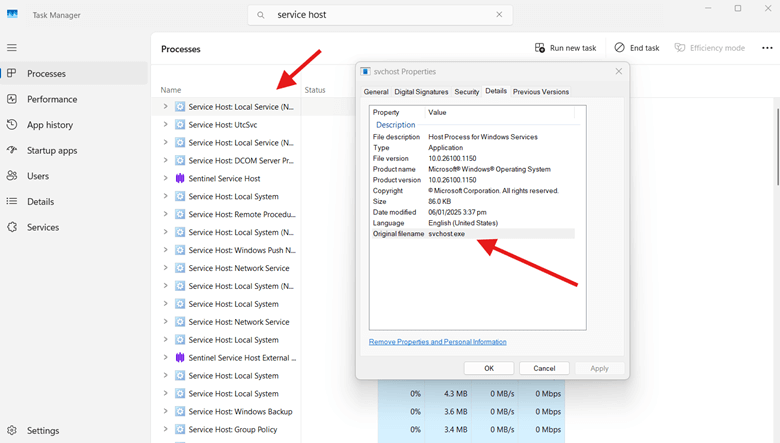
Déterminer si svchost.exe est fiable
Les processus svchost.exe légitimes se trouvent normalement dans le répertoire System32 de Windows. Tout processus svchost.exe situé ailleurs doit être considéré comme suspect. Des outils de surveillance permettent d’identifier les processus svchost.exe au comportement inhabituel, comme une activité réseau intense ou une consommation de mémoire inattendue.
Outils et méthodes pour vérifier l’authenticité des processus svchost.exe
- Process Explorer : cet outil gratuit fournit des informations détaillées sur les services hébergés par chaque instance de svchost.exe (disponible via la suite Microsoft Sysinternals).
- Centre de sécurité Windows : les outils de sécurité intégrés à Windows peuvent analyser et vérifier l’intégrité des processus en cours d’exécution, y compris svchost.exe.
Comment vérifier l’authenticité d’un processus svchost.exe
Svchost.exe est un processus Windows légitime, mais un malware peut se dissimuler sous le même nom. Pour vérifier son authenticité, procédez comme suit :
- Ouvrez le Gestionnaire des tâches et repérez exe.
- Faites un clic droit dessus et choisissez Ouvrir l’emplacement du fichier.
- Si le fichier se trouve dans C:\Windows\System32, il est authentique. S’il est situé ailleurs, il peut être malveillant.
- Utilisez un antivirus reconnu pour rechercher la présence de malwares.
💡 Consultez notre guide sur les 10 meilleures solutions de protection contre les malwares.

Signes courants d’un malware lié à svchost.exe
- Consommation de ressources inhabituelle : une utilisation élevée du processeur ou de la mémoire par svchost.exe, sans lien avec une activité système ou une mise à jour connue, peut signaler une activité malveillante.
- Des fichiers svchost.exe exécutés depuis des emplacements non standard : tout processus svchost.exe s’exécutant en dehors du répertoire C:\Windows\System32 doit être considéré comme suspect, voire malveillant.
- Des communications réseau atypiques pour les services hébergés par svchost.exe : une activité réseau inattendue, comme des transferts de données fréquents ou des connexions vers des adresses IP inconnues, peut indiquer qu’un malware utilise svchost.exe pour masquer ses opérations.
Faut-il supprimer svchost.exe ?
Vouloir supprimer svchost.exe est une idée reçue fréquente qui peut entraîner une forte instabilité du système et des pertes de fonctionnalités. Ce processus est indispensable à l’exécution de services Windows vitaux, et sa suppression perturbe des opérations essentielles. Il est également fondamental pour le fonctionnement du système d’exploitation Windows.
Cela dit, si vous tenez vraiment à arrêter un service svchost.exe, voici la marche à suivre :
- Ouvrez le Gestionnaire des tâches.
- Repérez le processus svchost.exe, faites un clic droit dessus et sélectionnez Fin de tâche.
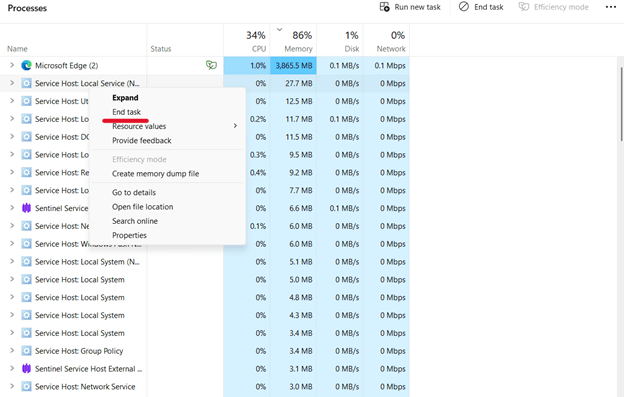
🛑 ATTENTION : arrêter un processus hôte de service critique peut rendre le système instable.
Voici d’autres solutions pour traiter les problèmes liés à svchost.exe :
- Analyse approfondie : lancez une analyse complète du système avec un antivirus.
- Table rase : dans les cas extrêmes, une infection virale peut encore imposer un formatage complet et une réinstallation propre de Windows.
- Faire simple : utilisez les outils de configuration système pour désactiver certains services s’ils ne sont pas nécessaires.
- Rester à jour : mettez Windows à jour pour appliquer tous les correctifs de sécurité et les améliorations de performances.
Si vous soupçonnez qu’un processus svchost.exe est malveillant, procédez ainsi :
- Vérifiez le chemin d’accès du processus svchost.exe.
- Lancez une analyse antimalware avec un antivirus reconnu.
- Faites appel à un professionnel si la suppression du malware ou une analyse plus poussée s’avère nécessaire.
Techniques de gestion avancées
Pour les utilisateurs avancés, savoir gérer svchost.exe facilite le dépannage :
- Utilisez la commande tasklist /svc dans l’invite de commandes pour lister les services en cours d’exécution.
- Configurez certains services pour qu’ils s’exécutent indépendamment via Services (services.msc).
- Surveillez l’activité des services en temps réel avec Process Explorer (disponible via la suite Microsoft Sysinternals).
Vous pouvez également dépanner un processus svchost.exe depuis l’invite de commandes.
- Lancez l’invite de commandes en tant qu’administrateur.
- Exécutez DISM pour restaurer l’image Windows dans laquelle SFC puise pour remplacer les fichiers corrompus. Saisissez exe /Online /Cleanup-image /Restorehealth et appuyez sur Entrée. L’opération peut prendre plusieurs minutes.
- Une fois l’opération terminée avec succès, saisissez sfc /scannow et appuyez sur Entrée. Vous devrez peut-être exécuter SFC jusqu’à trois fois s’il continue de signaler des fichiers endommagés.
Résoudre une consommation élevée de ressources
Il arrive que svchost.exe consomme trop de processeur ou de mémoire. Pour diagnostiquer et corriger le problème, procédez comme suit :
- Utilisez le Moniteur de ressources (recherchez « resmon » dans Windows) pour voir quels services consomment le plus de ressources.
- Si un service en particulier est trop sollicité, envisagez de le redémarrer depuis l’outil Services (services.msc).
- Désactivez les services de démarrage inutiles dans la Configuration du système (msconfig).
- Vérifiez s’il y a des mises à jour Windows en attente, car les services de mise à jour peuvent provoquer des pics temporaires d’utilisation des ressources.
- Recherchez la présence de malwares : certains se font passer pour svchost.exe et peuvent détourner les ressources du système.
Comment sécuriser svchost.exe
- Surveillance régulière et mise à jour des logiciels de sécurité : il est essentiel de surveiller régulièrement l’activité de svchost.exe et de maintenir votre antivirus à jour. Veillez à appliquer rapidement toutes les mises à jour Windows afin de corriger les vulnérabilités de sécurité exploitables sur les systèmes obsolètes.
- Maintenance du système et mises à jour logicielles : une maintenance régulière, nettoyage de disque, analyses système et mises à jour logicielles, contribue à éviter que svchost.exe ne devienne une porte d’entrée pour les malwares. (Notez également que Windows 10 a atteint sa fin de vie en octobre 2025 et ne reçoit plus de correctifs de sécurité. Si vous utilisez encore Windows 10, le risque qu’un malware exploite les processus svchost.exe est nettement plus élevé. Le passage à Windows 11 est donc vivement recommandé.)
- Activation et configuration du pare-feu Windows : des réglages appropriés dans le pare-feu Windows permettent de bloquer les connexions non autorisées vers et depuis les processus svchost.exe, ce qui renforce la sécurité de ces composants système vitaux.
Se protéger avec un antivirus et un logiciel antimalware
Des antivirus robustes peuvent détecter et supprimer les logiciels malveillants qui se font passer pour des processus svchost.exe légitimes, offrant ainsi une couche de sécurité indispensable.
Microsoft Defender Antivirus (anciennement Windows Defender), intégré à Windows, constitue une base solide pour la plupart des particuliers, et Microsoft le décrit lui-même comme « généralement suffisant » lorsque la protection cloud et les mises à jour automatiques sont activées. Cela dit, il ne propose pas les fonctionnalités supplémentaires des suites payantes (VPN, gestionnaire de mots de passe, protection anti-hameçonnage multinavigateur, etc.). Les utilisateurs qui manipulent des données sensibles ont donc tout intérêt à envisager une solution tierce dédiée. Pour découvrir d’autres options, nous vous invitons à consulter notre liste des 10 meilleures solutions de protection contre les malwares.
De plus, les outils de sécurité modernes, y compris Microsoft Defender, intègrent désormais l’analyse comportementale par IA et la protection cloud pour détecter en temps réel les usurpations de svchost.exe, y compris les menaces zero-day absentes des bases de signatures. La bonne pratique consiste à vérifier que la protection fournie par le cloud est bien activée dans vos paramètres Microsoft Defender.
Bénéficiez d’une visibilité et d’un contrôle complets sur les processus critiques, comme la gestion de svchost.exe, avec NinjaOne.
En savoir plus sur les solutions de gestion des terminaux NinjaOne
Sécuriser svchost.exe : ce qu’il faut retenir
Svchost.exe est un processus système critique de Windows, indispensable à la gestion efficace de nombreux services d’arrière-plan. Comprendre son fonctionnement aide les utilisateurs à optimiser leur système et à repérer rapidement les problèmes.
Préserver l’intégrité de svchost.exe est primordial pour garantir un système d’exploitation sûr et stable. Restez attentif à l’emplacement depuis lequel les processus svchost.exe s’exécutent, surveillez leur consommation de ressources et analysez régulièrement votre système pour vous assurer qu’aucun processus malveillant n’imite une instance légitime de svchost.exe.