

Les touches de la souris de Windows 11 constituent une fonction d’accessibilité qui permet de contrôler le pointeur à l’aide du pavé numérique. Avec les touches de la souris, vous pouvez également accélérer ou ralentir le déplacement du pointeur en maintenant les touches Ctrl et Maj enfoncées. Cette fonction permet aux utilisateurs d’améliorer le contrôle du pointeur.
Cela dit, les touches de la souris peuvent aussi dérouter certains utilisateurs, à cause des changements de vitesse involontaires et des clics accidentels.
Dans cet article, nous vous présentons les différentes méthodes pour activer ou désactiver les touches de la souris dans Windows 11. Nous abordons également les questions fréquentes et d’autres informations utiles à connaître avant d’activer ou de désactiver cette fonction.
Les différentes méthodes pour activer ou désactiver les touches de la souris dans Windows 11
Vous pouvez activer ou désactiver les touches de la souris de Windows 11 via les Paramètres, le Panneau de configuration ou l’Éditeur du registre. Chaque méthode a ses propres usages, son niveau de difficulté, ses avantages, ses inconvénients et ses prérequis.
📌 Stratégies de déploiement recommandées :
| Cliquez pour choisir une méthode | 💻 Idéal pour les utilisateurs individuels | 💻💻💻 Idéal pour les grandes entreprises |
| Méthode 1 : via les Paramètres | ✓ | |
| Méthode 2 : via le Panneau de configuration | ✓ | |
| Méthode 3 : avec l’Éditeur du registre | ✓ |
🎥 La vidéo Comment modifier la vitesse des touches de la souris avec les touches Ctrl et Maj dans Windows 11 couvre les trois méthodes.
Pour en savoir plus sur les étapes à suivre, consultez les guides ci-dessous :
Méthode 1 : activer ou désactiver via les Paramètres
📌 Cas d’usage : idéal pour les utilisateurs non techniques et pour une configuration ponctuelle
- Appuyez sur Win + I pour ouvrir les Paramètres.
- Cliquez sur Accessibilité à gauche, faites défiler jusqu’à Interaction, puis cliquez sur Souris.
- Activez Touches de la souris et Maintenir la touche Ctrl enfoncée pour accélérer et la touche Maj pour ralentir ou désactivez-les pour couper la fonction.
- Cochez les autres fonctions des touches de la souris que vous souhaitez activer.
Cette méthode est simple, mais elle reste limitée.
Méthode 2 : activer ou désactiver via le Panneau de configuration
Cette méthode donne accès à des paramètres supplémentaires des touches de la souris et vous permet donc d’ajuster d’autres options.
📌 Cas d’usage : recommandé pour les utilisateurs non techniques
- Appuyez sur la touche Win ou cliquez sur Démarrer, tapez Panneau de configuration, puis appuyez sur Entrée.
- Vérifiez que le Panneau de configuration est en affichage par icônes (voir l’image ci-dessous). Si ce n’est pas le cas, cliquez sur Catégorie à côté de Afficher par : et sélectionnez l’une des deux options d’icônes.
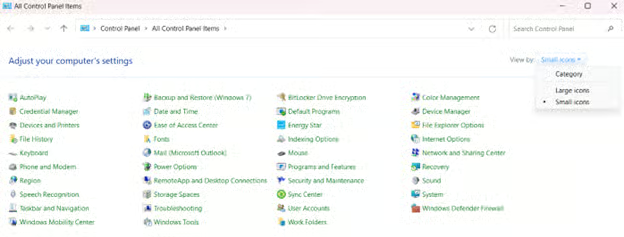
- Cliquez sur l’icône Options d’ergonomie.
- Cliquez sur le lien Rendre la souris plus facile à utiliser (sous Explorer tous les paramètres). Les liens se ressemblent, veillez donc à cliquer sur le bon.
- Cliquez sur le lien Configurer les touches de la souris sous Contrôler la souris avec le clavier.
- Activez les touches de la souris et configurez les paramètres supplémentaires de votre choix.
- Veillez à cliquer sur OK pour appliquer les modifications.
Méthode 3 : activer ou désactiver avec l’Éditeur du registre
📌 Cas d’usage : grandes entreprises souhaitant appliquer des paramètres sur des appareils où un script est nécessaire mais l’accès à l’interface graphique limité
- Appuyez sur Win + R, tapez regedit, puis appuyez sur Entrée pour ouvrir l’Éditeur du registre.
- Accédez à :
- HKEY_CURRENT_USER\Control Panel\Accessibility\MouseKeys
- Double-cliquez sur Flags :
- Valeur :
- 126 = désactive les touches de la souris
- 127 = active les touches de la souris
- Valeur :
- Redémarrez l’ordinateur pour que les modifications prennent effet.
⚠️ Remarque : cette méthode désactive complètement les touches de la souris.
⚠️ Points de vigilance lors de l’activation ou de la désactivation de la vitesse des touches de la souris
Voici quelques points à surveiller lorsque vous activez ou désactivez les touches de la souris avec les méthodes ci-dessus. Les problèmes listés ici sont les plus courants. Notez que vous n’y serez pas confronté si vous suivez correctement les étapes de chaque méthode.
Pièges fréquents
- Méthode deux : assurez-vous de cliquer sur les bons liens, car certains se ressemblent beaucoup (par exemple « Rendre la souris plus facile à utiliser » et « Rendre le clavier plus facile à utiliser »).
- Méthode deux : pensez à cliquer sur OK après avoir effectué les modifications. Sans cette confirmation, vos changements risquent d’être perdus.
- Méthode trois : la création d’une nouvelle clé est une étape déterminante de cette méthode. Utiliser autre chose qu’une valeur de chaîne rendra la fonction inopérante.
Limites techniques
- Méthode un : vous ne pouvez ni automatiser ni déployer les modifications à grande échelle. Les modifications de la fonction des touches de la souris s’appliquent par utilisateur et doivent être répétées pour chacun.
Contrôler la souris avec les touches dans Windows 11
Une fois les touches de la souris activées, vous pouvez les utiliser en suivant le guide ci-dessous. Notez que les touches indiquées sont celles du pavé numérique.
| Action | Touche |
| Accélérer le pointeur de la souris | Maintenir + Ctrl |
| Ralentir le pointeur de la souris | Maintenir + Maj |
| Déplacement de la souris | |
| En haut à gauche | 7 |
| Vers le haut | 8 |
| En haut à droite | 9 |
| Vers la gauche | 4 |
| Vers la droite | 6 |
| En bas à gauche | 1 |
| Vers le bas | 2 |
| En bas à droite | 3 |
| Sélection d’un bouton | |
| Sélectionner le bouton gauche de la souris | / |
| Sélectionner les deux boutons | * |
| Sélectionner le bouton droit de la souris | – |
| Clic sur les éléments | |
| Cliquer sur un élément | 5 (avec le bouton gauche sélectionné) |
| Faire un clic droit sur un élément | 5 (avec le bouton droit sélectionné) |
| Double-cliquer sur un élément | + |
| Déplacement d’éléments | |
| Faire glisser un élément | 0 |
| Déposer un élément | . |
Informations utiles sur les touches de la souris
Prenez en compte les informations suivantes concernant les touches de la souris de Windows 11 avant d’activer ou de désactiver cette fonction.
- Paramètre par utilisateur : comme la fonction des touches de la souris se trouve dans HKEY_CURRENT_USER, vous devez appliquer le paramètre individuellement ou via PowerShell pour qu’il s’applique à plusieurs utilisateurs.
- Dépendance aux touches de la souris : les touches de la souris doivent être activées pour que le paramètre fonctionne. Sinon, le pavé numérique conservera son comportement habituel.
- Stratégie de groupe : cette fonction ne dispose pas de paramètre natif dans la stratégie de groupe, ce qui implique de passer par un script ou par une application via le registre.
Améliorez le contrôle du pointeur en activant les touches de la souris de Windows 11
Les touches de la souris de Windows 11 constituent une fonction d’accessibilité qui permet de contrôler le pointeur avec le pavé numérique : déplacement, clics, glisser-déposer et réglage de la vitesse. Elles améliorent la régularité et le confort d’utilisation du pointeur piloté au clavier. Windows 11 propose plusieurs options pour activer cette fonction : les Paramètres, le Panneau de configuration et le registre.
Sujets connexes :
- Comment activer ou désactiver l’ombre du pointeur de la souris dans Windows
- Comment activer ou désactiver l’ombre du pointeur de la souris dans Windows (vidéo)
- Comment activer ou désactiver le verrouillage du clic de la souris dans Windows
- Comment changer le bouton principal de la souris dans Windows 11
- Comment changer la couleur du curseur de la souris dans Windows 11






