

Points clés
- Basculer l’option depuis les propriétés de la souris : ouvrez la boîte de dialogue Exécuter ($Win + R$), saisissez main.cpl, puis rendez-vous dans l’onglet Pointeurs pour cocher ou décocher Activer l’ombre du pointeur.
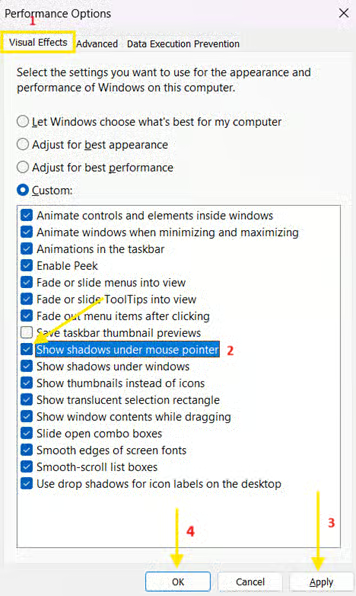
- Ajuster l’option depuis les Options de performances : accédez aux paramètres des effets visuels en saisissant SystemPropertiesPerformance dans la boîte Exécuter, puis activez ou désactivez Afficher une ombre sous le pointeur de la souris pour une personnalisation plus large de l’IU (interface utilisateur).
- Modifier l’option depuis l’Éditeur du registre : pour une configuration avancée ou à distance, rendez-vous dans HKEY_CURRENT_USER\Control Panel\Desktop et définissez la valeur de chaîne PointerShadow sur 1 (activer) ou 0 (désactiver).
- Automatiser avec PowerShell : utilisez la commande Set-ItemProperty pour cibler la clé de registre PointerShadow, puis Stop-Process -Name explorer -Force pour appliquer les changements immédiatement.
- Compatibilité système : ces méthodes fonctionnent sur toutes les éditions de Windows 10 et 11, et prennent généralement effet immédiatement ou après un redémarrage rapide de l’Explorateur Windows.
Si vous le souhaitez, le pointeur de la souris dans Windows peut afficher une légère ombre portée sous le curseur. Cela améliore la visibilité et donne un aspect soigné et moderne. Cette ombre favorise aussi l’accessibilité : elle rend le pointeur plus facile à repérer, ce qui est utile pour les utilisateurs souffrant de déficiences visuelles. Dans les grandes entreprises, activer l’ombre permet de conserver une UX (expérience utilisateur) homogène d’un appareil à l’autre.
Cela dit, il existe aussi de bonnes raisons de désactiver l’ombre du pointeur. Certains utilisateurs préfèrent une interface plus épurée, sans éléments visuels superflus. La désactiver permet également de limiter les distractions ou d’optimiser légèrement les performances sur les machines anciennes, peu puissantes ou virtuelles, où chaque ressource compte.
Ce guide vous explique comment activer ou désactiver l’ombre du pointeur de la souris dans Windows.
📌 Stratégies de déploiement recommandées :
Cliquez pour choisir une méthode | 💻Idéal pour les particuliers | 💻💻💻Idéal pour les entreprises |
| Méthode 1 : activer ou désactiver depuis le Panneau de configuration (Propriétés de la souris) | ✓ | |
| Méthode 2 : activer ou désactiver depuis les Options de performances | ✓ | |
| Méthode 3 : configurer depuis l’Éditeur du registre | ✓ | |
| Méthode 4 : automatiser l’ombre du pointeur de la souris avec PowerShell | ✓ |
Guide de gestion de l’ombre du pointeur de la souris dans Windows
Ces méthodes s’appliquent à toutes les éditions de Windows 10 et Windows 11, avec seulement de légères différences dans l’interface utilisateur. Les modifications prennent généralement effet immédiatement, sans redémarrage.
Méthode 1 : activer ou désactiver depuis le Panneau de configuration (Propriétés de la souris)
📌 Cas d’usage :
- Vous voulez un réglage visuel rapide, en un minimum d’étapes.
- Vous gérez votre propre appareil.
- Vous n’avez pas besoin d’automatisation ni de script.
C’est la méthode la plus accessible. Elle ne nécessite aucun privilège d’administrateur et applique la modification immédiatement à la session de l’utilisateur en cours.
- Appuyez sur Win + R pour ouvrir la boîte de dialogue Exécuter.
- Saisissez main.cpl et appuyez sur Entrée pour ouvrir les Propriétés de la souris.
- Dans la fenêtre Propriétés de la souris, cliquez sur l’onglet Pointeurs.
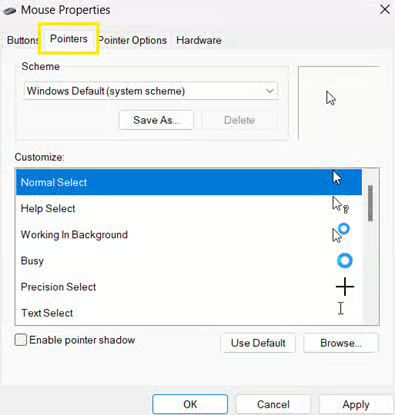
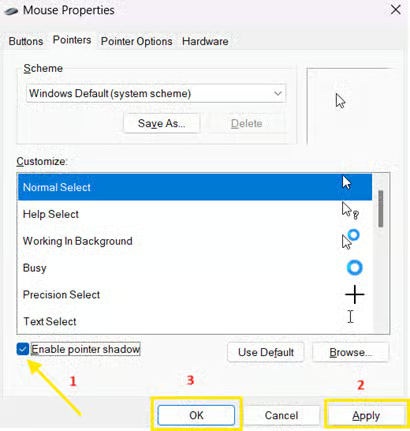
- Cochez ou décochez la case Activer l’ombre du pointeur selon votre préférence.
- Pour activer : cochez la case.
- Pour désactiver : décochez la case.
- Cliquez sur Appliquer, puis sur OK.
Méthode 2 : activer ou désactiver depuis les Options de performances
📌 À utiliser quand :
- Vous ajustez plusieurs effets visuels en même temps.
- Vous cherchez à optimiser les performances ou à épurer l’affichage.
- Vous êtes déjà en train de personnaliser les paramètres d’animation et d’apparence.
Cette méthode vous permet de gérer les effets visuels de manière plus globale.
- Appuyez sur Win + R pour ouvrir la boîte de dialogue Exécuter.
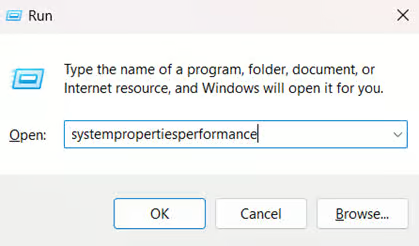
- Saisissez SystemPropertiesPerformance et appuyez sur Entrée pour ouvrir les Options de performances.
- Dans l’onglet Effets visuels, repérez l’option Afficher une ombre sous le pointeur de la souris.
- Cochez ou décochez la case selon votre préférence.
- Pour activer : cochez la case.
- Pour désactiver : décochez la case.
- Cliquez sur Appliquer, puis sur OK.
Méthode 3 : configurer depuis l’Éditeur du registre
📌 Cas d’usage :
- Vous configurez le paramètre pour des utilisateurs via des scripts d’ouverture de session ou des outils de déploiement.
- Vous devez garantir la cohérence de l’IU (interface utilisateur) entre les sessions utilisateur.
- Vous appliquez les paramètres en dehors du contexte de l’interface graphique.
Cette méthode offre un contrôle précis au niveau du registre. Des privilèges d’administrateur peuvent être nécessaires selon les politiques appliquées.
⚠️ Avertissement : modifier le registre peut provoquer de sérieux problèmes système en cas d’erreur. Pensez toujours à sauvegarder votre registre ou à créer un point de restauration du système avant toute modification.
- Appuyez sur Win + R pour ouvrir la boîte de dialogue Exécuter.
- Saisissez regedit et appuyez sur Entrée pour ouvrir l’Éditeur du registre.
- Rendez-vous dans : HKEY_CURRENT_USER\Control Panel\Desktop
- Repérez ou créez une valeur de chaîne (REG_SZ) nommée PointerShadow.
- Double-cliquez dessus et définissez la valeur sur :
- 1 – activer l’ombre
- 2 – désactiver l’ombre
[Voir le point n° 1 dans ⚠️ Points de vigilance.]
- Déconnectez-vous puis reconnectez-vous, ou redémarrez explorer.exe pour appliquer la modification.
Remarque : UserPreferencesMask est un masque de bits. Le premier bit du premier octet contrôle spécifiquement l’ombre du pointeur. D’autres bits gèrent la disparition progressive des menus et les info-bulles, mais faire passer le premier octet à 9E (10011110 en binaire) garantit que le bit de l’ombre est positionné sur « activé ».
Méthode 4 : automatiser l’ombre du pointeur de la souris avec PowerShell
📌 À utiliser quand :
- Vous configurez plusieurs systèmes ou profils utilisateur.
- Vous déployez des paramètres via un script, une GPO ou un MDM.
- Vous avez besoin d’une exécution reproductible ou à distance.
Cette méthode est idéale pour l’automatisation, le déploiement à distance ou la configuration en masse. Elle est rapide, scriptable et adaptée aux environnements gérés.
- Appuyez sur Win + S pour ouvrir la Recherche.
- Saisissez Powershell, puis faites un clic droit sur Windows PowerShell dans les résultats.
- Sélectionnez Exécuter en tant qu’administrateur.
- Exécutez l’une des commandes suivantes selon votre préférence : [Voir le point n° 2 dans ⚠️ Points de vigilance.]
Activer l’ombre du pointeur :
Set-ItemProperty -Path "HKCU:\Control Panel\Desktop" -Name "PointerShadow" -Value "1"
Stop-Process -Name explorer -Force
Désactiver l’ombre du pointeur :
Set-ItemProperty -Path "HKCU:\Control Panel\Desktop" -Name "PointerShadow" -Value "0"
Stop-Process -Name explorer -Force
⚠️ Points de vigilance
Risques | Conséquences possibles | Retours en arrière |
| Modification de la mauvaise clé ou valeur de registre | L’ombre du pointeur peut ne pas se comporter comme prévu, ou d’autres paramètres de l’interface peuvent être affectés. | Corrigez ou supprimez la valeur PointerShadow et redémarrez explorer.exe, ou déconnectez-vous puis reconnectez-vous. |
| Commande PowerShell mal saisie ou arrêt forcé du mauvais processus | Perturbation temporaire de l’interface, échec d’exécution du script ou bureau qui ne répond plus | Redémarrez manuellement explorer.exe avec Start-process explorer.exe, ou redémarrez le système. |
Autres points à prendre en compte
Voici quelques éléments importants à garder en tête lorsque vous gérez les paramètres d’ombre du pointeur de la souris dans Windows :
Un paramètre propre à chaque utilisateur
Le paramètre d’ombre du pointeur de la souris est stocké dans la ruche de registre HKEY_CURRENT_USER (HKCU), qui s’applique individuellement à chaque profil utilisateur. Les modifications faites par un utilisateur n’affecteront pas les autres sur le même appareil : ce paramètre doit donc être configuré séparément pour chaque compte utilisateur.
Aucun paramètre GPO
Windows ne propose actuellement aucun paramètre de stratégie de groupe (GPO) natif pour gérer l’ombre du pointeur de la souris. Les entreprises qui souhaitent imposer ce paramètre à grande échelle doivent recourir à des outils de déploiement, à des scripts PowerShell ou à des modifications directes du registre dans le contexte de l’utilisateur.
Performances
Désactiver l’ombre du pointeur peut apporter une légère amélioration des performances sur les systèmes anciens ou peu puissants. Le gain reste minime, mais désactiver ce type d’effet visuel peut aider à fluidifier le fonctionnement, en particulier sur les machines dont l’accélération GPU est limitée ou dans les environnements de bureaux virtuels.
Impact sur l’accessibilité
L’ombre du pointeur ajoute du contraste sous le curseur et l’aide ainsi à se détacher des différents arrière-plans. Elle peut être particulièrement utile aux utilisateurs souffrant de déficiences visuelles ou sur les écrans à haute résolution, car elle rend le pointeur plus facile à repérer et réduit la fatigue visuelle lors d’une utilisation prolongée.
Conseils de dépannage
- L’ombre n’apparaît pas après l’activation ?
Vérifiez si les effets de transparence sont désactivés dans Paramètres > Personnalisation > Couleurs. Avec certains thèmes à contraste élevé, Windows désactive d’office les ombres pour préserver la lisibilité. - Problèmes avec le Bureau à distance (RDP) :
si vous configurez ce paramètre sur une machine virtuelle, l’ombre peut être désactivée par les paramètres « Expérience » du client RDP afin d’économiser de la bande passante, indépendamment de vos modifications locales du registre.
Gérez l’ombre du pointeur de la souris dans Windows pour une expérience sur mesure
Gérer l’ombre du pointeur de la souris dans Windows est un moyen simple mais efficace de personnaliser l’expérience utilisateur ou d’assurer la cohérence entre les systèmes. Vous pouvez l’activer ou la désactiver facilement via l’interface graphique des Propriétés de la souris, ou automatiser la modification par des modifications du registre si vous gérez plusieurs appareils ou profils utilisateur.
Si vous choisissez de modifier le registre, veillez à le sauvegarder ou à créer un point de restauration du système au préalable. Vous pourrez ainsi récupérer facilement votre système en cas de problème, et votre processus de personnalisation restera sûr et sans stress.
Sujets connexes :
- Qu’est-ce que le modèle WIMP (fenêtres, icônes, menus et dispositif de pointage) ?
- Comment désactiver le pavé tactile lorsqu’une souris est connectée sous Windows 10
- Comment activer ou désactiver le verrouillage du clic de la souris dans Windows
- Comment activer ou désactiver l’indicateur de pointeur de souris dans Windows 11
- Comment changer la couleur du curseur de la souris dans Windows 11
Guide de démarrage rapide
Pour modifier l’ombre du pointeur de la souris dans Windows 11, la procédure habituelle est la suivante :
1. Ouvrez les Paramètres Windows > Accessibilité > Pointeur de la souris
2. Activez ou désactivez l’option « Ombre »
Si vous devez le faire par script ou sur plusieurs appareils, vous pouvez créer un script personnalisé qui modifie la clé de registre concernée. Le chemin de registre correspondant à ce paramètre est le suivant :
HKEY_CURRENT_USER\Control Panel\Desktop
Recherchez ou créez une valeur nommée MouseShadow, puis définissez-la sur :
, 1 pour activer l’ombre
, 0 pour désactiver l’ombre
NinjaOne propose des fonctionnalités de création de scripts : vous pouvez donc développer un script personnalisé pour gérer ce paramètre sur l’ensemble de vos appareils si nécessaire. Pour obtenir la méthode la plus précise et la plus à jour, nous vous recommandons de consulter la dernière documentation Windows 11 ou de créer un script personnalisé adapté à vos besoins spécifiques.






