
L’Explorateur de fichiers de Windows 11 simplifie la gestion des fichiers grâce à sa fonction de détection automatique du type de dossier (Automatic Folder Type Discovery), qui adapte automatiquement la disposition d’un Drive, d’un dossier ou d’une bibliothèque en fonction de son contenu.
Il analyse le contenu d’un dossier pour déterminer lequel des cinq modèles par défaut convient le mieux : Documents, Images, Musique, Vidéos ou Éléments généraux.
Cela dit, si vous tenez à organiser vos fichiers d’une manière bien précise, plusieurs outils vous permettent de personnaliser ces modèles selon vos préférences.
Ce guide explique comment modifier le modèle d’un dossier dans Windows 11.
Personnaliser les modèles de dossiers dans Windows 11 : guide étape par étape
📌 Prérequis :
- Droits d’administrateur : vous devez disposer de droits d’administrateur pour effectuer des modifications au niveau du système.
- Système d’exploitation : les méthodes présentées dans ce guide fonctionnent uniquement sur les systèmes Windows 11.
- Maîtrise de l’Éditeur du registre et de PowerShell : une expérience de l’Éditeur du registre et de PowerShell est indispensable.
📌 Stratégies de déploiement recommandées :
Cliquez pour choisir une méthode | 💻 Idéal pour les particuliers | 💻💻💻 Idéal pour les entreprises |
| Méthode 1 : modifier le modèle depuis l’Explorateur de fichiers | ✓ | |
| Méthode 2 : personnaliser le modèle de dossier via l’Éditeur du registre | ✓ | |
| Méthode 3 : définir le modèle de dossier avec PowerShell | ✓ | |
| Méthode 4 : modifier le modèle d’une bibliothèque depuis l’Explorateur de fichiers | ✓ |
Méthode 1 : modifier le modèle depuis l’Explorateur de fichiers
📌 Cas d’utilisation : cette méthode convient parfaitement aux personnalisations personnelles ou aux modifications rapides et ponctuelles de la disposition d’un dossier.
Étapes :
- Ouvrez l’Explorateur de fichiers en appuyant sur Win + E.
- Accédez au Drive ou au dossier à modifier.
- Faites un clic droit sur le Drive ou le dossier, puis sélectionnez Propriétés.
- Dans l’onglet Personnaliser, repérez Optimiser ce dossier pour et choisissez le modèle souhaité :
- Éléments généraux
- Documents
- Images
- Musique
- Vidéos
- Pour appliquer le modèle à tous les sous-dossiers du répertoire choisi, cochez l’option Appliquer aussi ce modèle à tous les sous-dossiers.
- Cliquez sur OK pour appliquer les modifications.
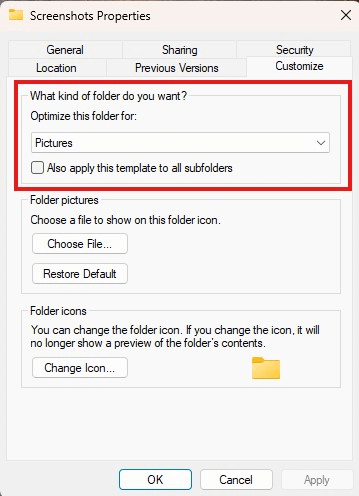
💡 Remarque : l’option Appliquer aussi ce modèle à tous les sous-dossiers peut ne pas fonctionner sur certaines versions de Windows 11.
Méthode 2 : personnaliser le modèle de dossier via l’Éditeur du registre
📌 Cas d’utilisation : cette méthode est recommandée pour imposer la même disposition de dossier sur plusieurs appareils ou profils utilisateur.
- Appuyez sur Win + R, saisissez regedit, puis appuyez sur Entrée pour ouvrir l’Éditeur du registre.
- Accédez à : HKEY_CURRENT_USER\Software\Classes\Local Settings\Software\Microsoft\Windows\Shell\Bags
- Chaque sous-clé sous Bags correspond aux paramètres d’affichage d’un dossier.
- Pour identifier la bonne sous-clé :
- Accédez à HKEY_CURRENT_USER\Software\Classes\Local Settings\Software\Microsoft\Windows\Shell\BagMRU.
- Cette clé associe les chemins de dossiers aux identifiants Bag.
- Une fois le bon identifiant Bag repéré, revenez à la sous-clé correspondante sous Bags.
- Dans cette sous-clé, localisez ou créez la valeur de chaîne FolderType.
- Attribuez à la valeur FolderType l’une des données suivantes :
- NotSpecified
- Documents
- Pictures
- Music
- Videos
- Fermez l’Éditeur du registre.
- Redémarrez votre ordinateur pour appliquer les modifications.
⚠️ Avertissement : modifier le registre peut avoir des conséquences imprévues. Procédez avec prudence et pensez à sauvegarder le registre avant toute configuration.
Méthode 3 : définir le modèle de dossier avec PowerShell
📌 Cas d’utilisation : cette méthode automatise la modification des modèles de dossiers dans les environnements gérés.
💡 Remarque : PowerShell ne propose aucune méthode directe pour modifier les modèles de dossiers sans intervention de l’utilisateur.
- Ouvrez PowerShell en tant qu’administrateur.
- Pour définir le modèle d’un dossier, utilisez le script suivant :
$folderPath = "C:\Path\To\Your\Folder"
$shell = New-Object -ComObject Shell.Application
$folder = $shell.Namespace($folderPath)
$folder.Self.InvokeVerb("Properties")
⚠️Important : ce script ouvre la fenêtre des propriétés du dossier, mais vous devez ajuster le modèle manuellement depuis l’interface graphique.
Méthode 4 : modifier le modèle d’une bibliothèque depuis l’Explorateur de fichiers
📌 Cas d’utilisation : utilisez cette méthode pour optimiser la disposition de vos bibliothèques.
- Appuyez sur Win + E pour ouvrir l’Explorateur de fichiers.
- Accédez aux Bibliothèques
- Si les Bibliothèques ne sont pas visibles :
- Cliquez sur l’onglet Affichage.
- Sélectionnez Afficher > Volet de navigation > Afficher les bibliothèques.
- Si les Bibliothèques ne sont pas visibles :
- Faites un clic droit sur la bibliothèque à modifier, puis sélectionnez Propriétés.
- Sous Optimiser cette bibliothèque pour, choisissez le modèle souhaité.
- Cliquez sur OK pour appliquer les modifications.
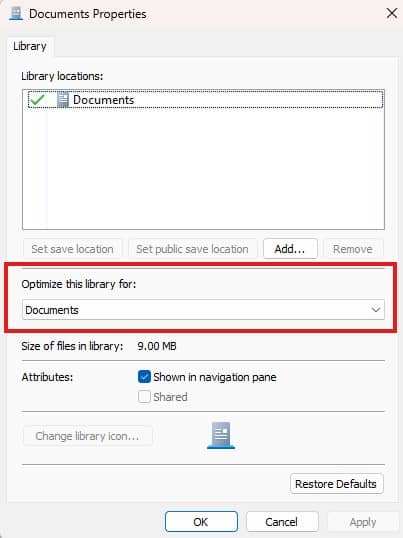
💡 Remarque : depuis Windows 11 version 22H2, Microsoft a remplacé la barre d’outils classique (ruban) de l’Explorateur de fichiers par une barre de commandes moderne. Résultat : la section Bibliothèques est désormais masquée par défaut. Pour la rétablir dans le volet de navigation, faites un clic droit sur une zone vide du volet et sélectionnez Afficher les bibliothèques dans le menu contextuel.
Vérifier vos modifications
Pour vérifier que le modèle de votre dossier ou de votre bibliothèque a bien été modifié :
- Ouvrez le dossier ou la bibliothèque dans l’Explorateur de fichiers.
- Vérifiez que l’affichage correspond au modèle choisi : par exemple, des miniatures pour Images et des détails pour Documents.
Désactiver la détection automatique du type de dossier dans l’Explorateur de fichiers de Windows 11
La fonction de détection automatique du type de dossier peut écraser les modifications manuelles apportées aux paramètres de vos dossiers. Il faut donc la désactiver pour conserver vos personnalisations.
- Accédez à :
- HKEY_CURRENT_USER\Software\Microsoft\Windows\Shell\Bags\AllFolders\Shell.
- Créez ou modifiez la valeur de chaîne Folder Type et attribuez-lui la donnée NotSpecified.
Cette étape empêche Windows de modifier automatiquement vos paramètres de fichiers en appliquant un modèle général à tous les dossiers.
⚠️ Points de vigilance
Gardez ces écueils à l’esprit en suivant notre guide.
Risques | Conséquences possibles | Solution |
| Configuration incorrecte du registre | L’ajout de clés erronées dans le registre peut déstabiliser le système. | Sauvegardez votre registre avant toute modification. |
| Exécution de l’invite de commandes ou de PowerShell sans droits d’administrateur. | Les commandes échouent sans afficher d’erreur. | Connectez-vous à votre système en tant qu’administrateur avant de lancer l’invite de commandes ou PowerShell. |
| L’option « Appliquer aussi ce modèle à tous les sous-dossiers » ne fonctionne pas. | Affichages de dossiers incohérents. | Appliquez manuellement le modèle souhaité à chaque sous-dossier. |
Résoudre les erreurs courantes liées aux modèles de dossiers et de bibliothèques
Si le modèle de votre dossier revient de lui-même à sa disposition d’origine :
- Assurez-vous que la détection automatique du type de dossier est bien désactivée.
- Vérifiez qu’aucune application tierce ne remplace les paramètres du dossier.
- Recherchez les mises à jour système susceptibles d’influer sur le comportement de l’Explorateur de fichiers.
Améliorez l’organisation de vos fichiers en modifiant le modèle de dossier dans l’Explorateur de fichiers de Windows 11
Modifier le modèle de dossier dans l’Explorateur de fichiers de Windows 11 est un moyen simple d’améliorer l’organisation des fichiers de votre système. Avec des outils intégrés comme l’Explorateur de fichiers, l’Éditeur du registre et PowerShell, vous pouvez adapter la disposition de vos dossiers ou bibliothèques à vos préférences.
Pour conserver vos personnalisations, il est essentiel de désactiver la détection automatique du type de dossier. Windows ne pourra alors plus rétablir le modèle du dossier en fonction du format de son contenu.
Sujets connexes :
- Comment personnaliser le volet des détails de l’Explorateur de fichiers sous Windows
- Comment activer ou désactiver « Développer pour ouvrir le dossier » dans le volet de navigation de l’Explorateur de fichiers sous Windows 11
- Comment afficher ou masquer le volet d’aperçu dans l’Explorateur de fichiers sous Windows 11
- Comment afficher les fichiers cachés sous Windows 11 : le guide complet
- Comment afficher ou masquer le volet d’aperçu dans l’Explorateur de fichiers sous Windows 11
- Modifier le dossier par défaut à l’ouverture de l’Explorateur de fichiers sous Windows 10